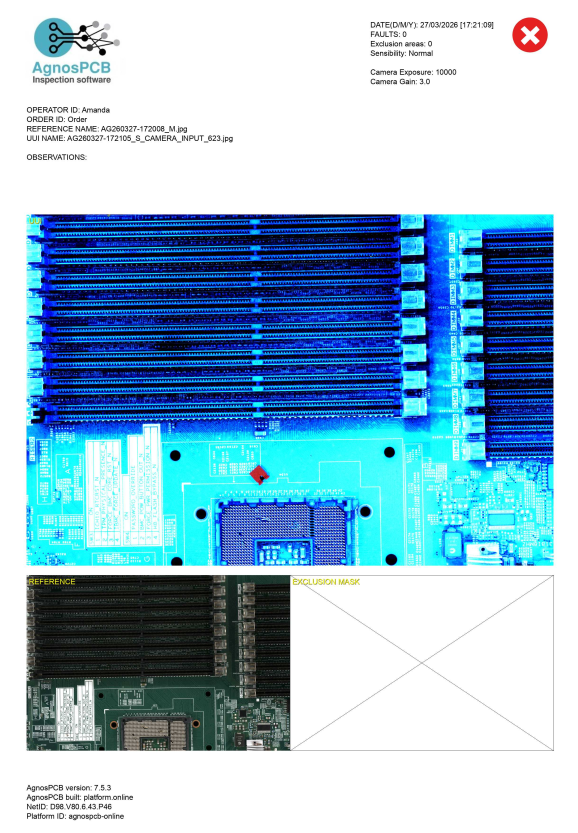
UV-Schutzlackinspektion
In dieser Anleitung lernen wir, wie die Inspektion der konformen Beschichtung mit AgnosPCB AOI durchgeführt wird.
Diese Funktion ermöglicht es den Bedienern, die konforme Beschichtung auf PCBAs visuell mithilfe von UV-Beleuchtung zu überprüfen.
Hinweis
Diese Funktion erfordert die Installation eines separaten Hardware-Kits. Um das UV-Kit zu installieren, folgen Sie den Anweisungen im folgenden Abschnitt: Installationsanleitung für die UV-konforme Beschichtung
Achtung
Die Inspektion der konformen Beschichtung verwendet UV-Beleuchtung, daher empfehlen wir, die im Kit enthaltene Schutzbrille zu tragen.
Video
Für eine vollständige Einführung in diese Funktion sehen Sie sich das folgende Video an:
1. REFERENZbild erstellen oder laden
Um ein REFERENZ-Bild zu erstellen, folgen Sie den Schritten in der folgenden Anleitung oder laden Sie eine vorhandene REFERENZ.
2. Live-Ansicht öffnen
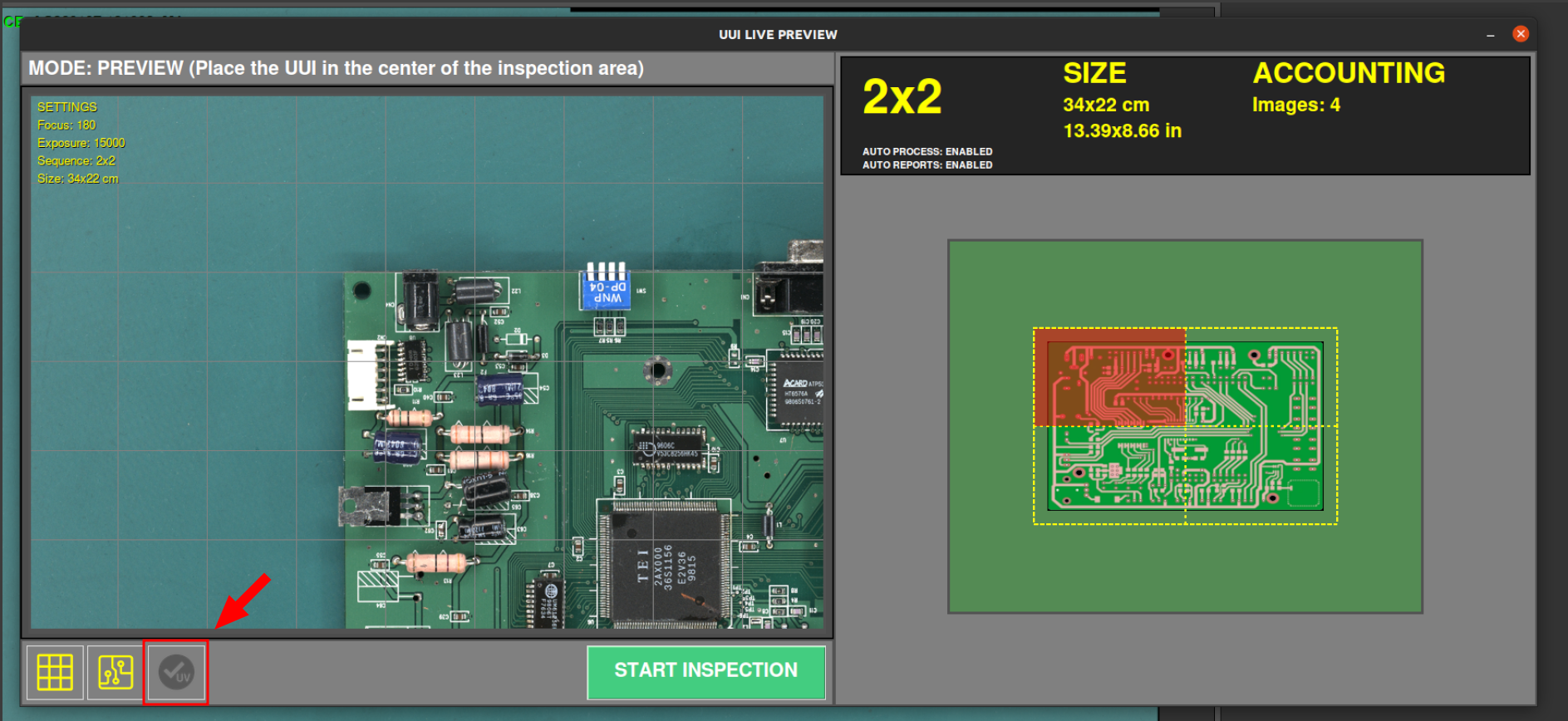
Verwenden Sie die UUI-Aufnahmetaste, um das Live-Ansichtsfenster des aktuellen PCBAs zu öffnen.

3. UV-Inspektion aktivieren
Aktivieren Sie im Live-Ansichtsfenster die UV-Inspektionsoption am unteren Rand der Benutzeroberfläche.
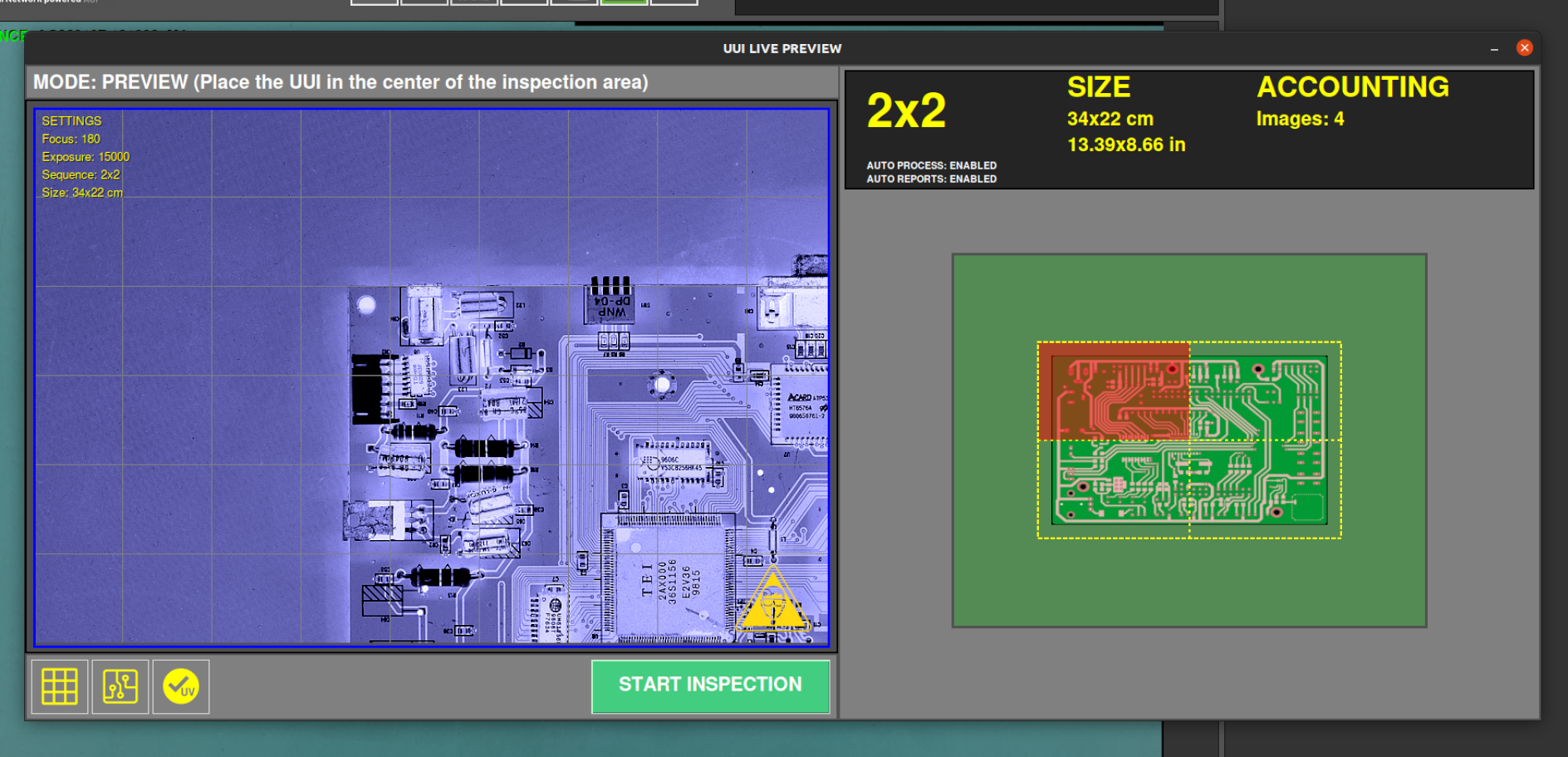
Nach der Aktivierung wird eine Simulation des PCBs unter UV-Beleuchtung angezeigt.
Achtung
Ab diesem Zeitpunkt ist das Tragen der im Kit enthaltenen Schutzbrille verpflichtend.
Platzieren Sie anschließend das UUI in der Mitte des Inspektionsbereichs und drücken Sie die Schaltfläche Inspektion starten, um den Inspektionsprozess zu beginnen.

4. Beschichtung prüfen
Beobachten Sie das PCB unter UV-Beleuchtung, um die korrekte Anwendung und Abdeckung der konformen Beschichtung zu überprüfen.
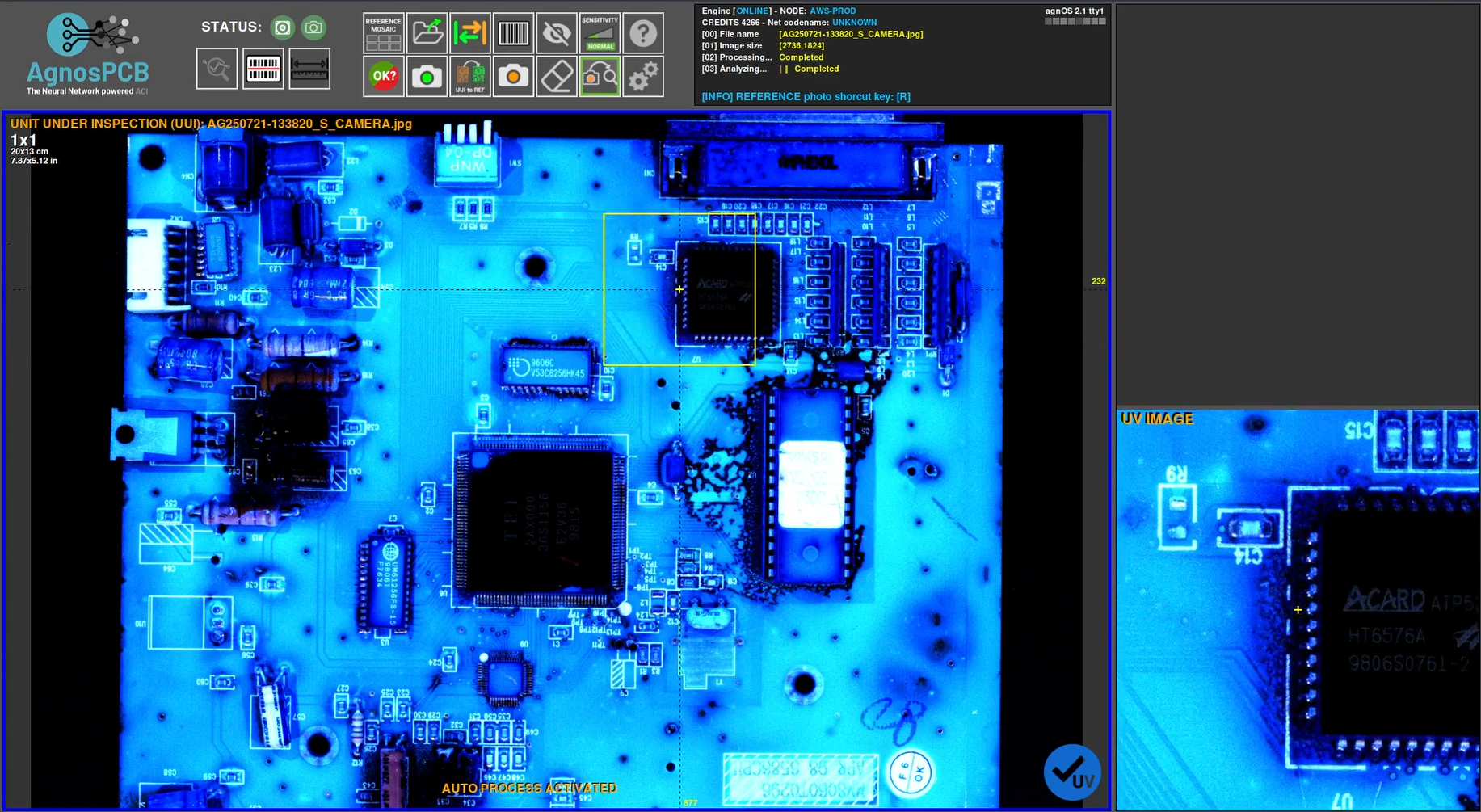
Hinweis
Diese Inspektion wird manuell durch den Bediener durchgeführt. Es findet keine KI-basierte Erkennung statt, daher muss der Bediener visuell mögliche Defekte oder fehlende Beschichtung erkennen.
Das aufgenommene UV-Bild wird in den finalen Inspektionsbericht zur Dokumentation und Rückverfolgbarkeit aufgenommen.