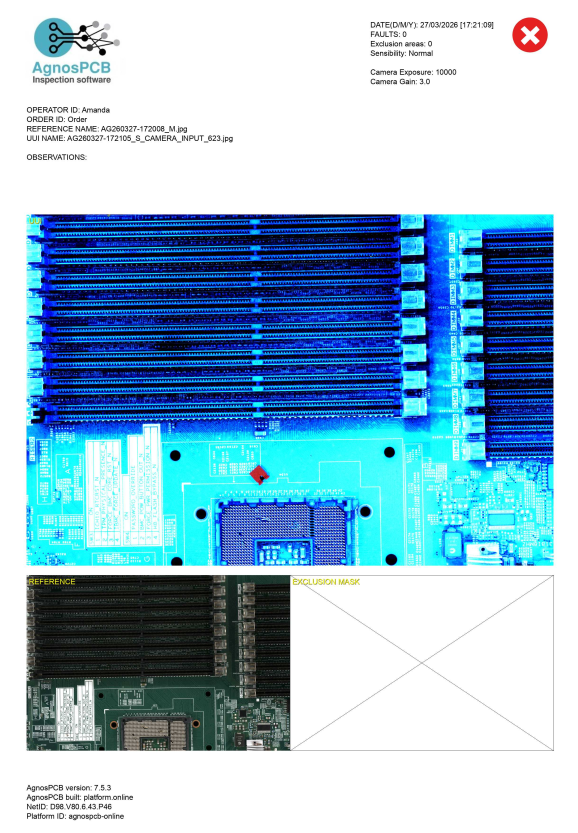
Inspection du revêtement conforme UV
Dans ce guide, nous allons apprendre à utiliser l’inspection du revêtement conforme avec AgnosPCB AOI.
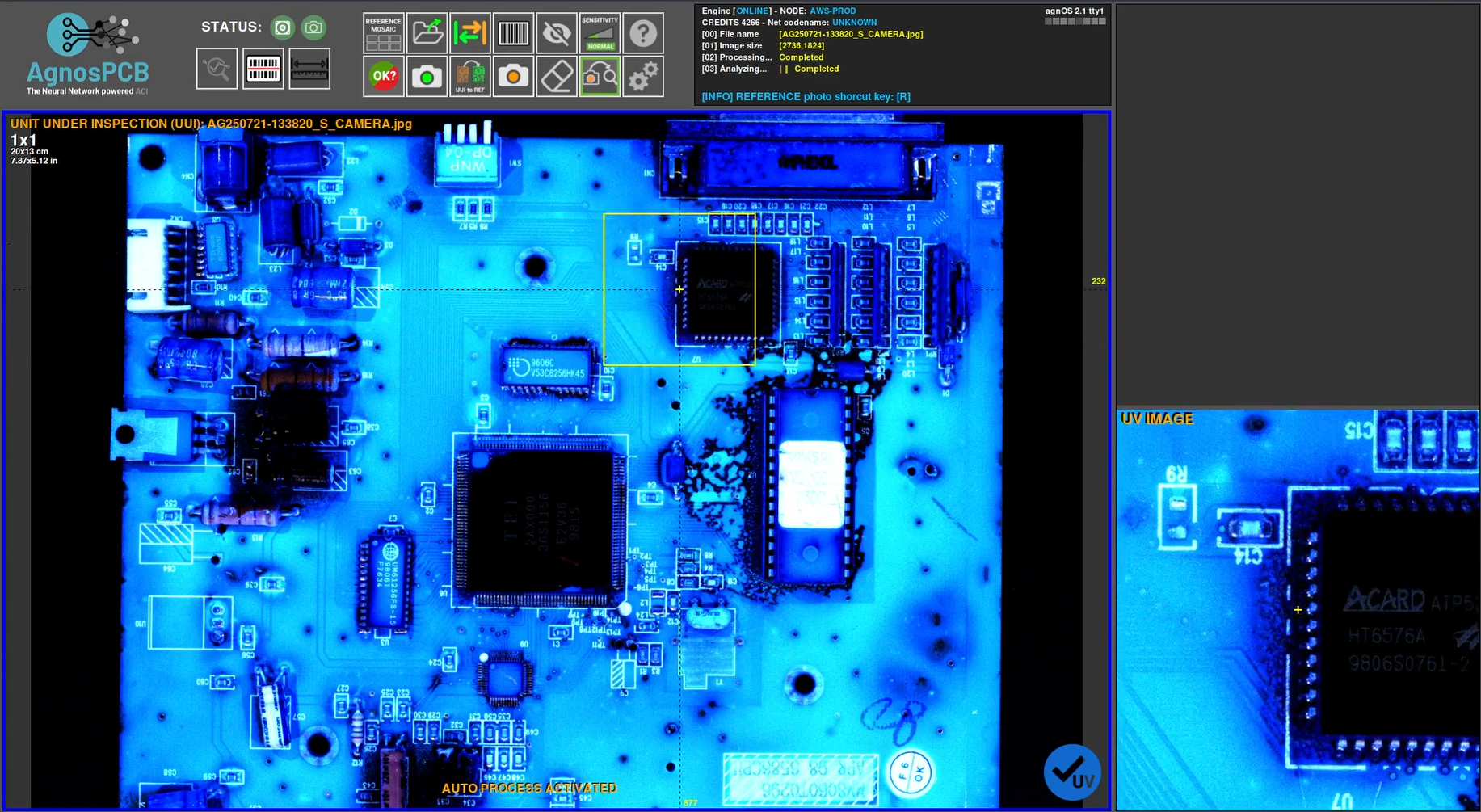
Cette fonctionnalité permet aux opérateurs d’inspecter visuellement le revêtement conforme des PCBAs à l’aide d’un éclairage UV.
Note
Cette fonctionnalité nécessite l’installation d’un kit matériel séparé. Pour installer le kit UV, suivez les instructions dans la section suivante : Guide d’installation du revêtement conforme UV
Attention
L’inspection du revêtement conforme utilise un éclairage UV, donc nous recommandons de porter les lunettes de sécurité incluses dans le kit.
Vidéo
Pour une présentation complète de cette fonctionnalité, regardez la vidéo suivante :
1. Générer une image de RÉFÉRENCE ou la charger
Pour générer une image de RÉFÉRENCE, suivez les étapes dans le guide suivant ou chargez une RÉFÉRENCE existante.
2. Ouvrir la vue en direct (Live View)
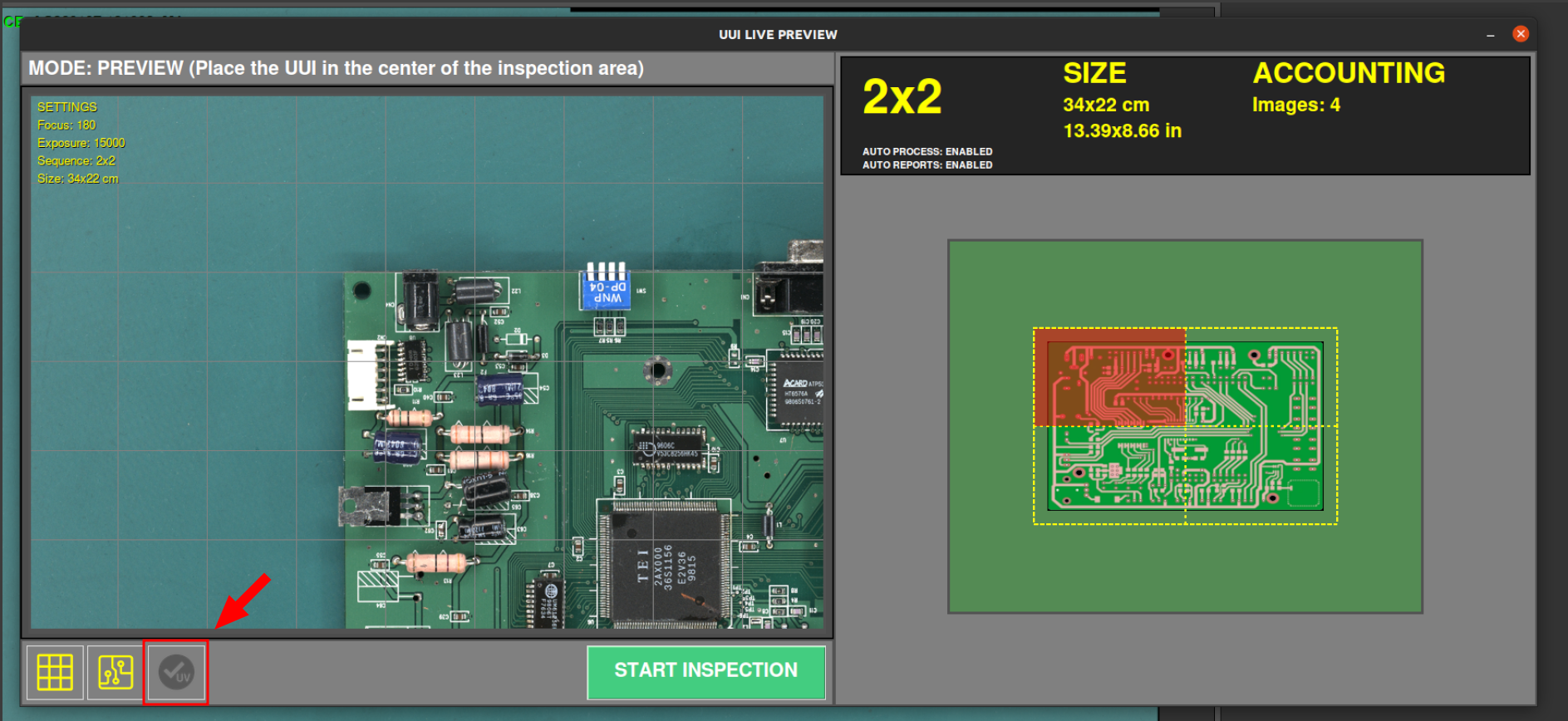
Utilisez le bouton de capture UUI pour ouvrir la fenêtre de vue en direct du PCBA actuel.

3. Activer l’inspection UV
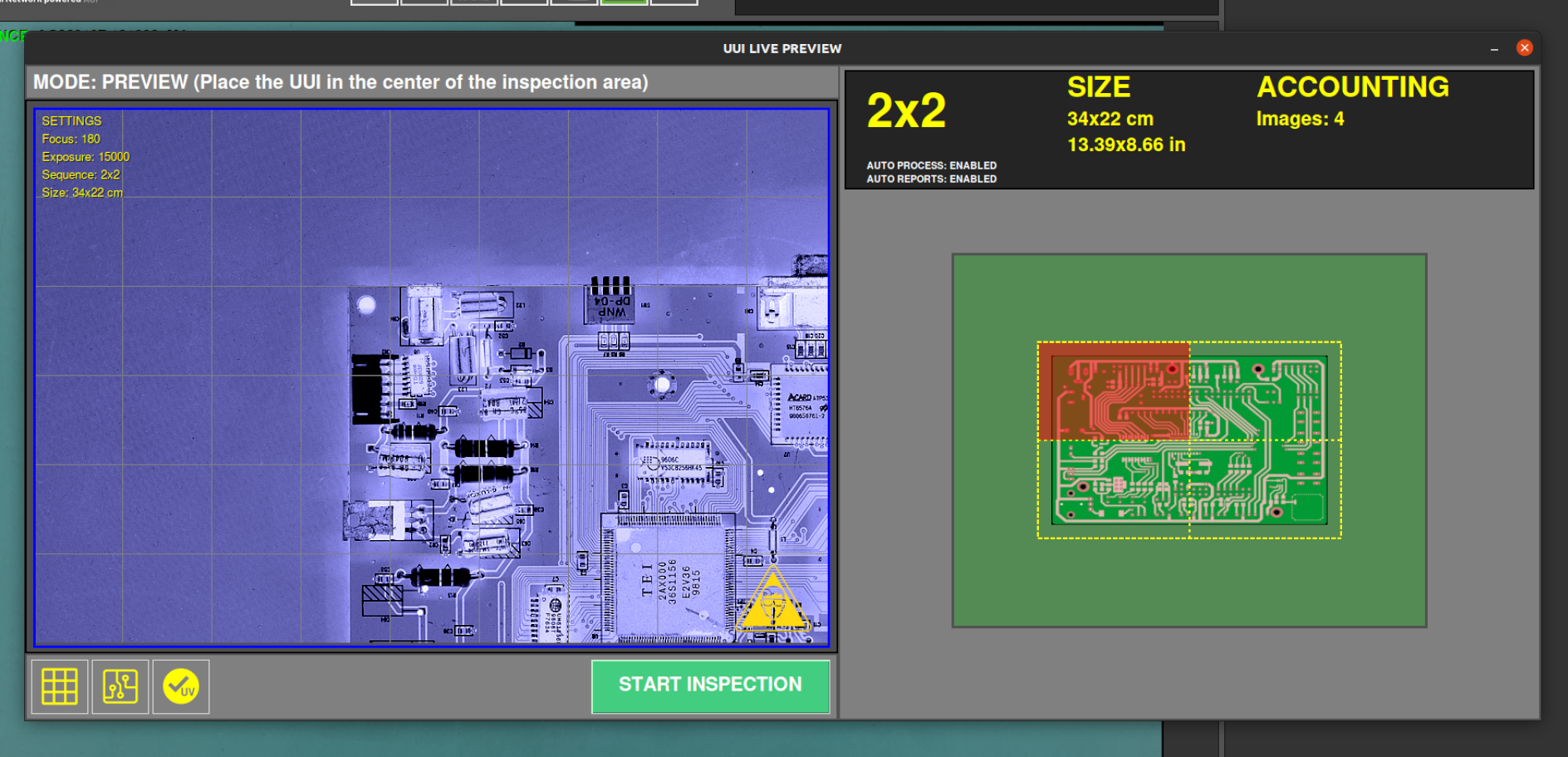
Dans la fenêtre de vue en direct, activez l’option d’inspection UV située en bas de l’interface.
Une fois activée, une simulation du PCB sous éclairage UV sera affichée.
Attention
À partir de ce moment, il est obligatoire de porter les lunettes de sécurité incluses dans le kit.
Ensuite, placez l’UUI au centre de la zone d’inspection et appuyez sur le bouton Démarrer l’inspection pour lancer le processus.

4. Inspecter le revêtement
Observez le PCB sous éclairage UV afin de vérifier la bonne application et la couverture du revêtement conforme.
Note
Cette inspection est réalisée manuellement par l’opérateur. Aucune détection basée sur l’IA n’est utilisée, l’opérateur doit donc identifier visuellement tout défaut ou absence de revêtement.
L’image UV capturée est incluse dans le rapport final d’inspection à des fins de documentation et de traçabilité.