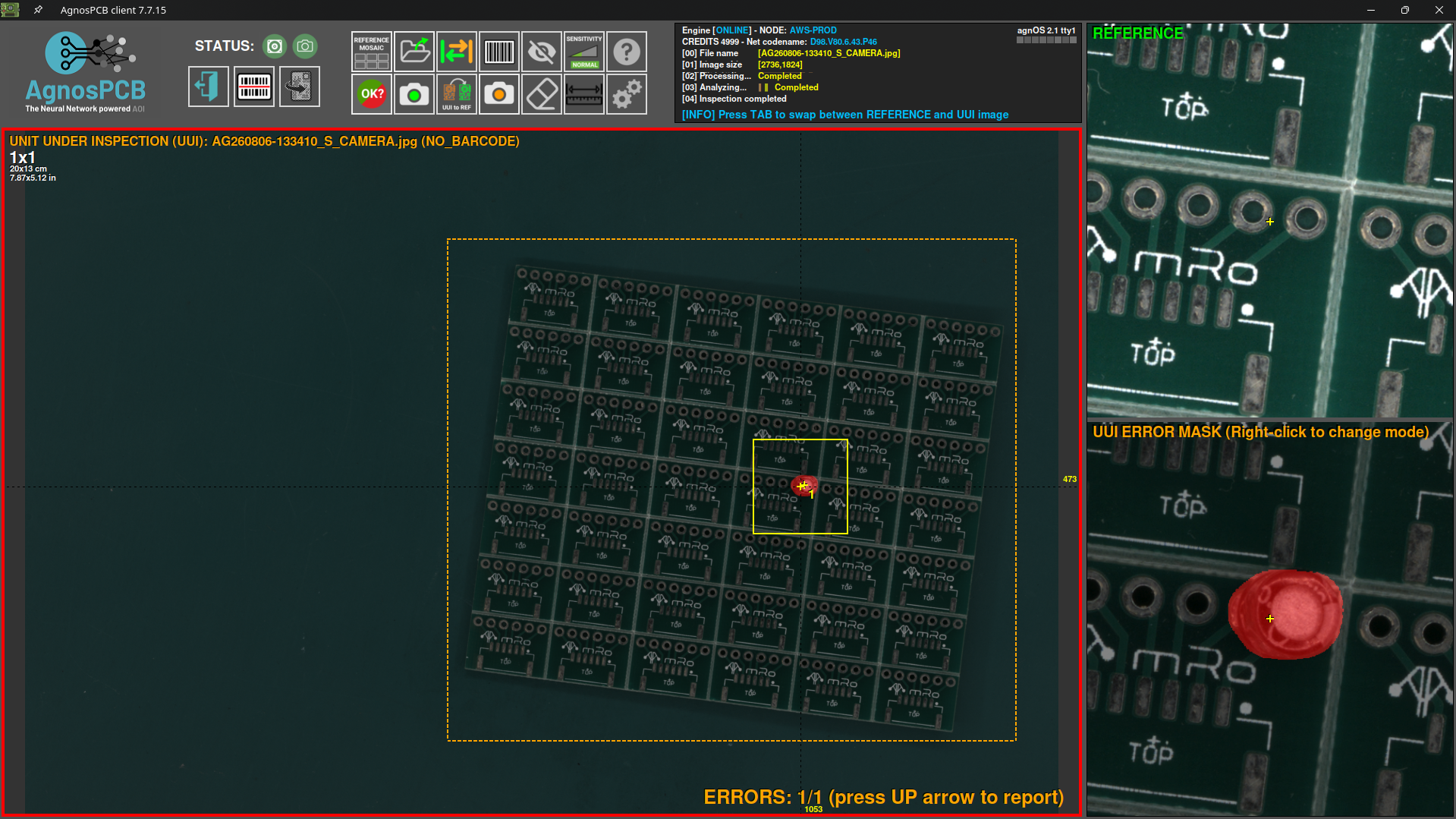
Alignement manuel des images
Lorsque les images de RÉFÉRENCE et d'UUI doivent être alignées plus précisément que ne le permet l'alignement automatique, le logiciel AgnosPCB inclut un outil d'alignement manuel qui améliore la précision de l'inspection.
1. Activer l'alignement manuel
Note
Cette fonction n'est disponible que pour les inspections d'images 1x1.
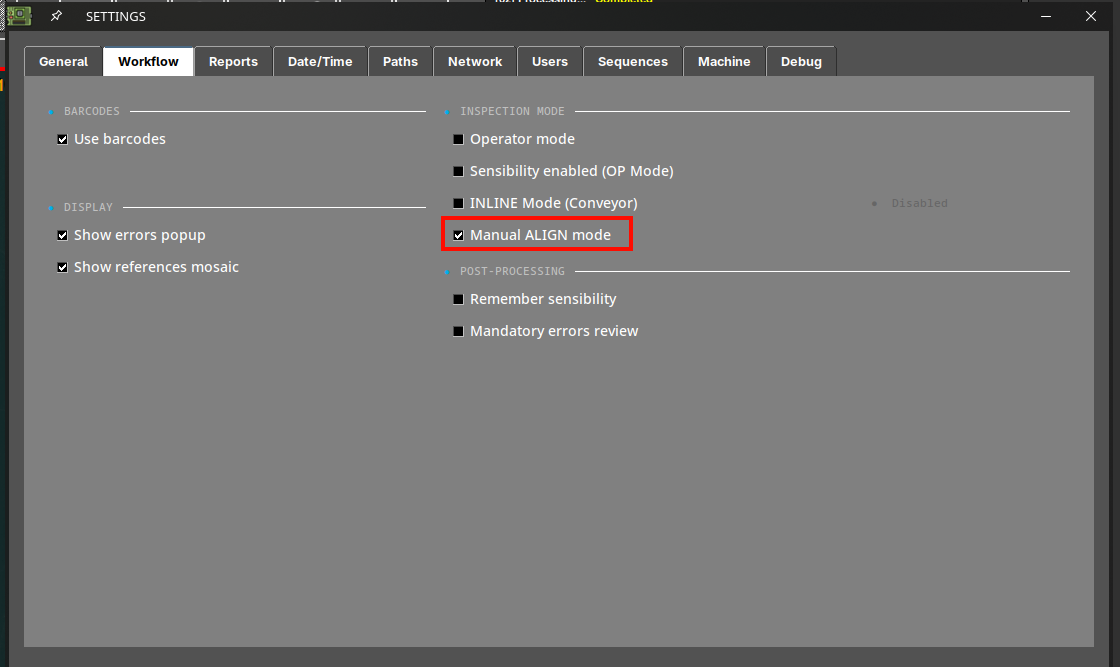
Lors de la capture d'une nouvelle image UUI, activez l'alignement manuel depuis le menu des paramètres.
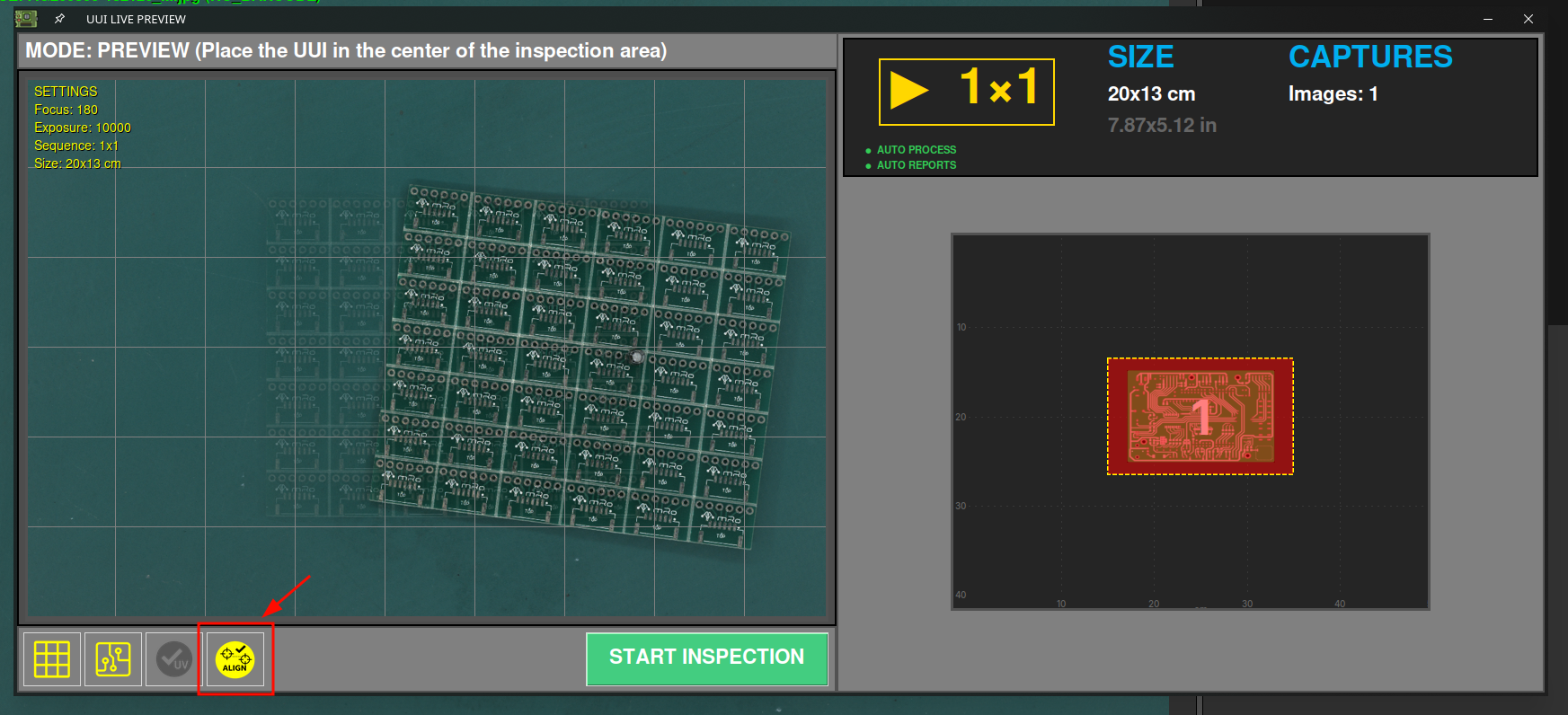
Ensuite, pendant la capture de l'image UUI, activez l'option d'alignement manuel.
2. Aligner les images
Juste après la capture de l'image UUI, la fenêtre d'alignement manuel apparaît en affichant les images de RÉFÉRENCE et d'UUI.
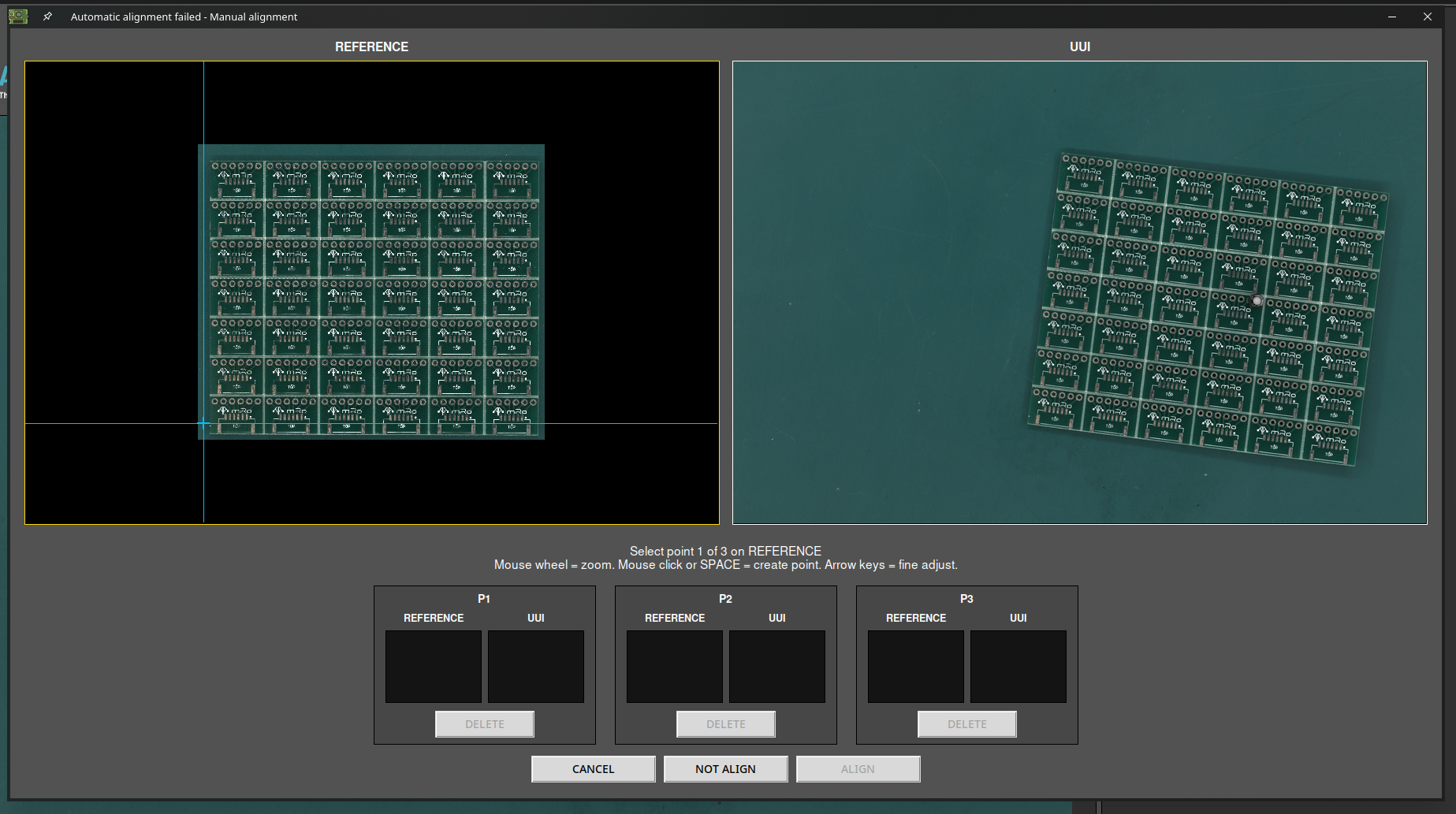
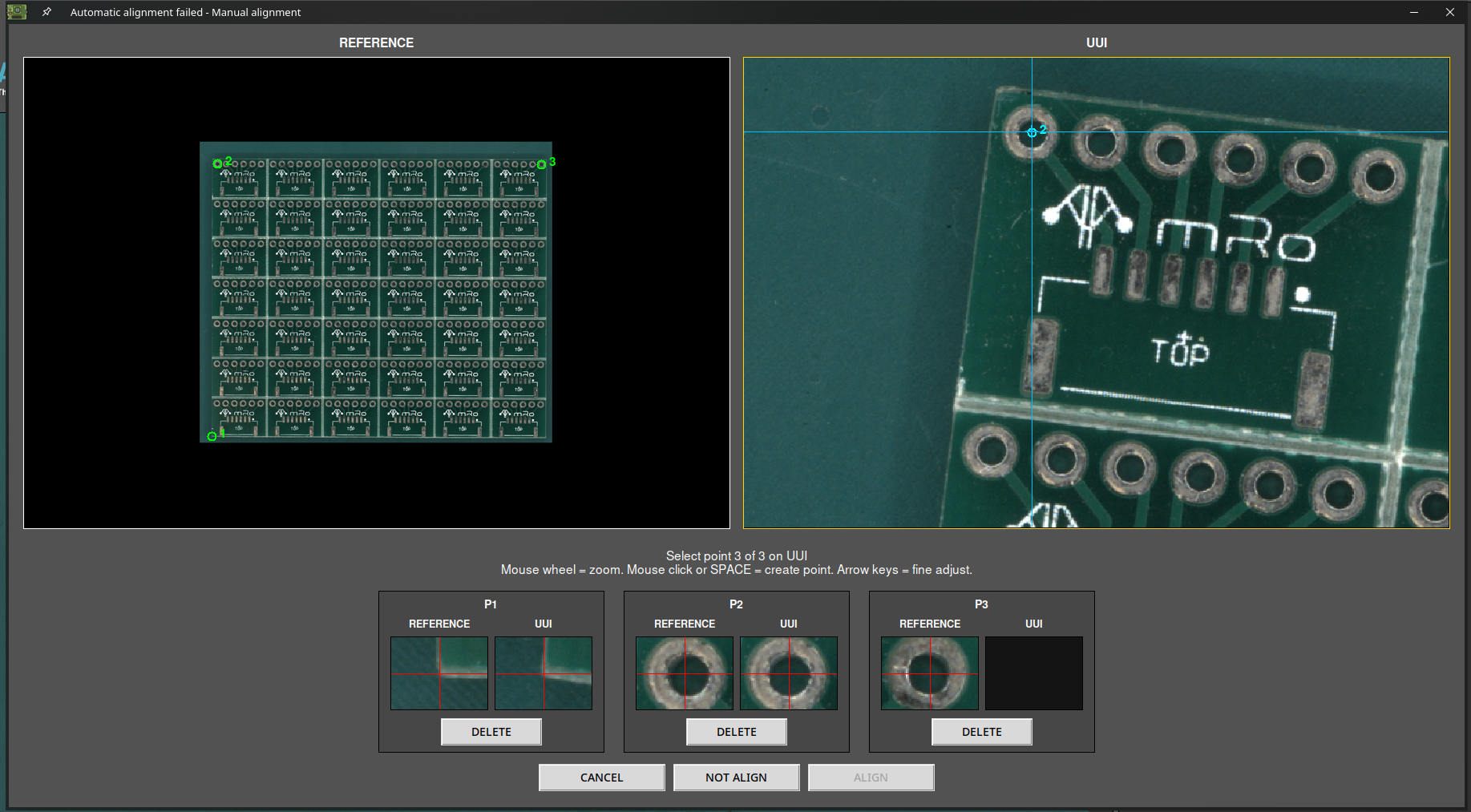
Marquez maintenant trois points de repère sur l'image de RÉFÉRENCE.
Important
Choisissez des points faciles à reproduire d'un panneau à l'autre (trous, pastilles, etc.), proches des coins du panneau et aussi éloignés que possible les uns des autres.
Note
Utilisez la molette de la souris pour zoomer sur l'image et marquer les points plus précisément.
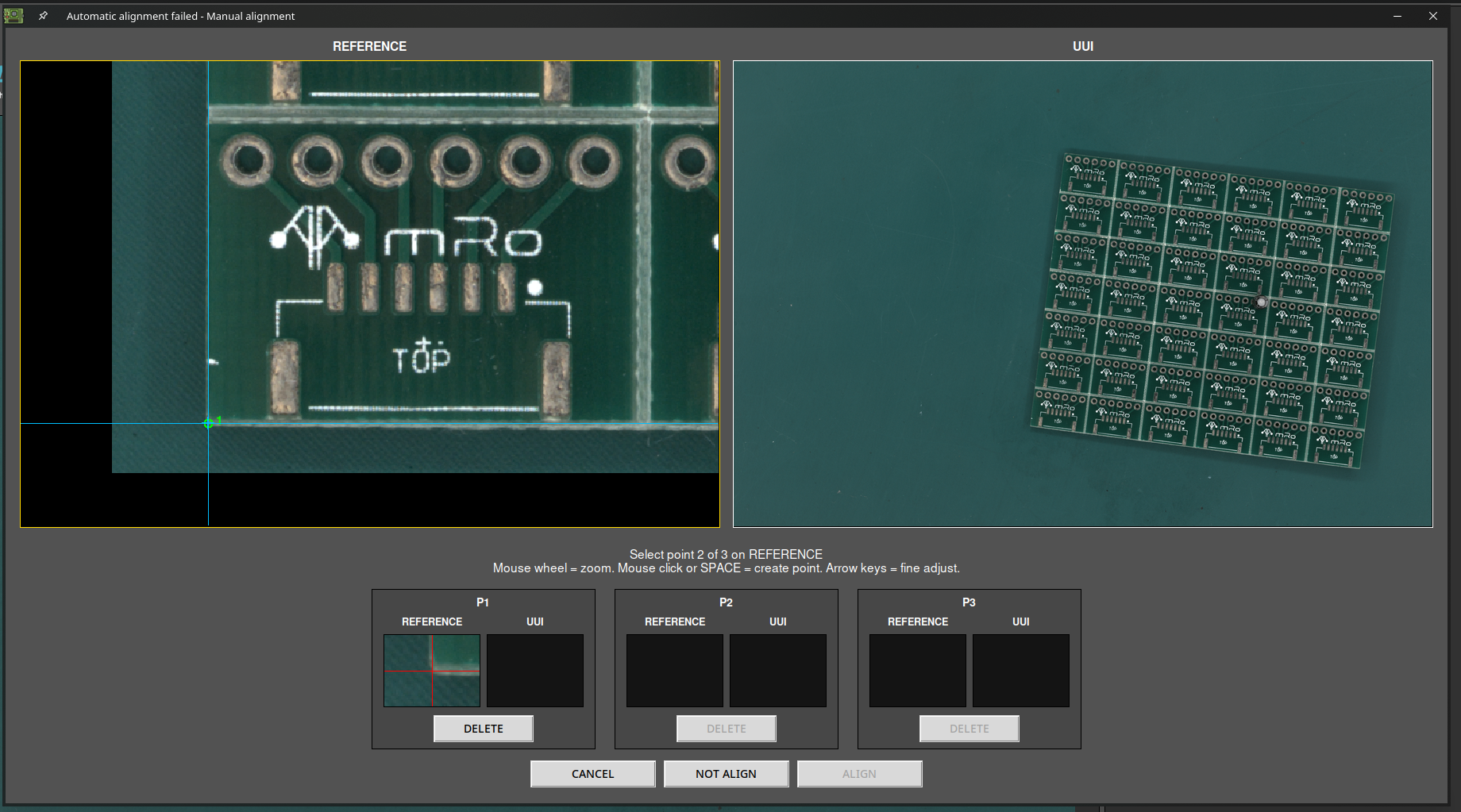
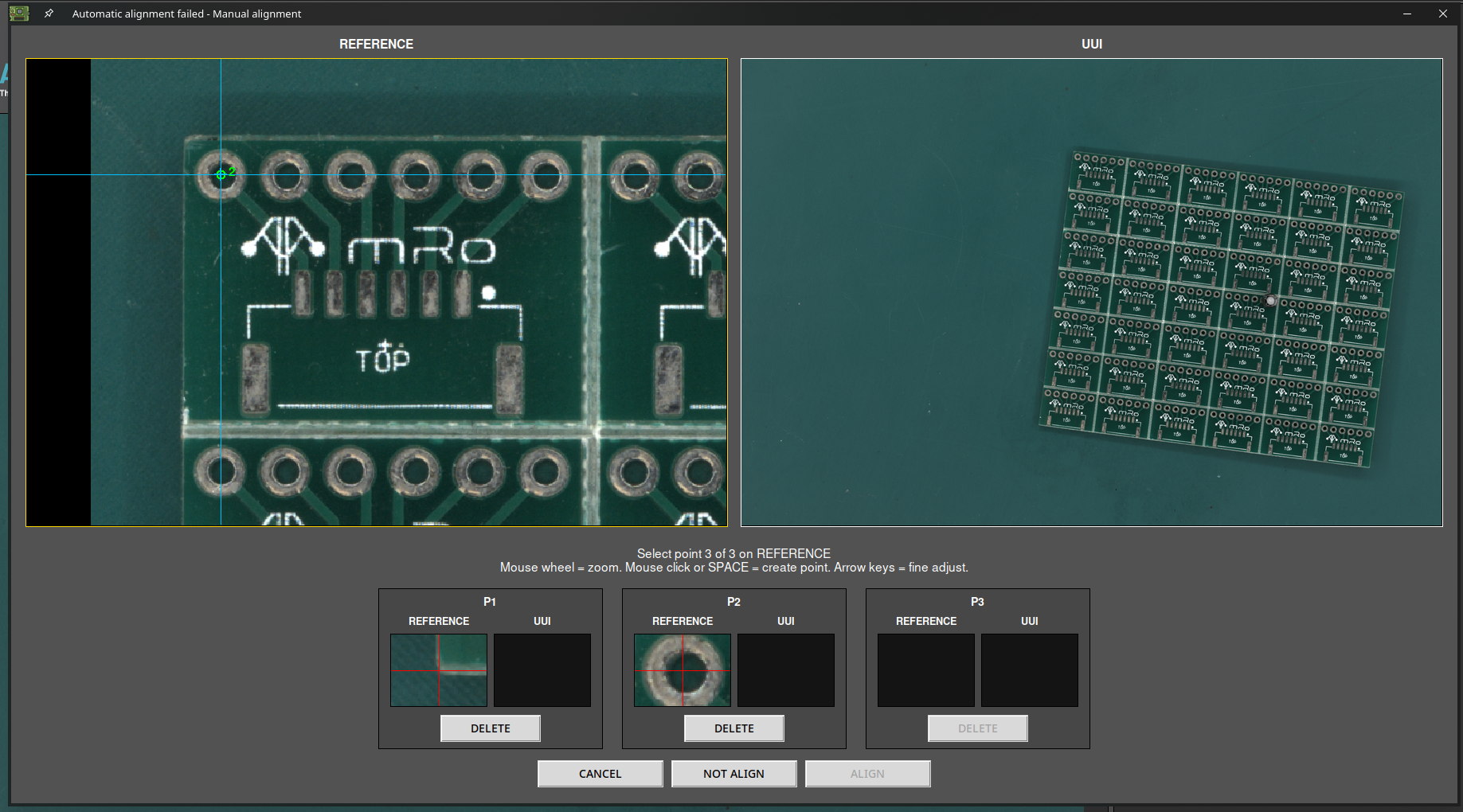
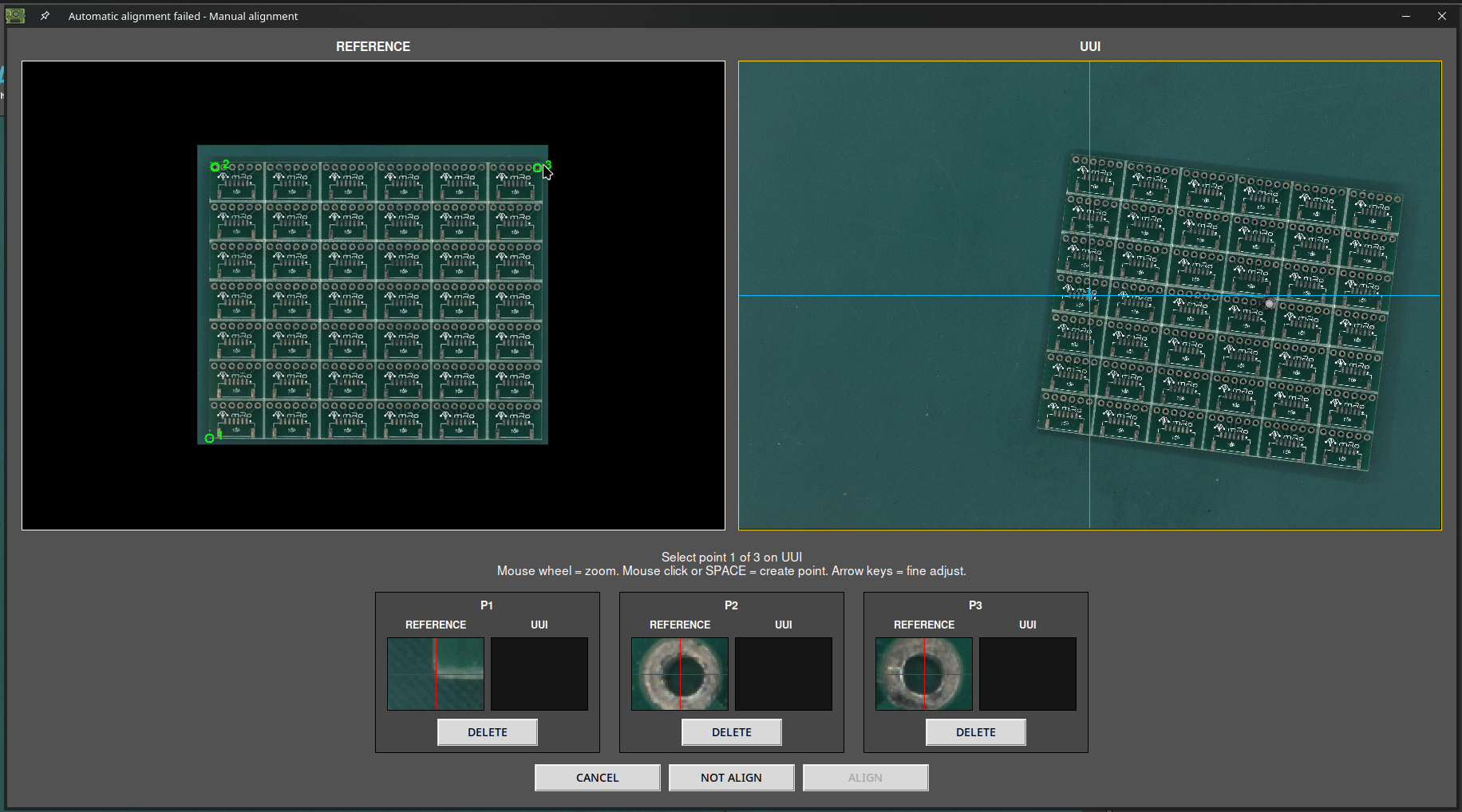
Une fois les trois points d'alignement définis sur l'image de RÉFÉRENCE, marquez les trois mêmes points sur l'image UUI.
Important
Pour garantir un alignement correct, placez chaque point exactement sur le même détail du panneau que sur l'image de RÉFÉRENCE.
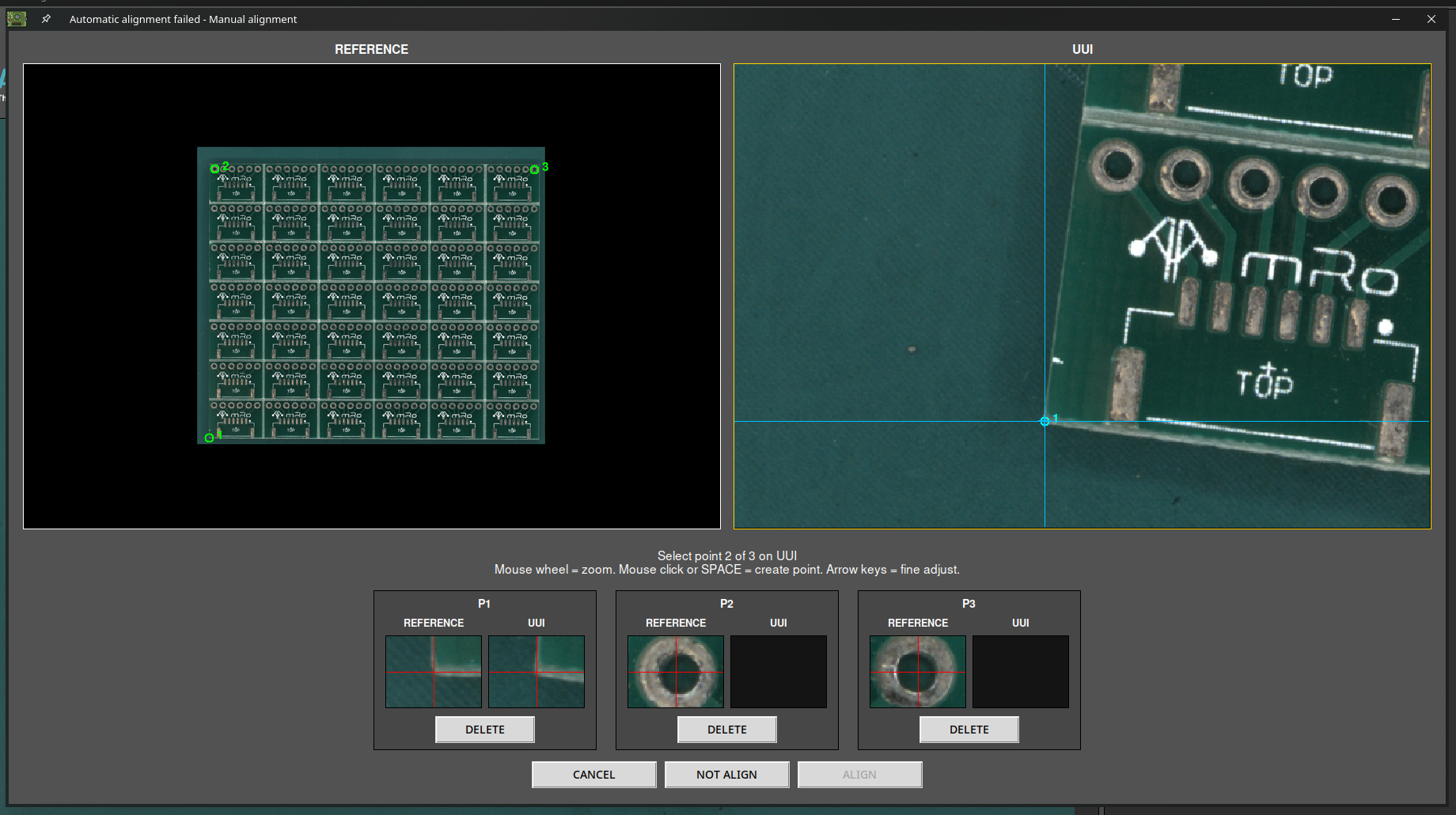
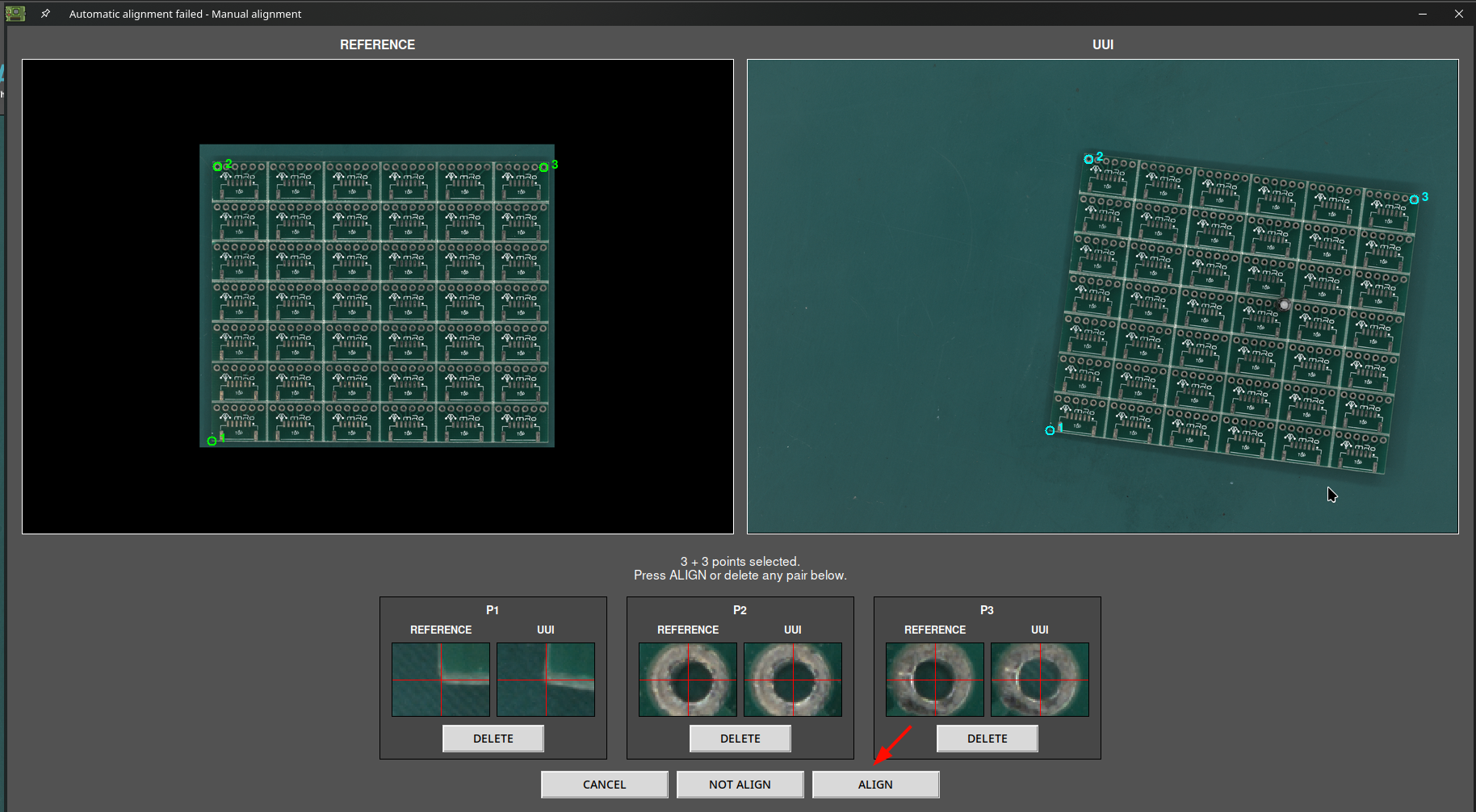
Une fois tous les points d'alignement placés, appuyez sur le bouton ALIGN pour lancer le processus. Le logiciel aligne les deux images puis effectue l'inspection.