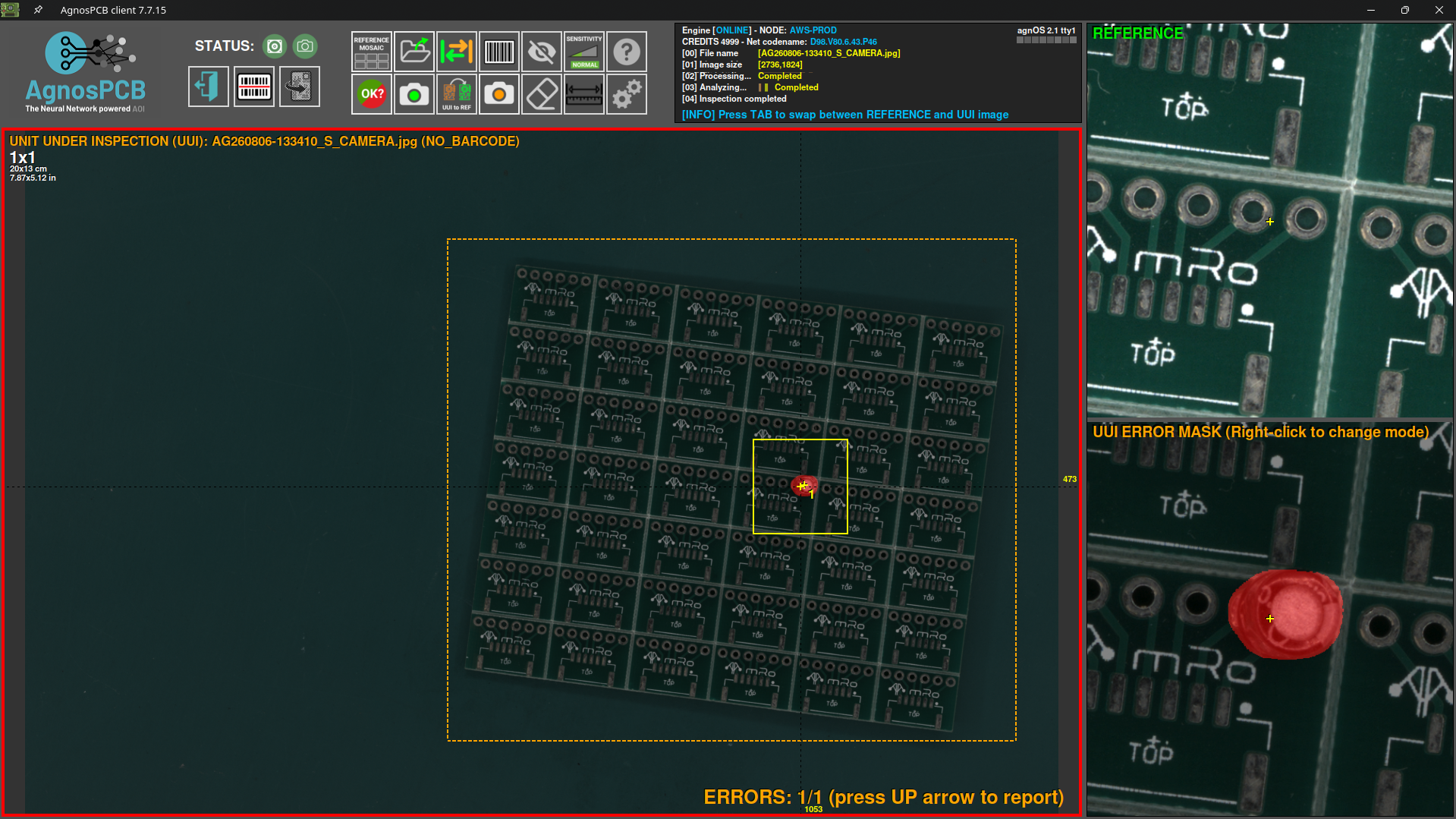
Manuelle Bildausrichtung
Wenn das REFERENZ- und das UUI-Bild genauer ausgerichtet werden müssen, als die automatische Ausrichtung erlaubt, enthält die AgnosPCB-Software ein manuelles Ausrichtungswerkzeug, das die Genauigkeit der Inspektion verbessert.
1. Manuelle Ausrichtung aktivieren
Hinweis
Diese Funktion ist nur für Inspektionen mit 1x1-Bildern verfügbar.
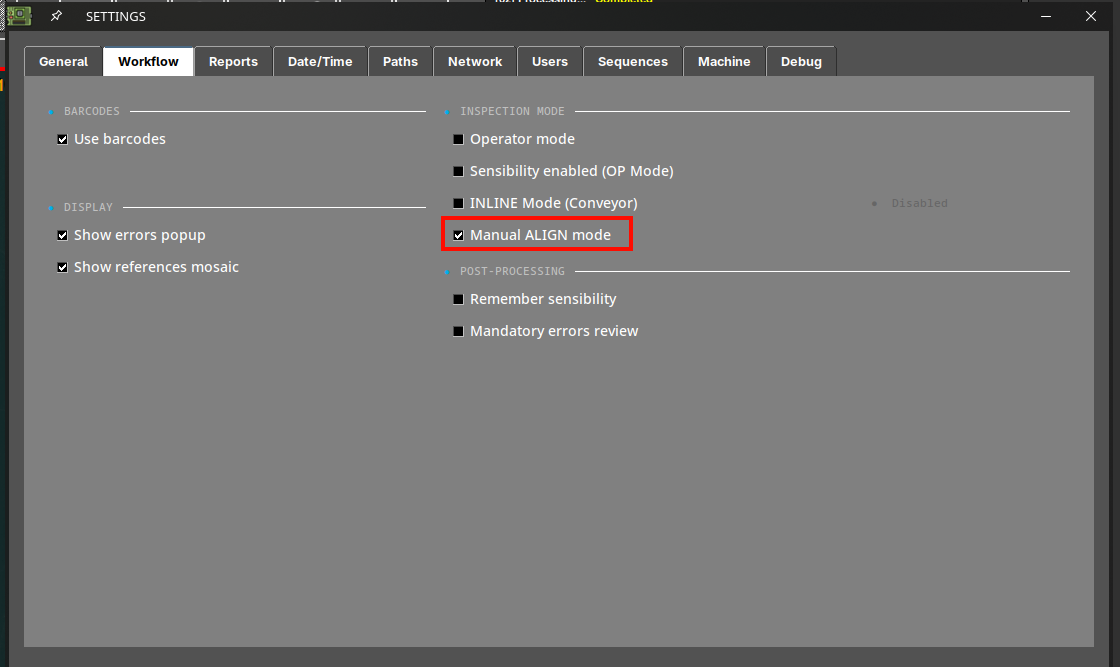
Aktivieren Sie die manuelle Ausrichtung im Einstellungsmenü, bevor Sie ein neues UUI-Bild aufnehmen.
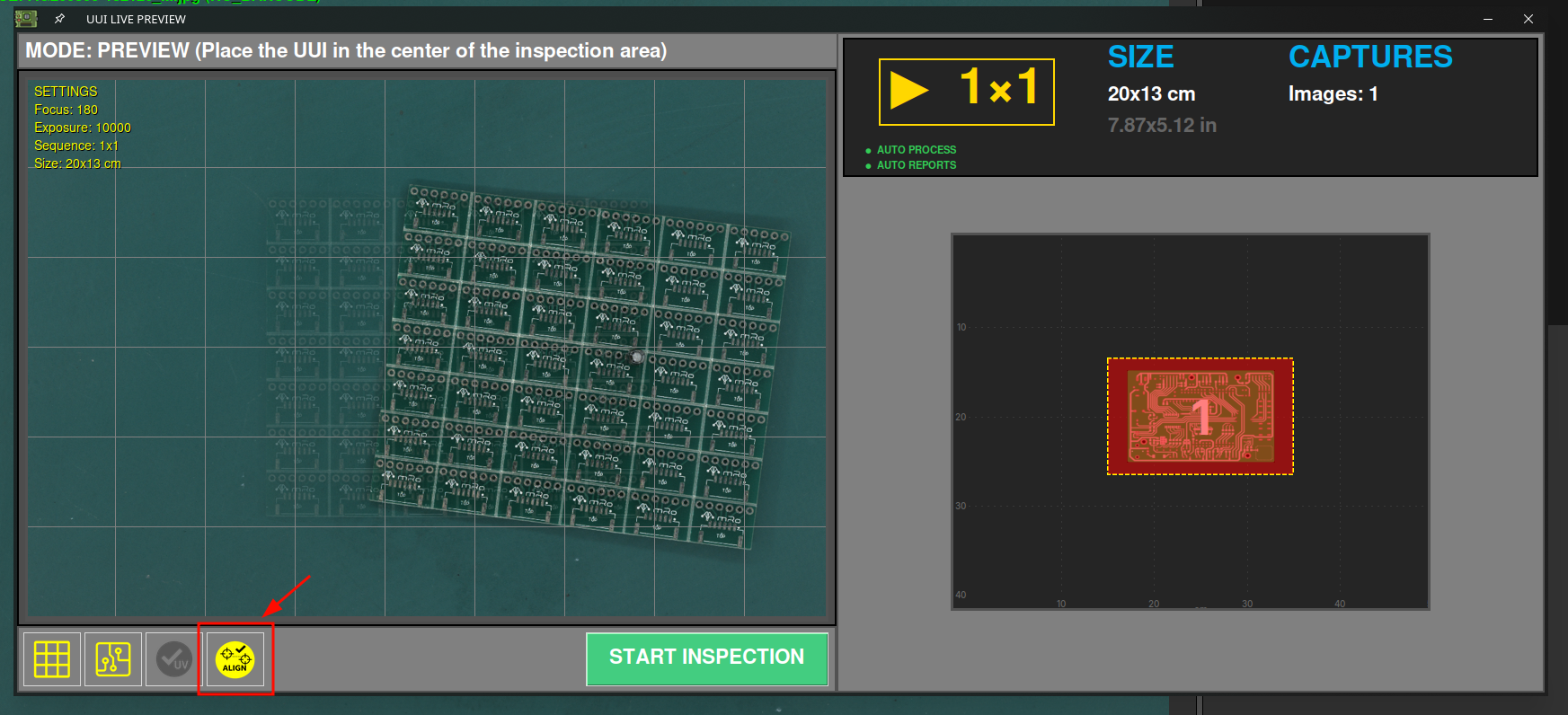
Aktivieren Sie anschließend während der Aufnahme des UUI-Bildes die Option für die manuelle Ausrichtung.
2. Bilder ausrichten
Unmittelbar nach der Aufnahme des UUI-Bildes erscheint das Fenster für die manuelle Ausrichtung mit dem REFERENZ- und dem UUI-Bild.
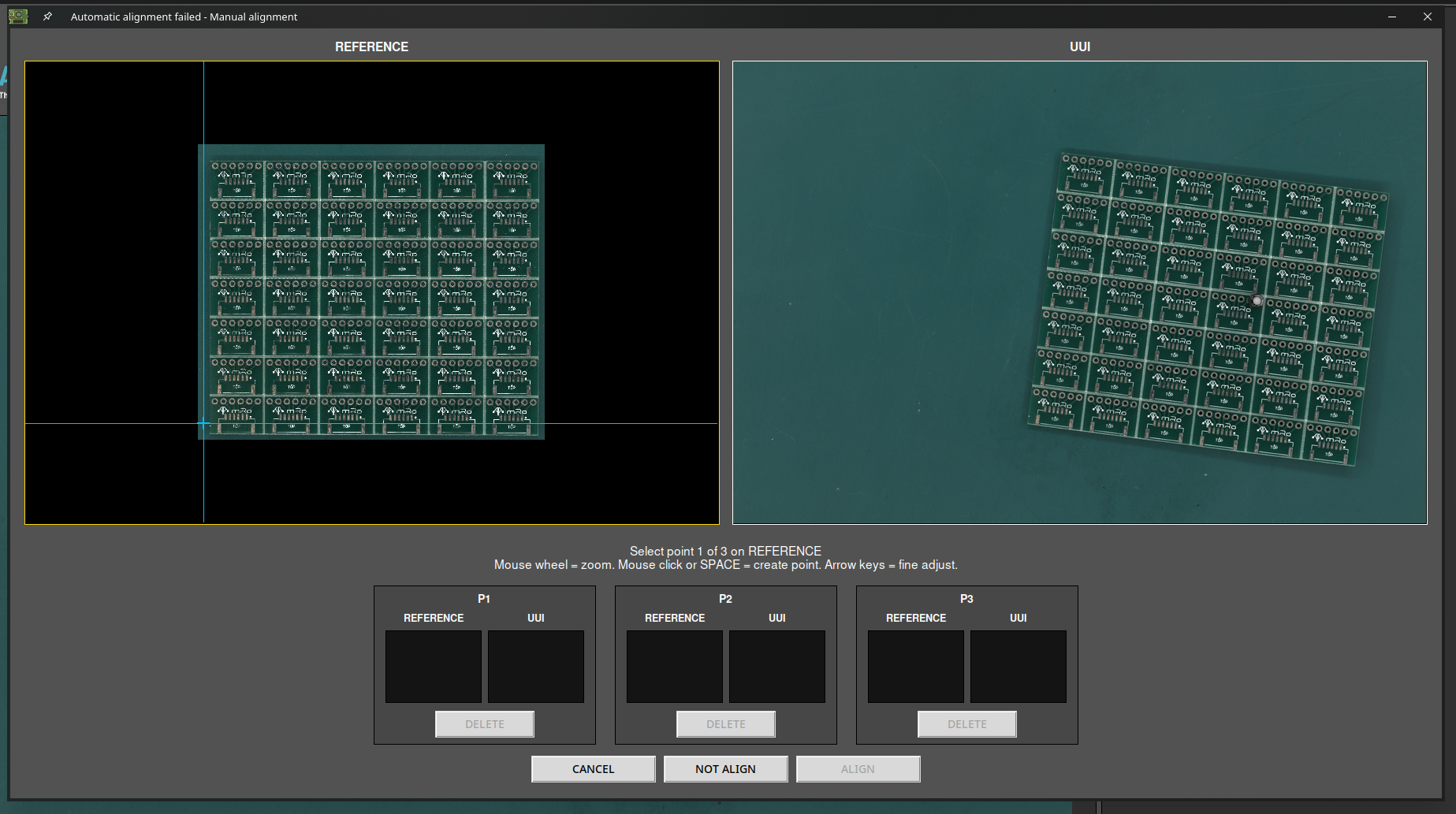
Markieren Sie nun drei Referenzpunkte im REFERENZ-Bild.
Wichtig
Wählen Sie Punkte, die von Platine zu Platine leicht reproduzierbar sind (Bohrungen, Pads usw.), möglichst nahe an den Ecken der Platine und so weit wie möglich voneinander entfernt.
Hinweis
Verwenden Sie das Mausrad, um in das Bild hineinzuzoomen und die Punkte genauer zu setzen.
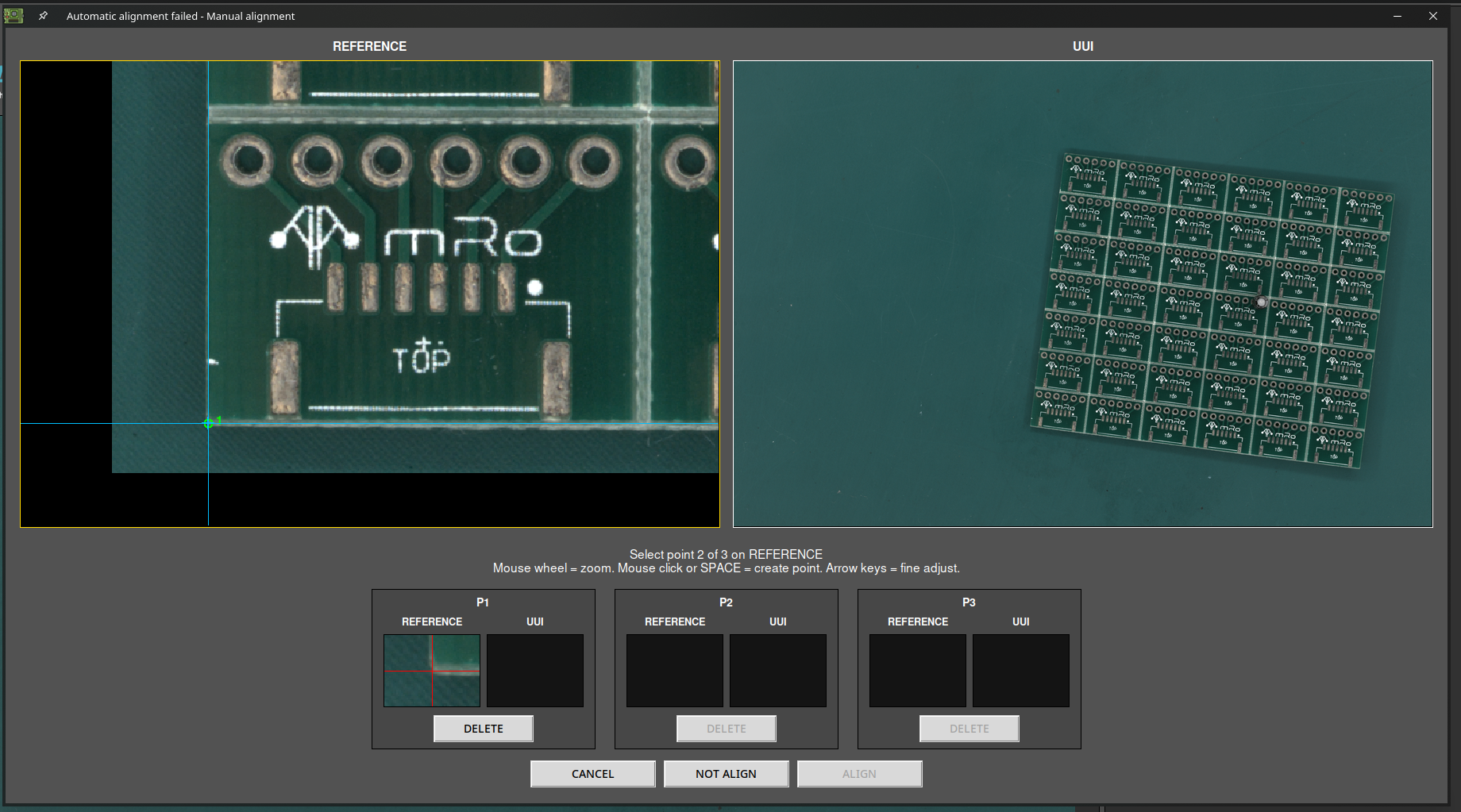
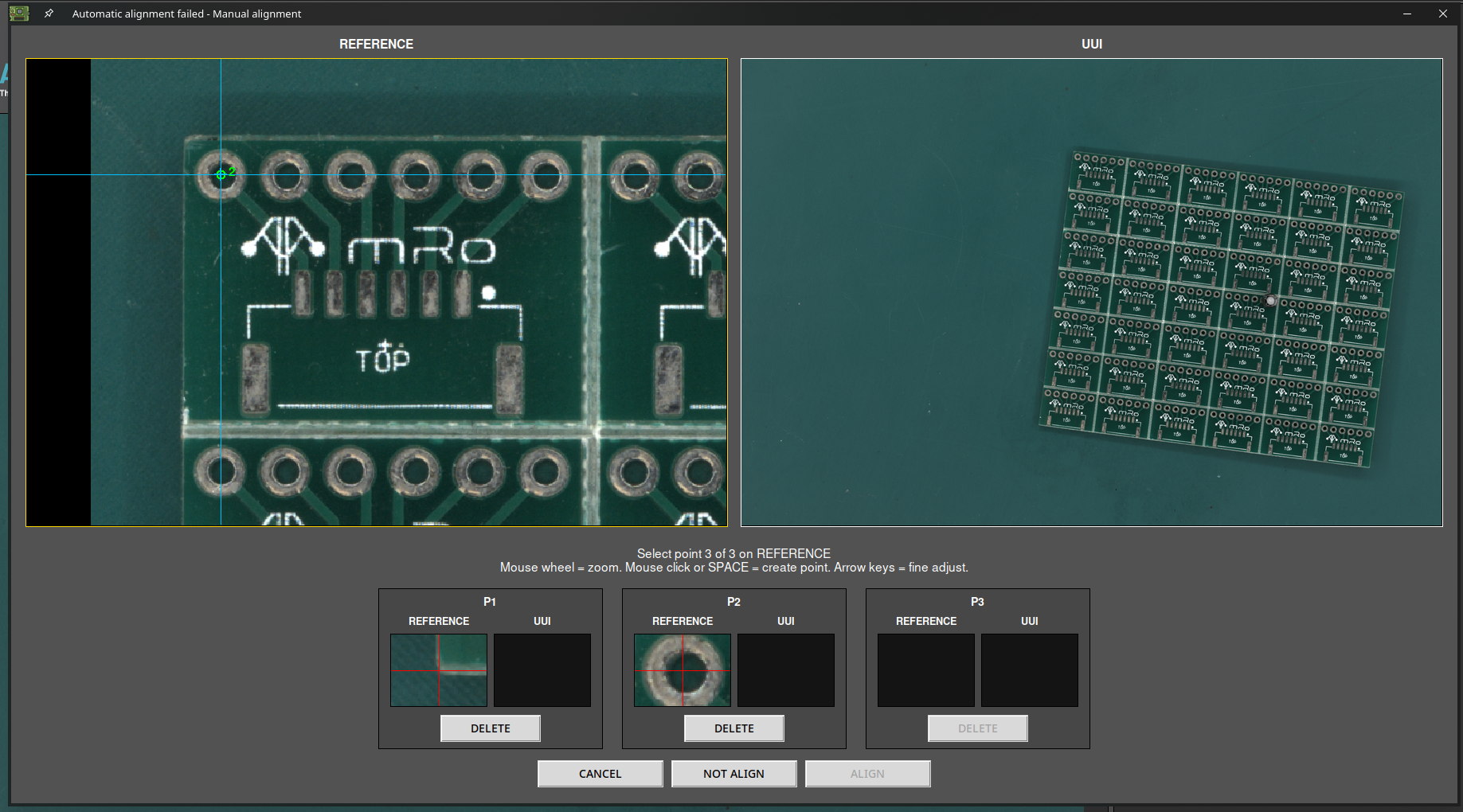
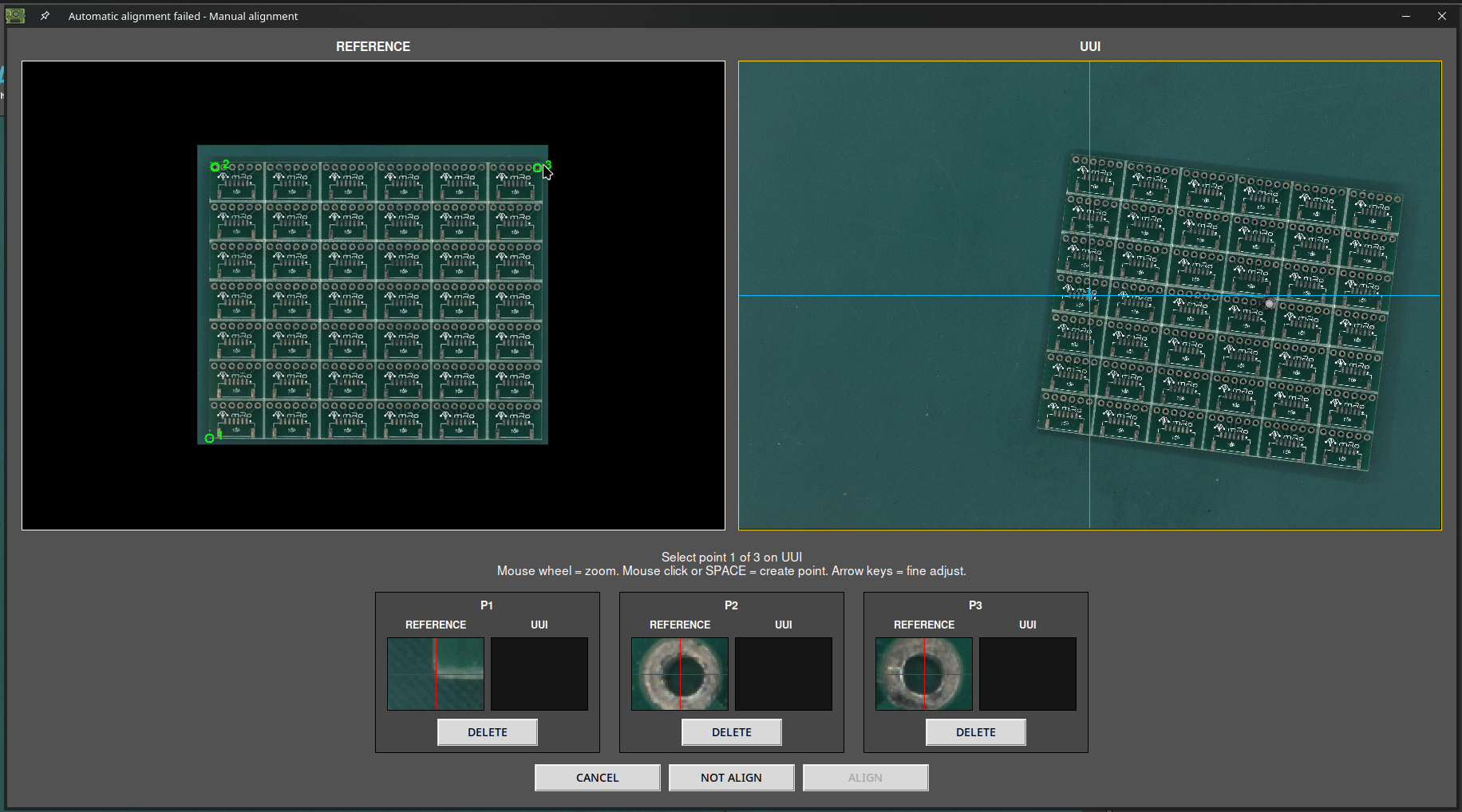
Sobald die drei Ausrichtungspunkte im REFERENZ-Bild definiert sind, markieren Sie dieselben drei Punkte im UUI-Bild.
Wichtig
Um eine korrekte Ausrichtung zu gewährleisten, setzen Sie jeden Punkt genau auf dasselbe Merkmal der Platine wie im REFERENZ-Bild.
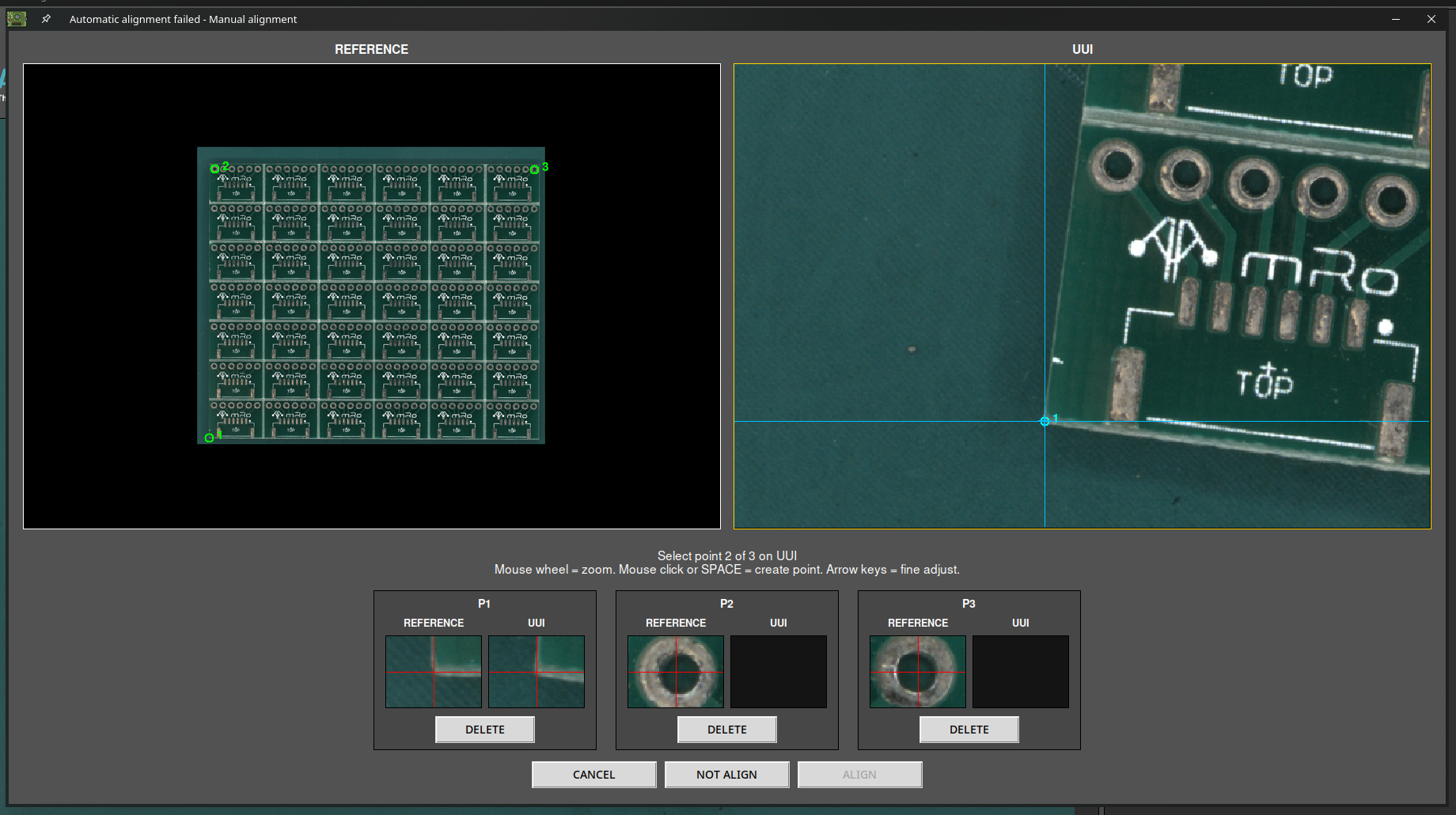
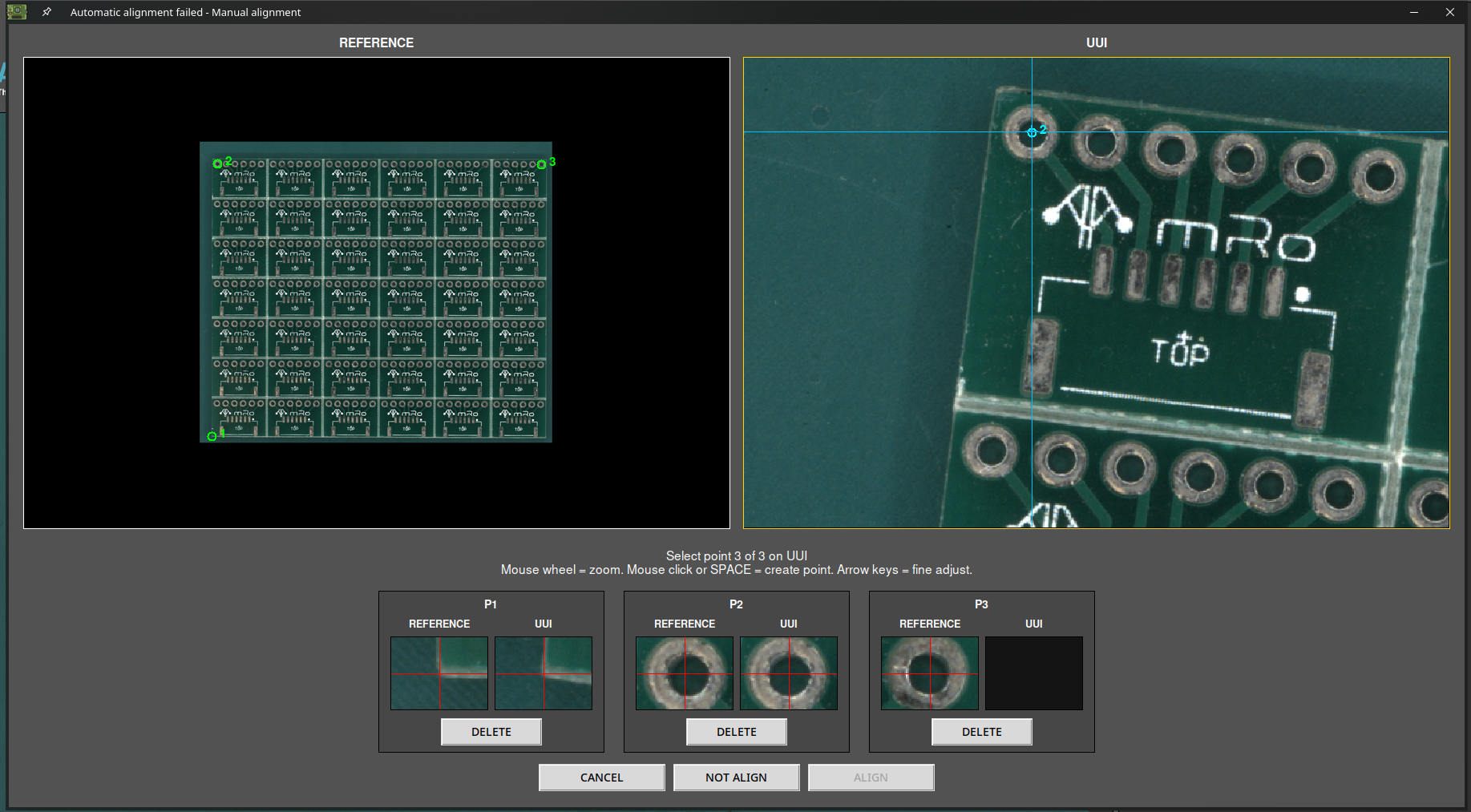
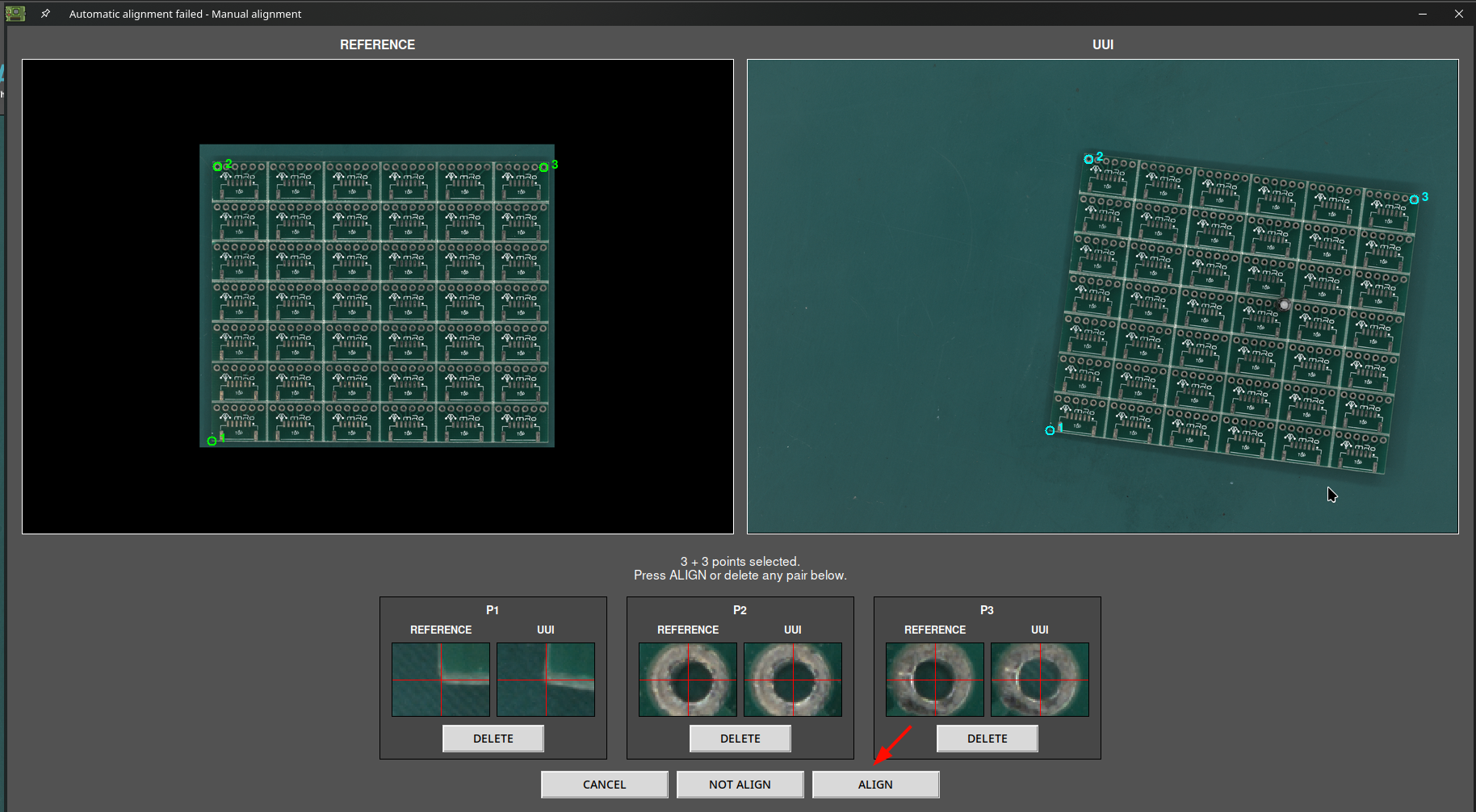
Wenn alle Ausrichtungspunkte gesetzt sind, drücken Sie die Schaltfläche ALIGN, um den Vorgang zu starten. Die Software richtet beide Bilder aus und führt anschließend die Inspektion durch.