Benutzeroberfläche
Hauptarbeitsbereiche
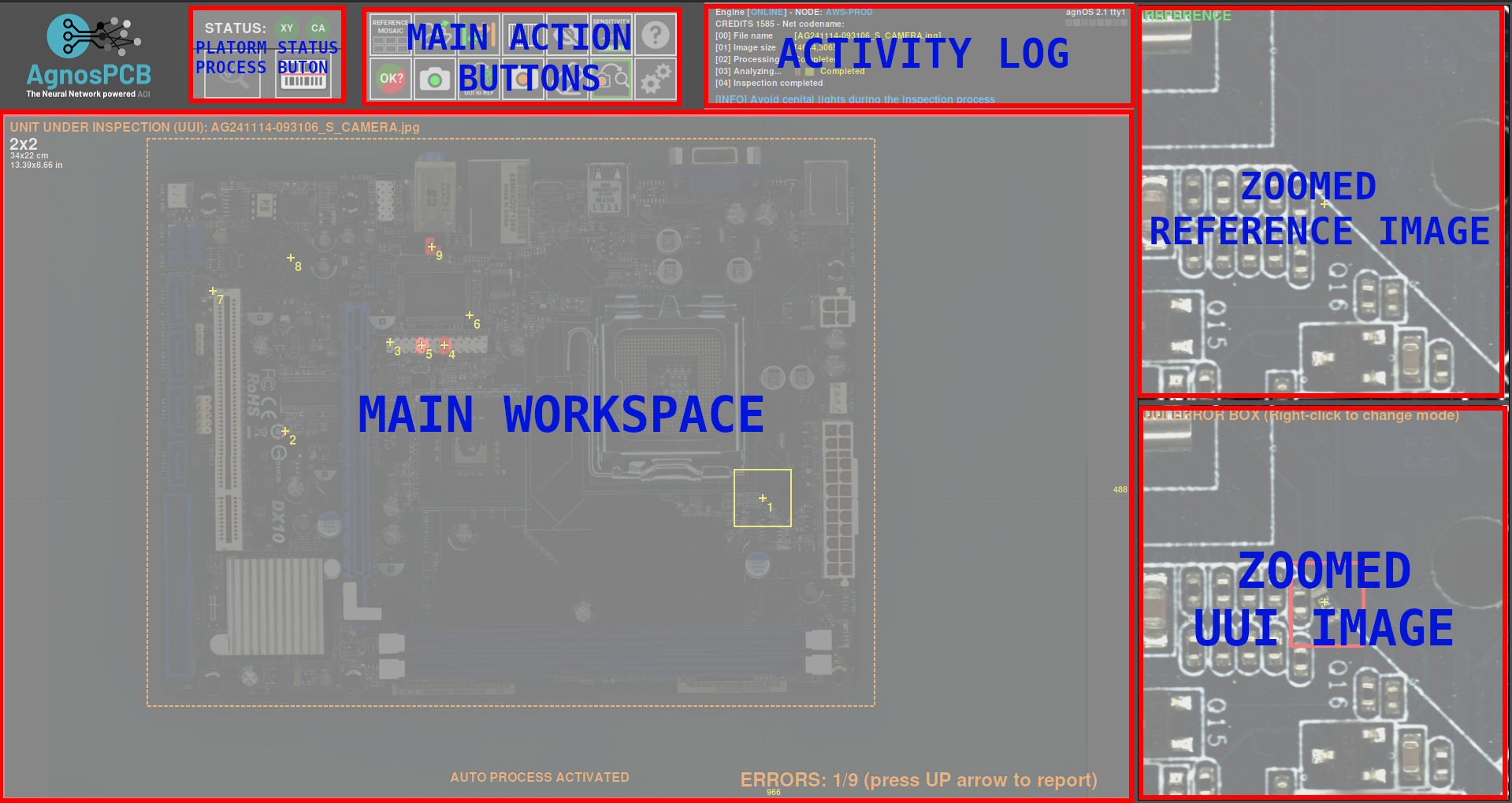
Die folgende Abbildung beschreibt die Hauptarbeitsbereiche der AgnosPCB Inspektionssoftware.
Plattformstatus
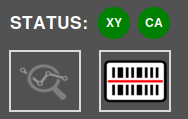
Dieser Bereich zeigt den Verbindungsstatus zur Inspektionsplattform und Kamera an. Wenn die Verbindung fehlschlägt, werden die Symbole rot. Dieser Bereich enthält auch die folgenden Aktionsschaltflächen:
Abmelden

Wenn im Einstellungsmenü Benutzer definiert sind, kann sich der Benutzer über diese Schaltfläche abmelden.
REFERENZ per Barcode laden

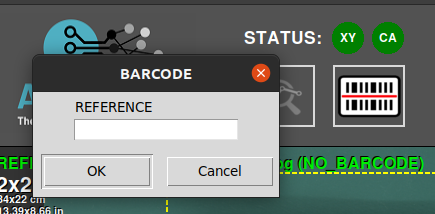
Diese Schaltfläche öffnet ein Pop-up-Fenster zur Eingabe einer Barcode-Nummer. Beim Generieren einer REFERENZ kann jeder enthaltene Barcode gelesen werden. Dieser Barcode wird der REFERENZ zugeordnet und kann mit dieser Funktion unter Verwendung dieser Nummer geladen werden. Es ist auch möglich, den Barcode mit einem Handscanner zu lesen und in dieses Feld einzufügen. Weitere Informationen zu dieser Funktion finden Sie hier.
TOP/BOTTOM umschalten

Wenn das REFERENZ-Bild sowohl die Ober- als auch die Unterseite der PCBA enthält, wechselt diese Schaltfläche zwischen den beiden Bildern.
Messwerkzeug

Mit dieser Schaltfläche können Sie einen Bereich der Platine auswählen, um einen interessanten Bereich zu vermessen. Weitere Informationen zu dieser Funktion finden Sie hier.
Aktivitätsprotokoll
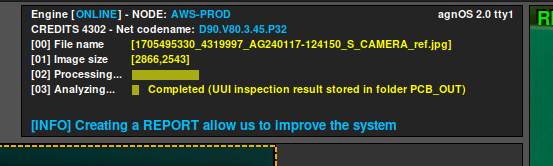
Der Bereich Aktivitätsprotokoll befindet sich oben rechts und zeigt die aktuell verfügbaren Credits sowie operative Details der Anwendung, wie den Status des Analyseprozesses.
Hauptarbeitsbereich
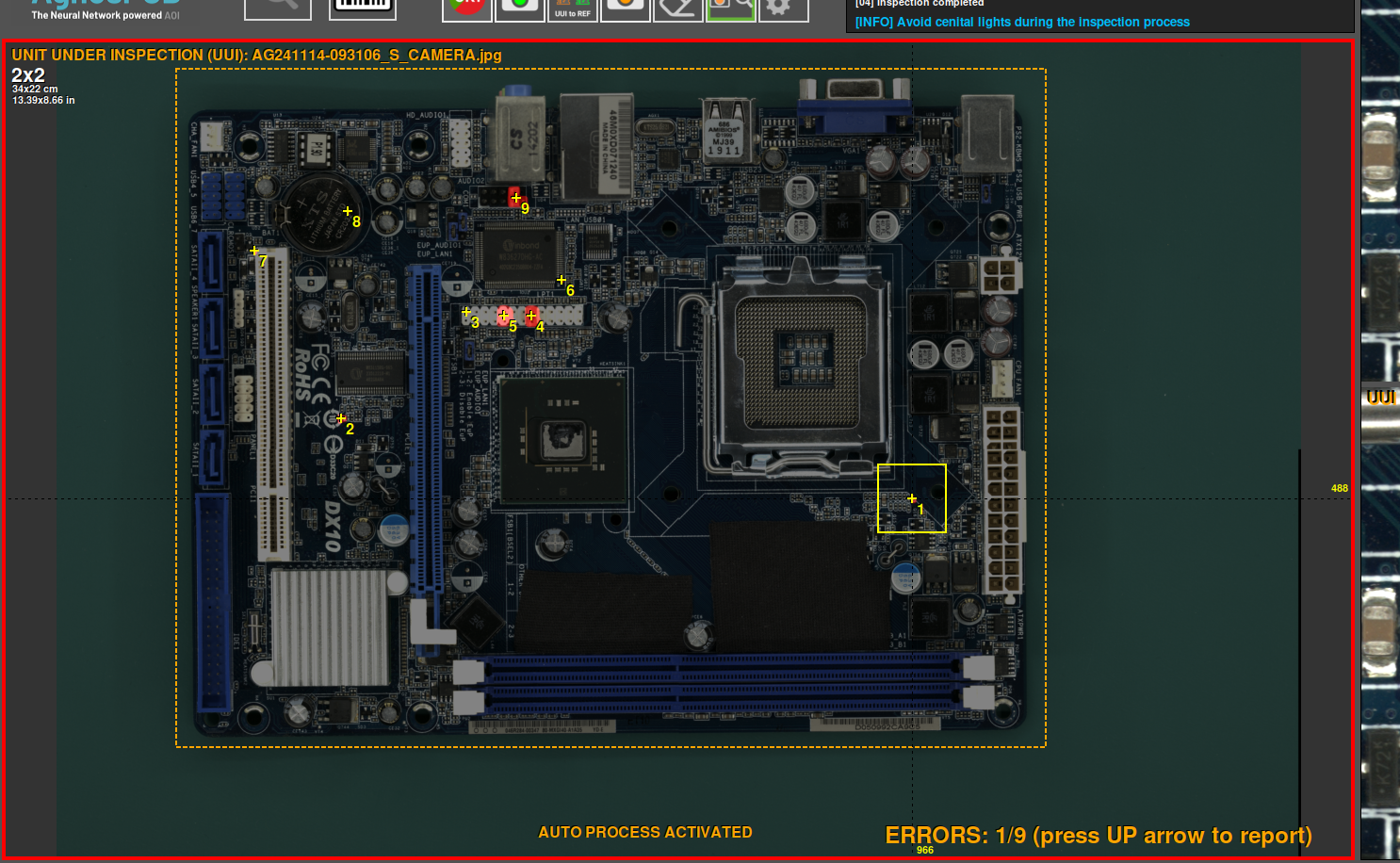
Dies ist der Hauptbereich, in dem Sie mit den REFERENZ- und UUI-Bildern arbeiten, die durch Drücken der TAB-Taste auf der Tastatur oder der Schaltfläche in der Anwendung umgeschaltet werden können. Die Inspektionsergebnisse werden ebenfalls in diesem Bereich mithilfe von Fadenkreuzen und Nummern neben den erkannten Fehlern angezeigt.
Seiten-an-Seiten-Vergleich
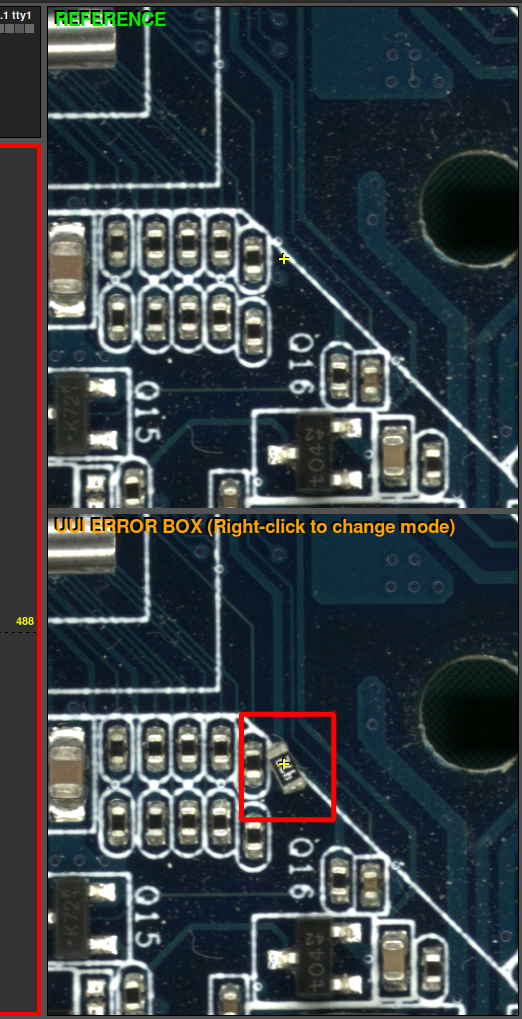
Dieser Bereich der Benutzeroberfläche ist in zwei Teile unterteilt. Der obere Teil zeigt das REFERENZ-Bild, das als Standard für den Vergleich dient, während der untere Teil das UUI-Bild zeigt. Diese Bilder werden vergrößert und bewegen sich parallel, wobei genau derselbe Bereich in der REFERENZ und UUI angezeigt wird, auf den der Cursor im Hauptarbeitsbereich zeigt.
Schaltflächen-Panel
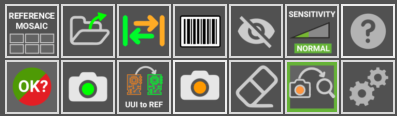
Hier befinden sich verschiedene Funktionen und Optionen, die darauf ausgelegt sind, Ihren Workflow zu optimieren und Ihre Aufgaben zu beschleunigen. Jede Funktion wird unten definiert:
Referenz-Mosaik
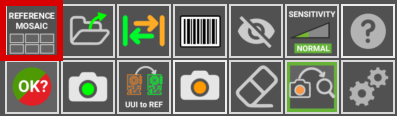
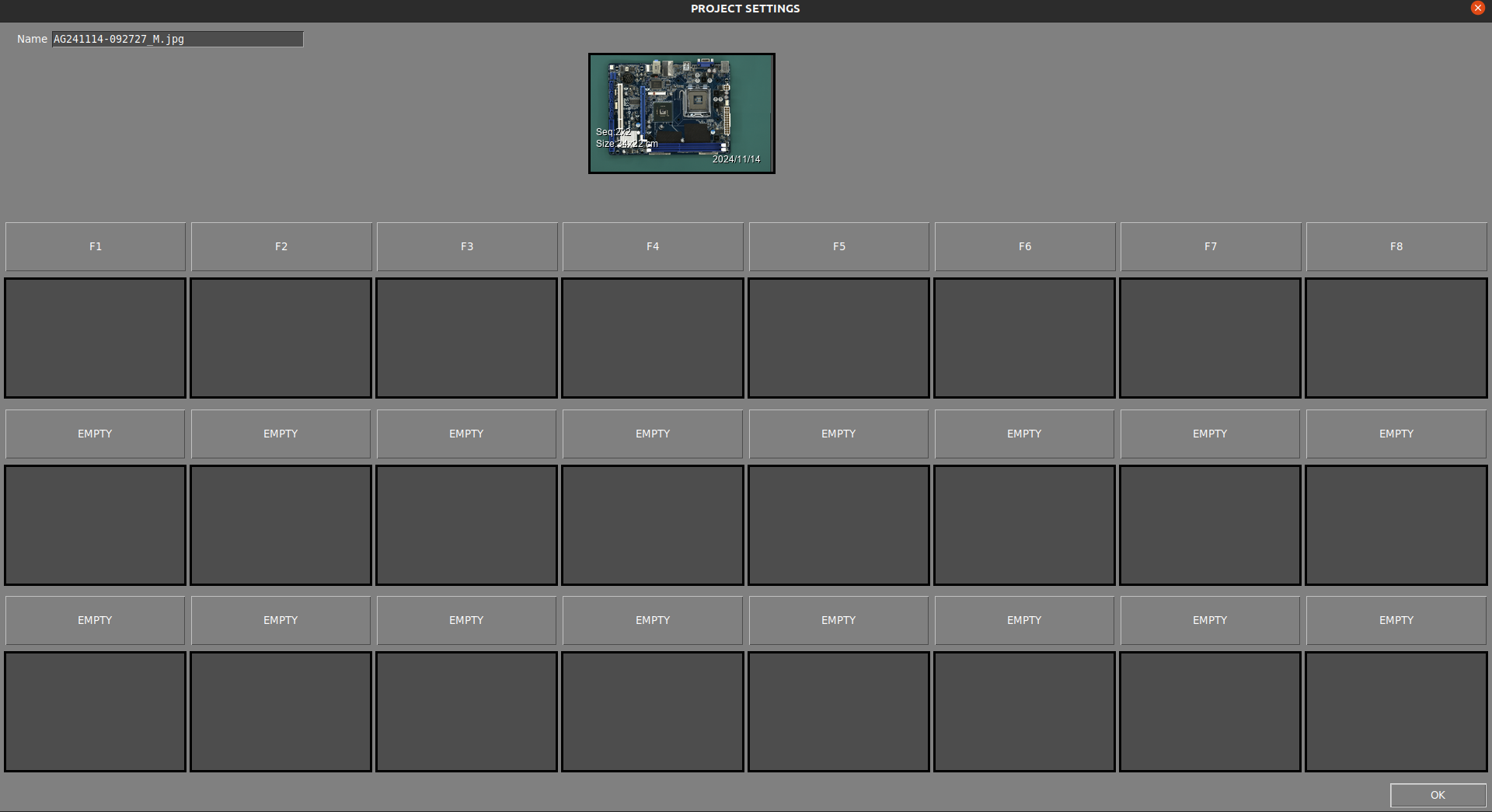
Das Referenz-Mosaik wird verwendet, um REFERENZEN als Dateien zu speichern, um jede davon schnell zu finden und zu laden. Das Mosaik-Menü wird automatisch angezeigt, nachdem eine REFERENZ mit der Schaltfläche Foto REFERENZ aufnehmen aufgenommen oder als Datei geladen wurde. In diesem Fenster ist es auch möglich, die aufgenommene REFERENZ im oberen rechten Teil des Fensters zu benennen. Eine im Mosaik gespeicherte REFERENZ kann schnell durch Drücken einer F-Taste (F1-F10) geladen werden.
REFERENZ als Datei laden
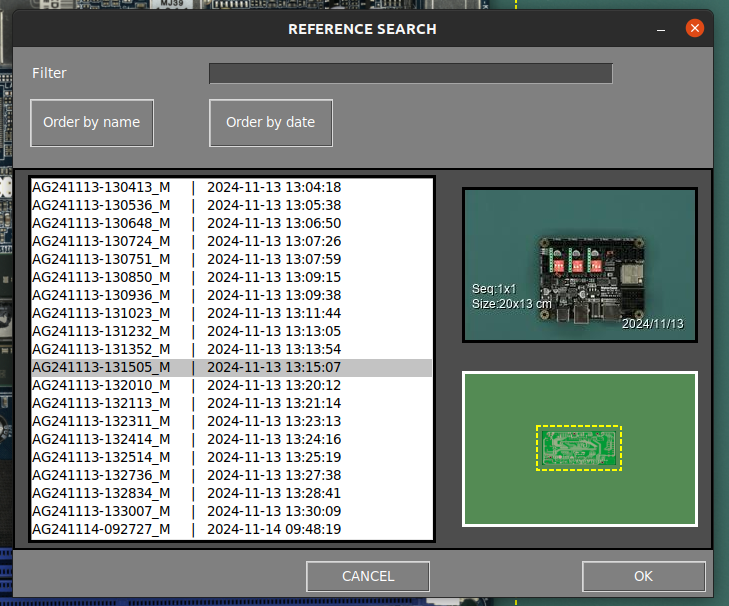
Verwenden Sie dieses Symbol, um ein zuvor als REFERENZ aufgenommenes Bild zu laden, und es ermöglicht Ihnen, diese nach Name oder Datum zu sortieren. Alle REFERENZ-Bilder finden Sie innerhalb des Ordners APP/REFERENCE in einem Ordner, der nach der Uhrzeit der Aufnahme benannt ist.
Hinweis
Seit Version 7 erlaubt die Software nicht, Bilder zu laden, die von einer anderen Quelle als der Plattform selbst stammen, da die Bilder spezifische Parameter für die Optik enthalten. Jedes REFERENZ-Bild muss mit der AI-4050 AOI aufgenommen werden.
Wechseln (Swap)
Schaltet zwischen den REFERENZ- und UUI-Bildern im Hauptarbeitsbereich um.
Barcode-Bereich zeichnen
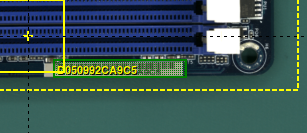
Klicken Sie auf diese Schaltfläche, um manuell ein Rechteck in das REFERENZ-Bild zu zeichnen, wo sich ein Barcode befindet. Die Software liest ihn und verwendet diesen Code, um die Bilder zu benennen und ihn in den endgültigen PDF-Bericht aufzunehmen. Weitere Informationen zur Barcode-Lesefunktion finden Sie im folgenden Abschnitt.
Ausschluss
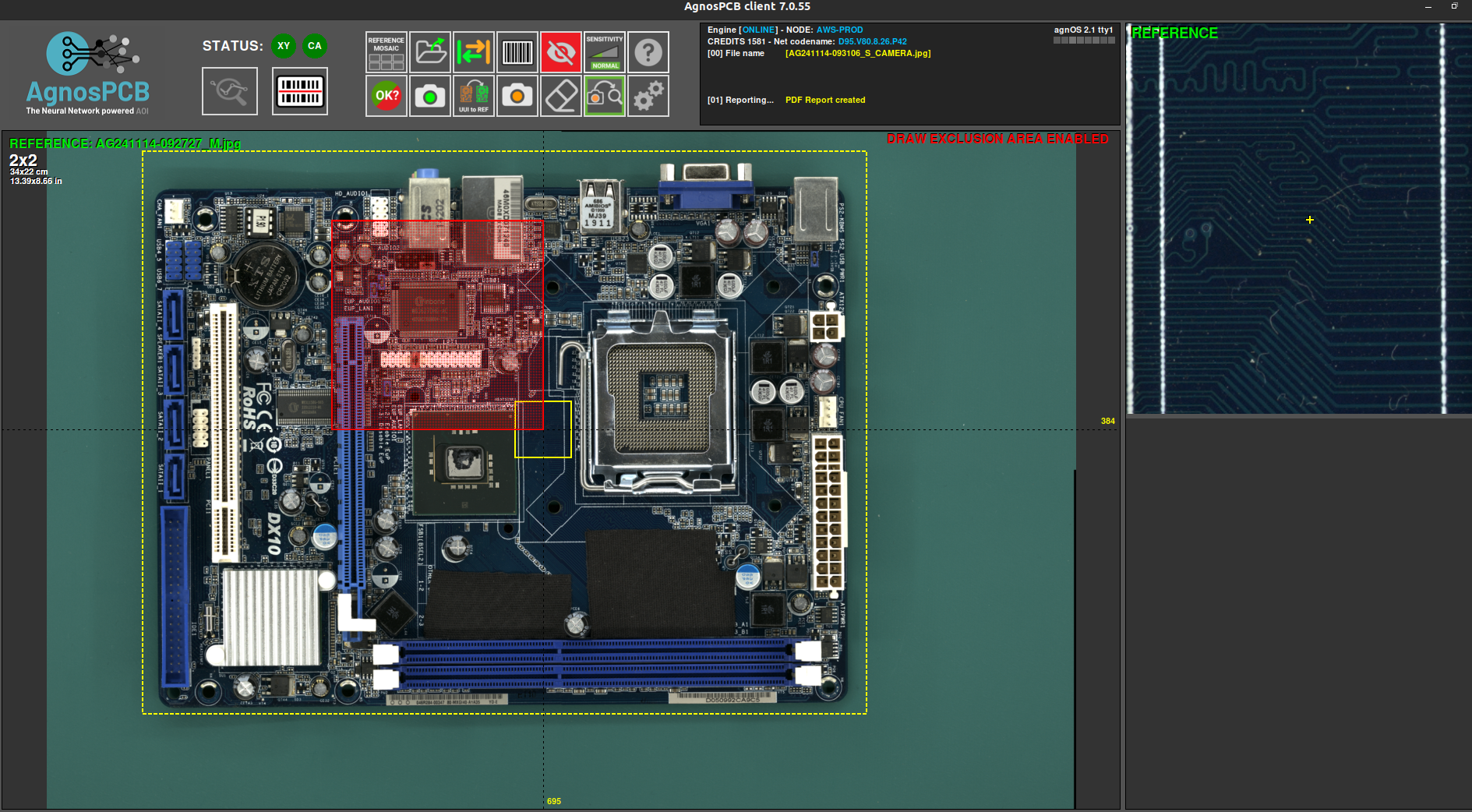
Erstellt einen Ausschlussbereich, in dem das System nicht nach Fehlern suchen wird. Sie können beliebig viele Bereiche erstellen. Diese Funktion wird im folgenden Abschnitt detailliert beschrieben.
Empfindlichkeit
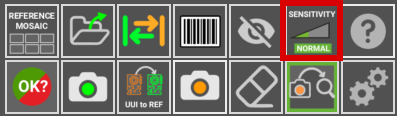
Wenn der Fertigungsprozess eine strengere Qualitätskontrolle erfordert, können Sie die Empfindlichkeit der Fehlererkennung mit dieser Funktion erhöhen. Durch Erhöhen der Empfindlichkeit markiert die Software Fehler, die sie mit einer niedrigeren Empfindlichkeitseinstellung normalerweise nicht markieren würde. Es gibt drei Empfindlichkeitsstufen: Normal, Hoch und Sehr Hoch. Sie kann mit den Tasten 1, 2, 3 der Tastatur eingestellt werden. Diese Funktion wird im folgenden Abschnitt detailliert beschrieben.
Hilfe

Diese Schaltfläche führt Sie zu dieser Dokumentation.
Endergebnis
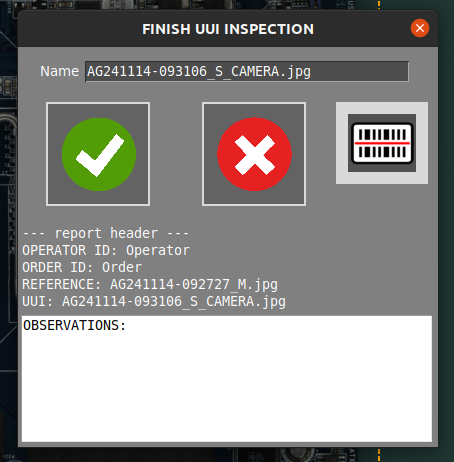
Nachdem die erkannten Fehler vom Bediener überwacht wurden, kann die Inspektion durch Drücken dieser Schaltfläche abgeschlossen und die inspizierte PCBA je nach Fertigungskriterien als OK oder NICHT OK markiert werden. Danach erstellt die Software einen Bericht, der die vom Bediener gemeldeten Fehler in einem PDF-Dokument enthält. Um mehr über diese Funktion zu erfahren, gehen Sie zum folgenden Abschnitt.
Ein REFERENZ-Bild aufnehmen
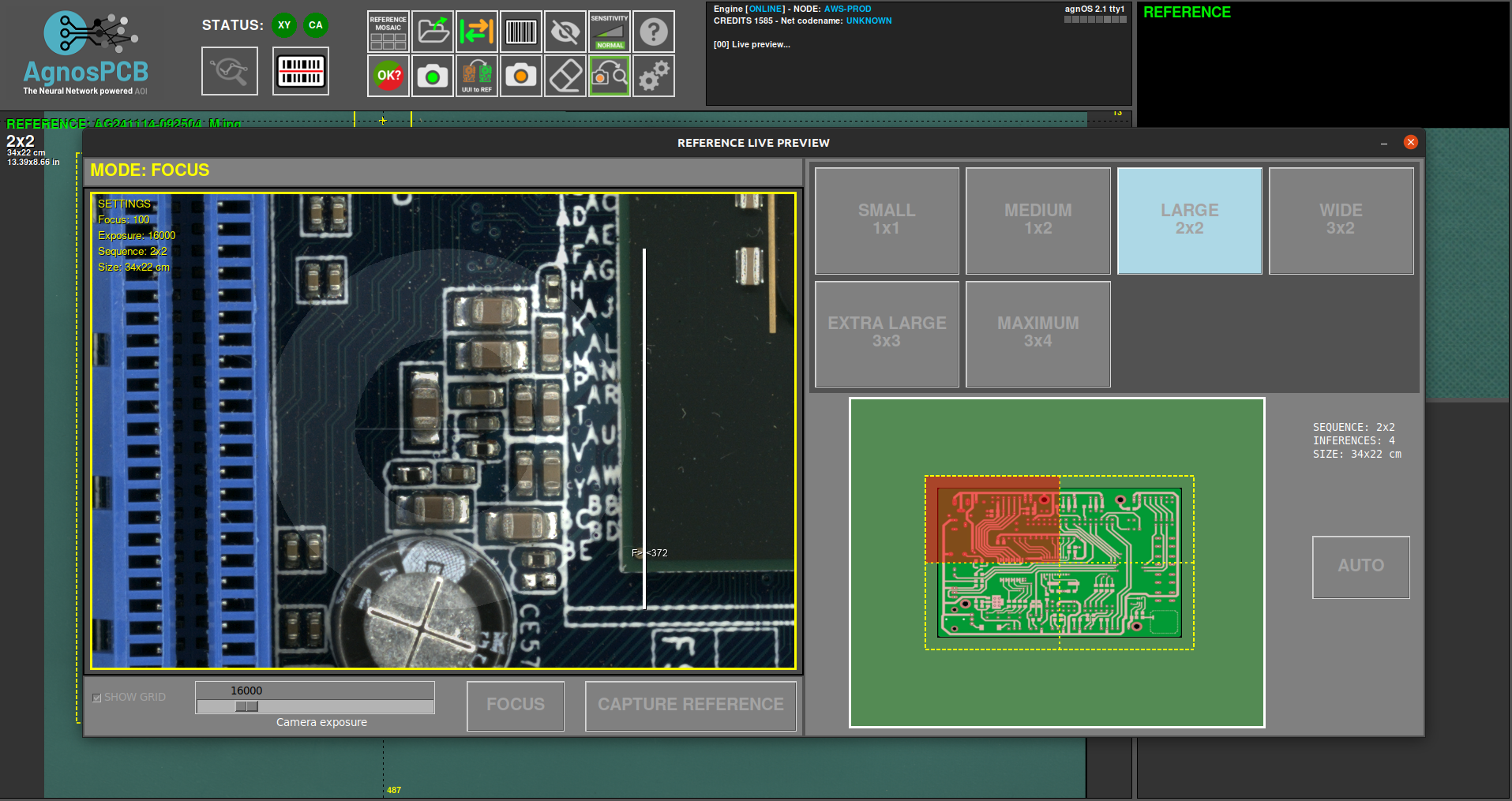
Diese Schaltfläche öffnet ein Fenster mit den Dienstprogrammen zum Generieren eines REFERENZ-Bildes von einer PCB oder einem Panel. Diese Funktion kann durch Drücken der Taste r auf der Tastatur aktiviert werden. Im Abschnitt eine Referenz generieren erfahren Sie mehr über diese Funktion.
UUI zu REFERENZ
Diese Funktion wandelt das aktuelle UUI-Bild in eine REFERENZ um. Dies ist nützlich, wenn einige der Komponenten der PCBA durch ein Äquivalent ersetzt wurden und das Neuronale Netzwerk dies aufgrund eines visuellen Unterschieds als Fehler erkennt, die PCBA aber korrekt ist. Um mehr über diese Funktion zu erfahren, gehen Sie zum folgenden Abschnitt.
Ein UUI-Bild aufnehmen
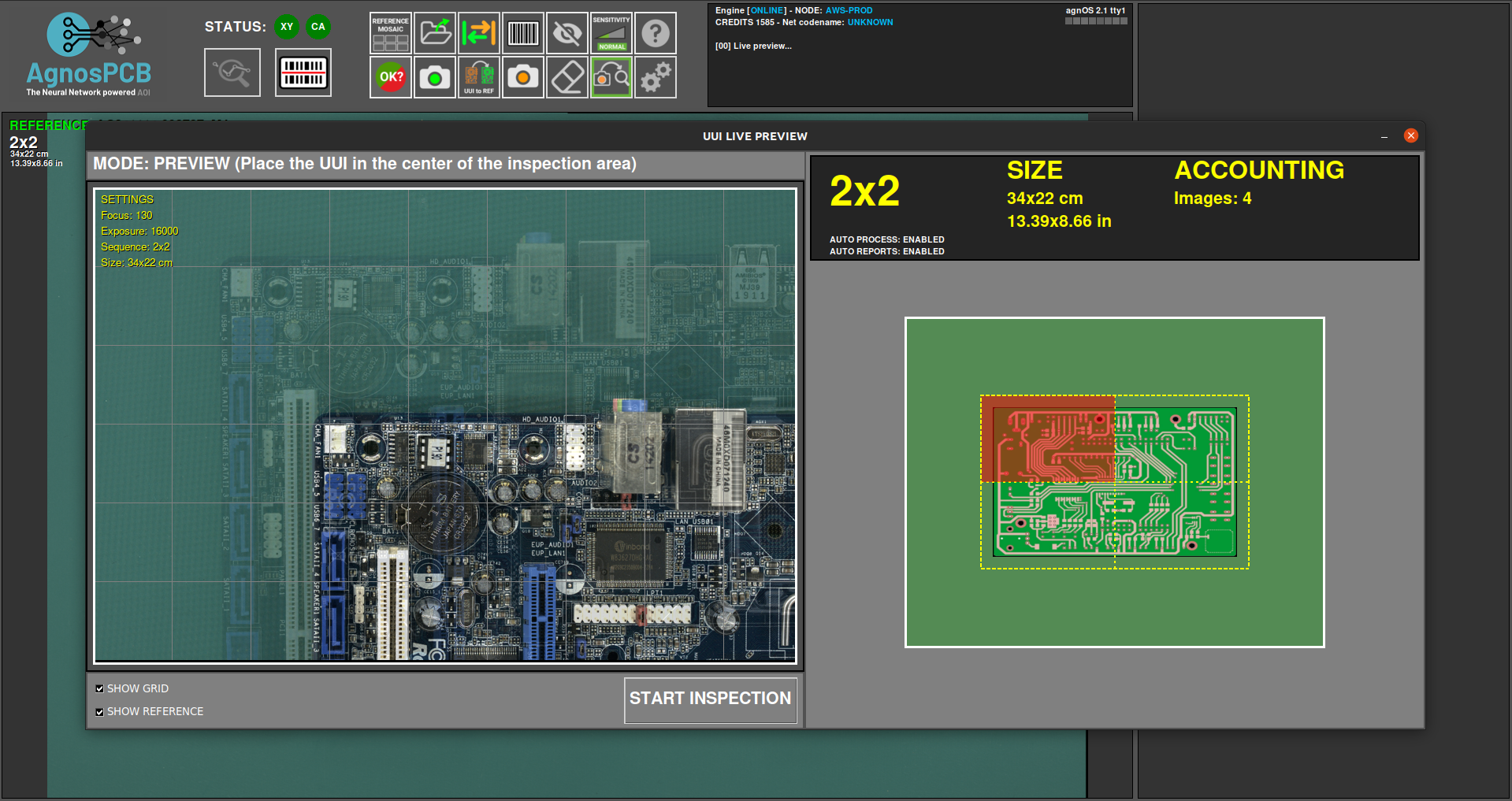
Diese Funktion öffnet ein Fenster mit einer Live-Vorschau des Inspektionsbereichs. Sobald die PCBA korrekt platziert ist, drücken Sie die Schaltfläche Inspektion starten, um ein Foto oder Fotos der PCBA/des Panels der Unit Under Inspection aufzunehmen. Wenn die Schaltfläche Automatischer Prozess aktiv ist, beginnt die Inspektion automatisch, sobald das UUI-Bild aufgenommen wurde. Diese Funktion kann auch durch Drücken der Taste s auf der Tastatur oder der physischen Aktionstaste auf der rechten Seite des AOI aktiviert werden. Weitere Informationen zu dieser Funktion finden Sie im folgenden Abschnitt.
Radiergummi
Löscht einen gezeichneten Ausschlussbereich.
Messwerkzeug
Die AgnosPCB-Software bietet ein präzises Werkzeug zum Vermessen von Bauteilen anhand der von der Inspektionsplattform aufgenommenen Bilder. Weitere Informationen zu diesem Werkzeug finden Sie auf der folgenden Dokumentationsseite.
Einstellungen
Diese Schaltfläche öffnet das Einstellungsmenü.