Inspektions-Workflow
Starten der Software
- Schließen Sie das Netzteil an die Inspektionsplattform an der Rückseite an
- Schalten Sie den Monitor ein
- Schließen Sie das Netzteil an den Computer an und schalten Sie ihn ein
- Sobald das System gestartet ist, öffnen Sie die App durch Doppelklick auf das Desktopsymbol
- Nur für ONLINE-Einheiten: Es wird ein Anmeldefenster angezeigt, das Ihre AgnosPCB-Kontodaten abfragt. Die Anmeldedaten werden für die zukünftige Verwendung in der Einheit gespeichert und es ist keine erneute Anmeldung erforderlich.

Inspektionsprozedur
Generieren einer REFERENZ
Die AgnosPCB Inspektions-Software wird das Foto Ihrer REFERENZ-Leiterplatte/Ihres Panels ("golden sample") mit allen Fotos "vergleichen", die Sie von der zu inspizierenden Schaltung aufnehmen (Fotos zum "ANALYSEN").
Wichtig
Wir empfehlen Ihnen, unsere Tipps-Sektion zu besuchen, bevor Sie Ihr erstes Bild aufnehmen.
Um mit der Aufnahme der REFERENZ fortzufahren, klicken Sie im Hauptmenü auf das Referenzsymbol:
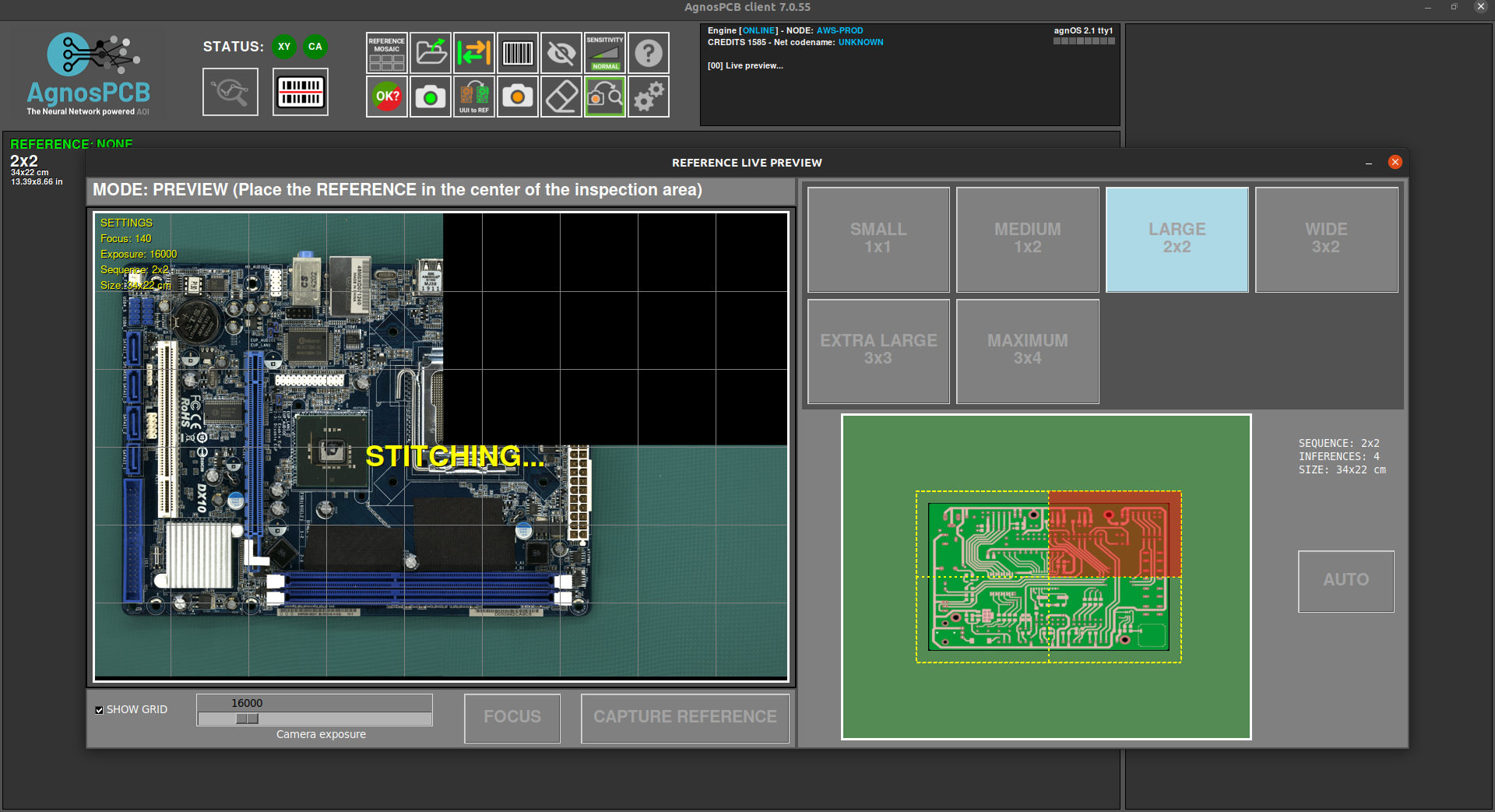
Ein neues Fenster wird mit mehreren Werkzeugen geöffnet:
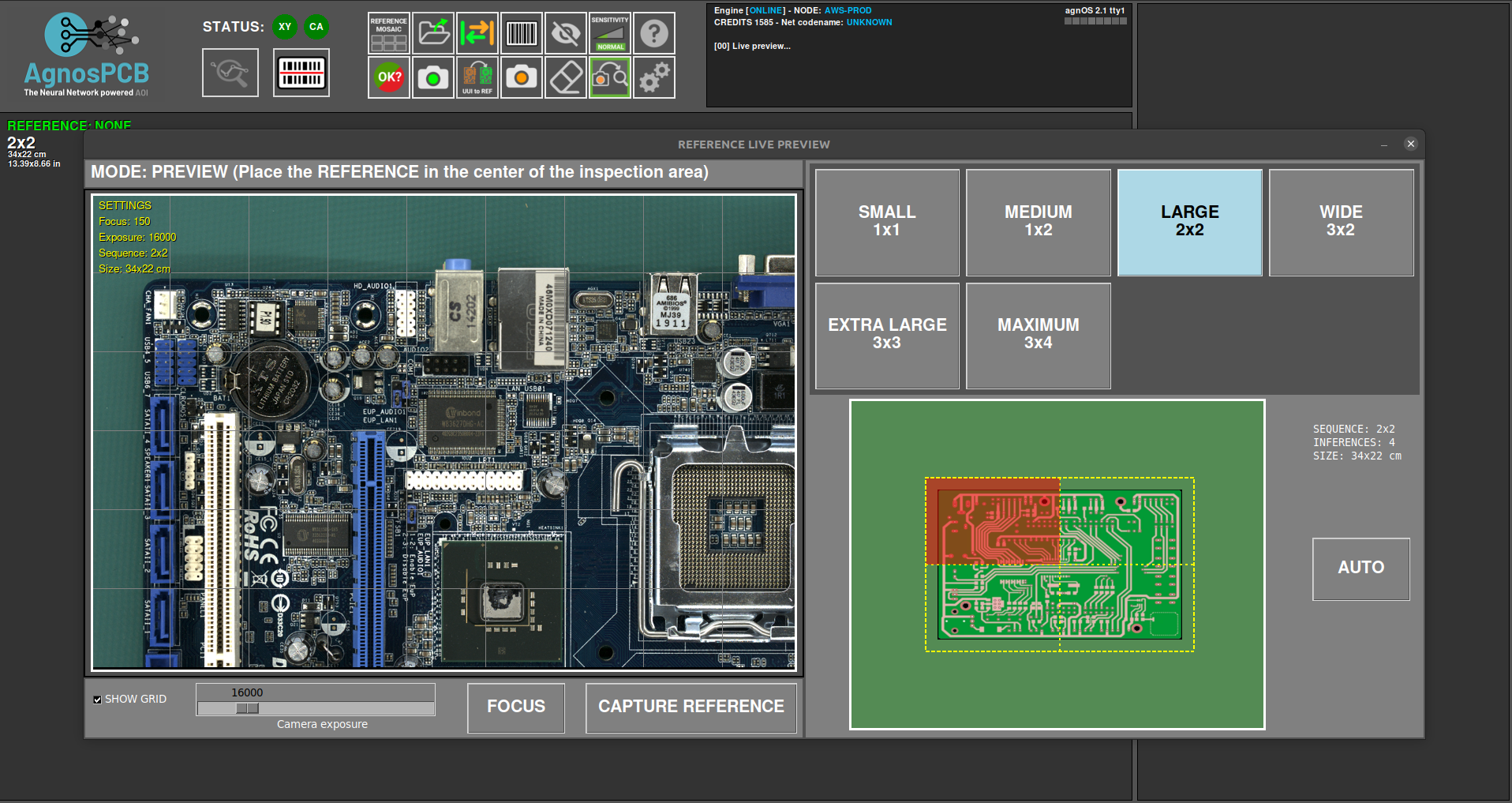
In diesem Fenster müssen wir die Bilder einstellen, die zur Abdeckung der gesamten PCBA erforderlich sind.
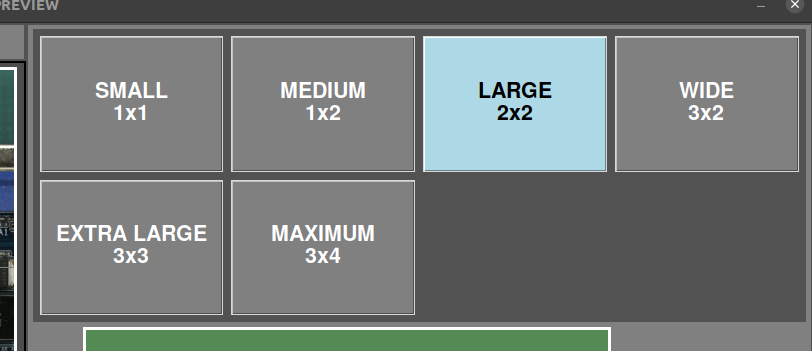
Erfassung der PCB-Größe
Bei größeren PCBAs reicht das Sichtfeld der Kamera möglicherweise nicht aus, um die gesamte Leiterplatte in einer einzigen Aufnahme zu erfassen. In solchen Fällen nimmt das System mehrere Bilder auf und fügt sie mithilfe von KI automatisch zu einem einzigen, für die Inspektion geeigneten Bild zusammen.
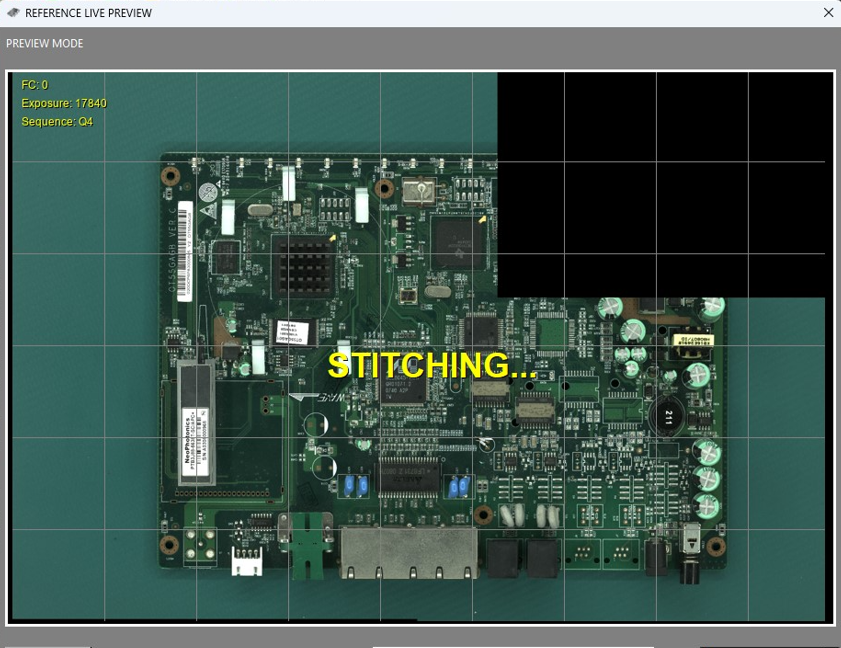
Wenn Sie sich nicht sicher sind, wie viele Bilder benötigt werden, platzieren Sie das PCBA in der Mitte des Inspektionsbereichs und drücken Sie die Taste AUTO. Das System scannt die Leiterplatte und stellt automatisch die optimalen Parameter ein.
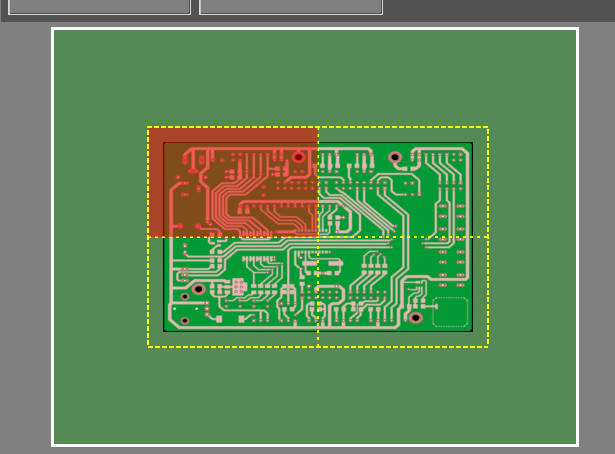
Sie können die Kamera auch in jeden Quadranten des PCBAs bewegen, indem Sie im Miniaturbild auf den gewünschten Bereich klicken.
TOP/BOTTOM-Inspektion
Die Software kann beide Seiten einer PCBA inspizieren. Diese Funktion muss während der Aufnahme der REFERENZ im Live-Vorschaufenster aktiviert werden.

Sobald die richtige Sequenz eingestellt und die PCBA korrekt platziert ist, drücken Sie die Schaltfläche CAPTURE TOP, um die Oberseite der PCBA aufzunehmen.

Nach Abschluss des Vorgangs erscheint das Mosaikfenster und die REFERENZ kann in einem der Speicherplätze abgelegt werden. Anschließend können Sie fortfahren, indem Sie die Platine umdrehen und die Unterseite aufnehmen.

Verwenden Sie die Schaltfläche im Hauptfenster, um zwischen dem TOP- und dem BOTTOM-Bild zu wechseln.
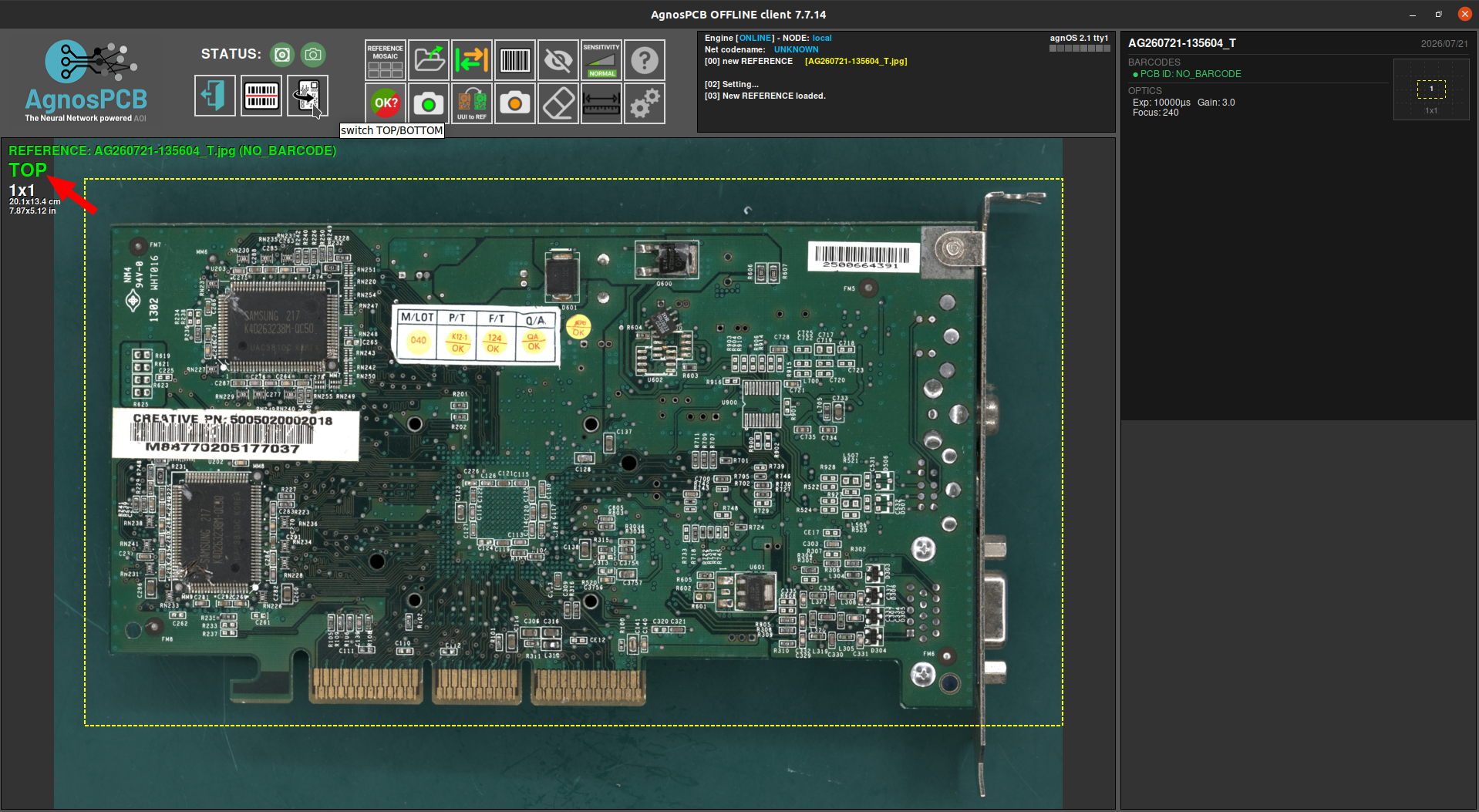
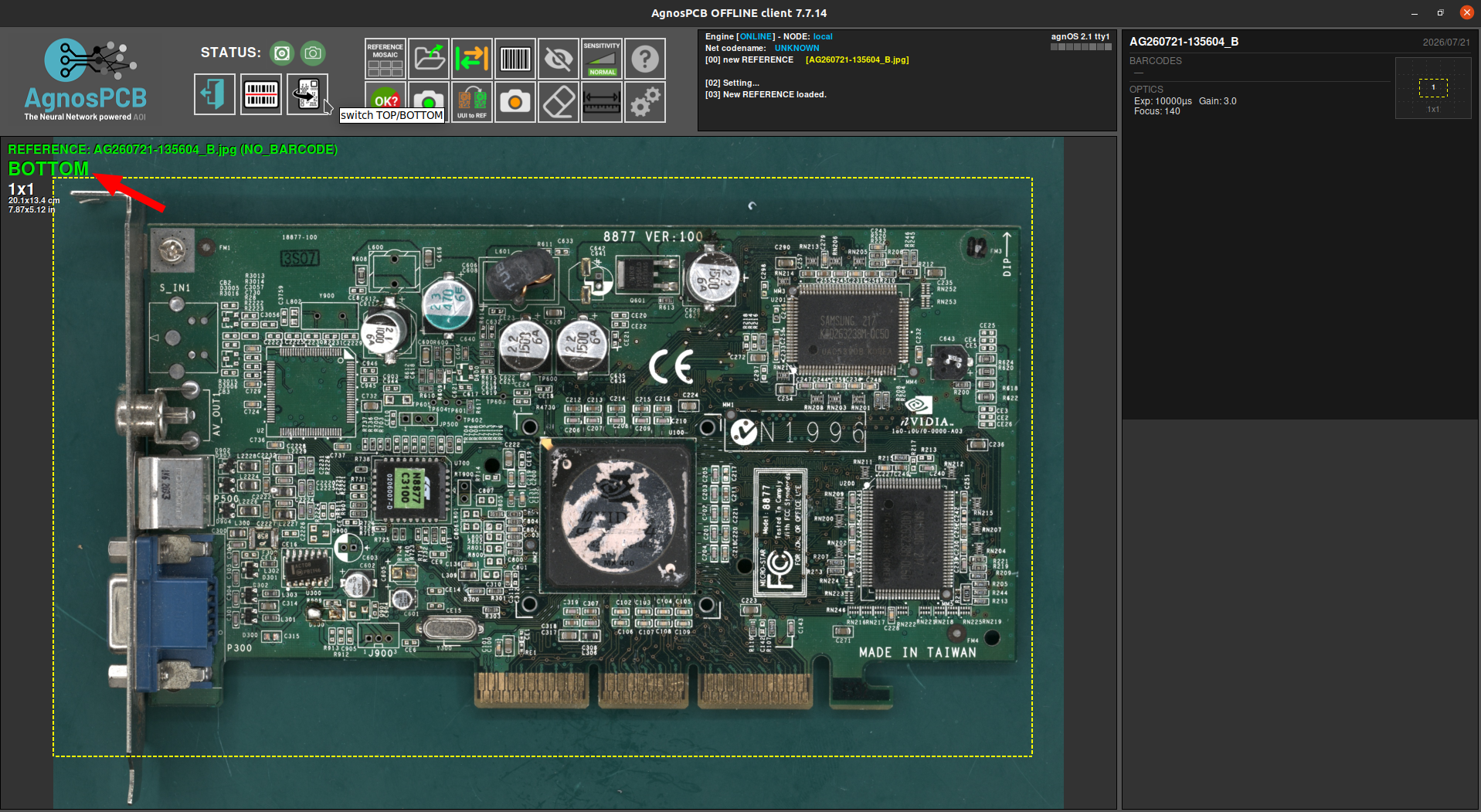
Auch die Tasten Page Up und Page Down wechseln zur TOP- bzw. BOTTOM-Seite.
Unter Beide Seiten einer Platine inspizieren erfahren Sie, wie Sie eine doppelseitige PCBA inspizieren, sobald ihre REFERENZ bereit ist.
Fokussierung
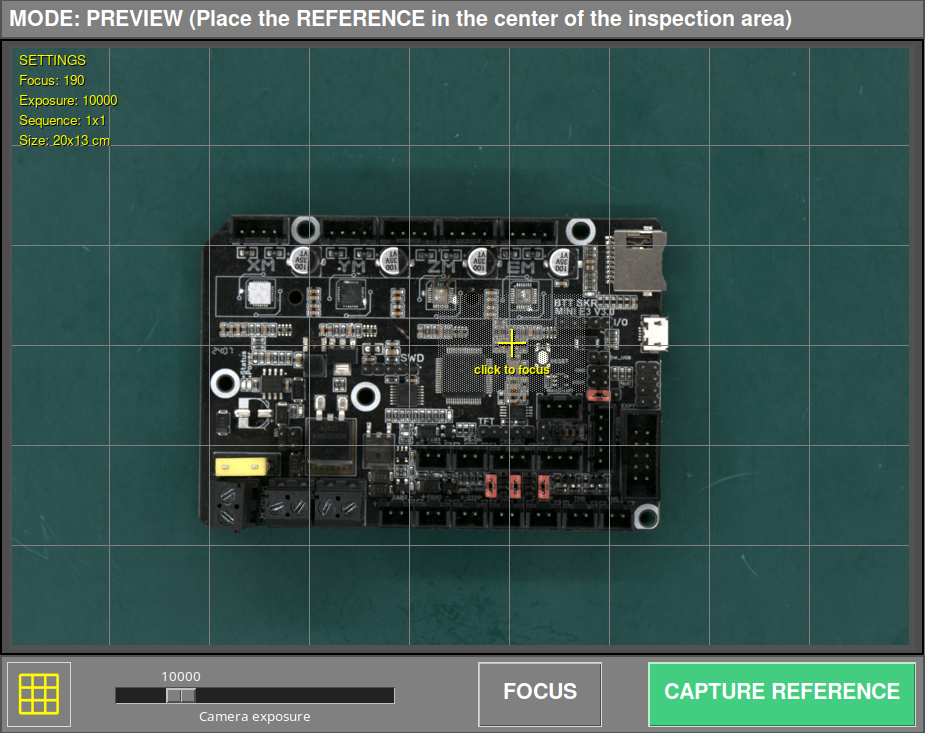
Das System ermöglicht eine manuelle Fokussierung des PCBs vor dem Start des Aufnahmeprozesses. Drücken Sie die Taste FOCUS, um die Optik einzustellen und zu überprüfen, ob der ausgewählte Bereich korrekt fokussiert ist.
Standardmäßig fokussiert die Kamera automatisch auf die Mitte des PCBs. Dies ist jedoch aufgrund hoher Bauteile nicht immer der optimale Bereich.
Für eine präzise Inspektion ist es entscheidend, auf die Basis des PCBs zu fokussieren, wo die Bauteile montiert sind. Vermeiden Sie es, auf hohe Bauteile zu fokussieren, da dies die Inspektionsgenauigkeit verringern kann.
Das PCB muss während der manuellen Fokussierung nicht zentriert sein. Der Bediener kann es frei bewegen und einen geeigneten Bereich auswählen, solange die Basis des PCBs klar fokussiert ist.
Nach Abschluss der Fokussierung muss das PCB wieder in die Mitte des Inspektionsbereichs positioniert werden, bevor das Referenzbild aufgenommen wird.
Wichtig
Wählen Sie einen Bereich ohne hohe Bauteile und stellen Sie sicher, dass die PCB-Basis scharf fokussiert ist.
Der untere Bereich des Fensters ermöglicht das Ein- und Ausblenden des Rasters in der Live-Ansicht sowie die Anpassung der Belichtung.

Um die Aufnahmeverarbeitung zu starten, klicken Sie einfach auf die Schaltfläche REFERENZ AUFNEHMEN. Das AOI fokussiert automatisch auf den ausgewählten Quadranten und beginnt innerhalb von Sekunden mit der Aufnahme der gesamten PCBA.
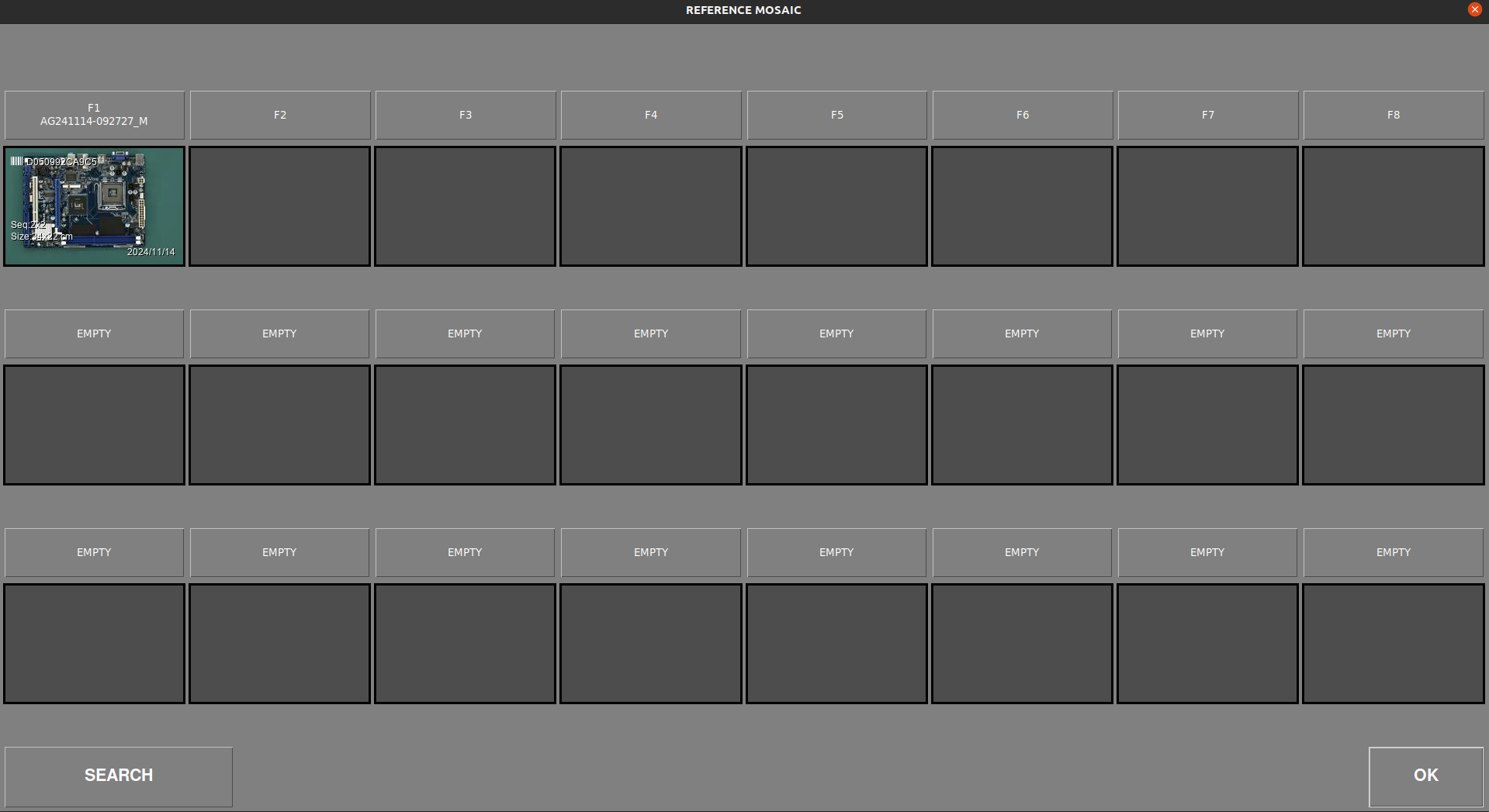
Nach der Aufnahme der PCBA wird das Mosaik-Fenster geöffnet, das es ermöglicht, das Bild zur schnellen Verwendung zu speichern.
Hinweis
Alle aufgenommenen REFERENZEN werden automatisch gespeichert. Das Mosaik hilft dabei, die am häufigsten verwendeten REFERENZEN schnell zu laden.
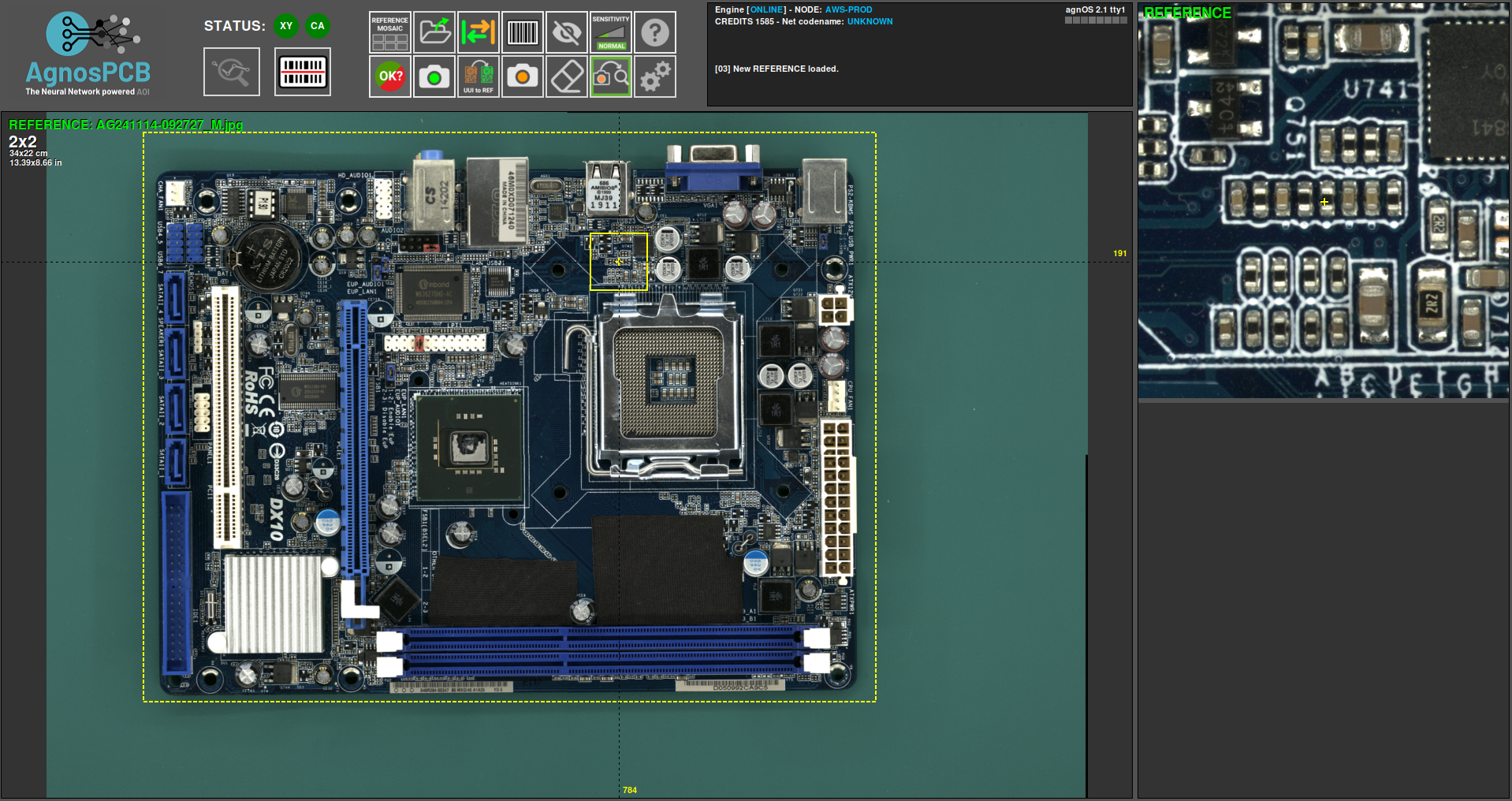
Sobald der Aufnahmeprozess beendet ist, wird das REFERENZ-Bild im Hauptfenster angezeigt und ermöglicht es Ihnen, Ausschlussmasken festzulegen oder einen Barcode-Bereich zum Lesen zu zeichnen.
Aufnehmen einer UUI
Nach dem Generieren oder Hochladen eines vorherigen REFERENZ-Bildes können wir mit der Aufnahme des UUI (Unit Under Inspection)-Bildes fortfahren, indem wir auf die Schaltfläche drücken.
Ein Live-Vorschaufenster wird geöffnet, das ein Geisterbild des REFERENZ-Bildes zeigt. Dies hilft, die UUI PCBA mit der REFERENZ auszurichten.
Wichtig
Die AgnosPCB-Software ist in der Lage, beide Bilder (REFERENZ und UUI) automatisch auszurichten. Es ist jedoch wichtig, die UUI PCBA korrekt zu positionieren, um geometrische Verformungen zu vermeiden, die Falsch-Positiv-Erkennungen verursachen können.
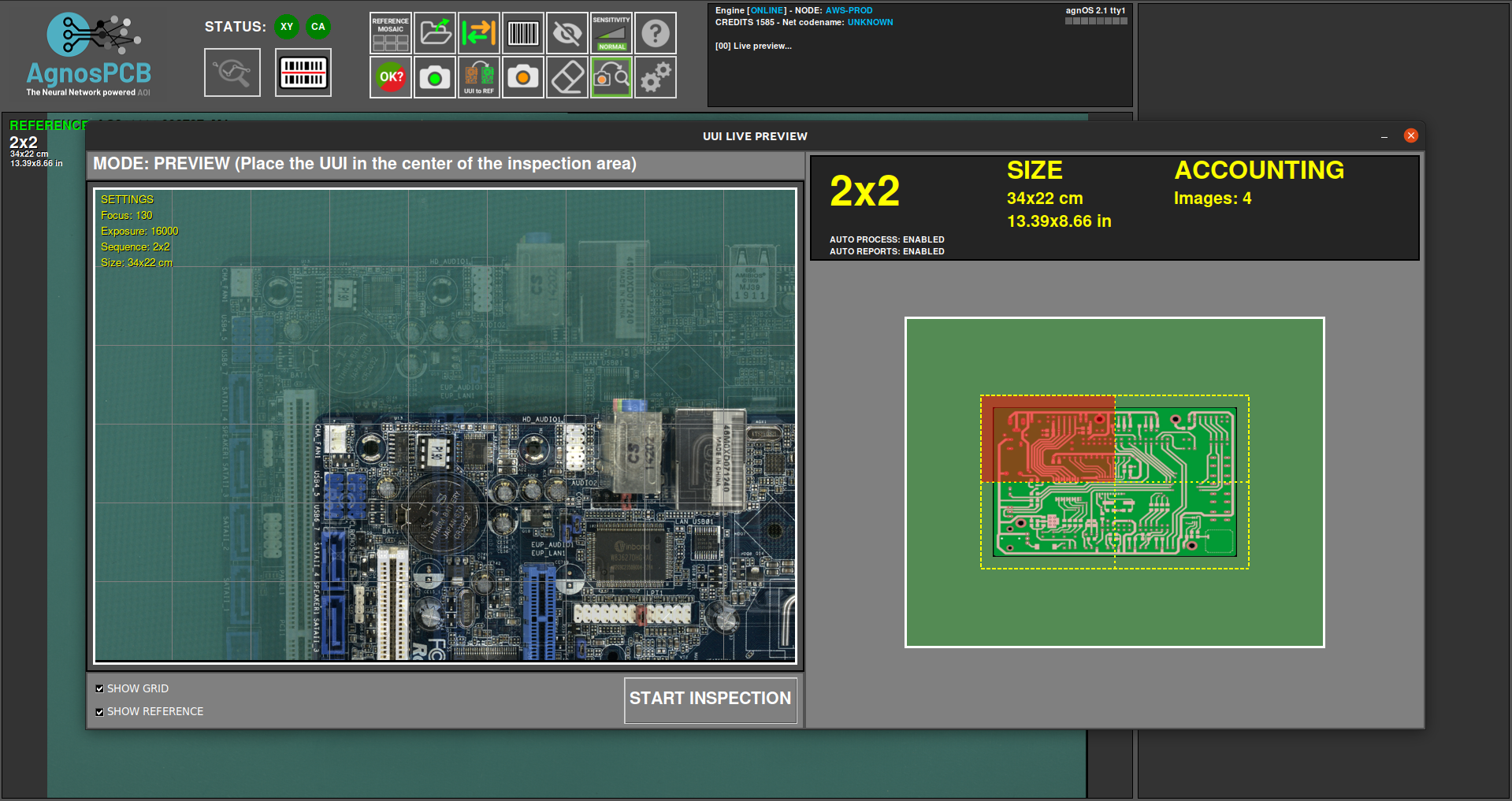
Der Aufnahmeprozess beginnt durch Klicken auf die Schaltfläche INSPEKTION STARTEN.
Hinweis
Eine Fokussierung ist nicht erforderlich, da der Fokusparameter bereits mit dem REFERENZ-Bild gespeichert ist, was die Inspektion sehr schnell macht.
Der Inspektionsprozess wird im Falle einer Multi-Bild-Inspektion parallel ausgeführt.
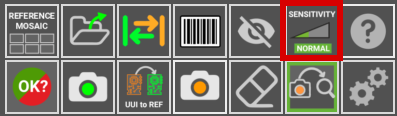
Sobald der Aufnahmeprozess beendet ist, wird das Endergebnis zurückgegeben, das die erkannten Fehler anzeigt, falls vorhanden. Es ist möglich, die Erkennungsempfindlichkeit durch Drücken der Schaltfläche im Hauptfenster oder durch Drücken der Tasten 1, 2 oder 3 zu ändern.
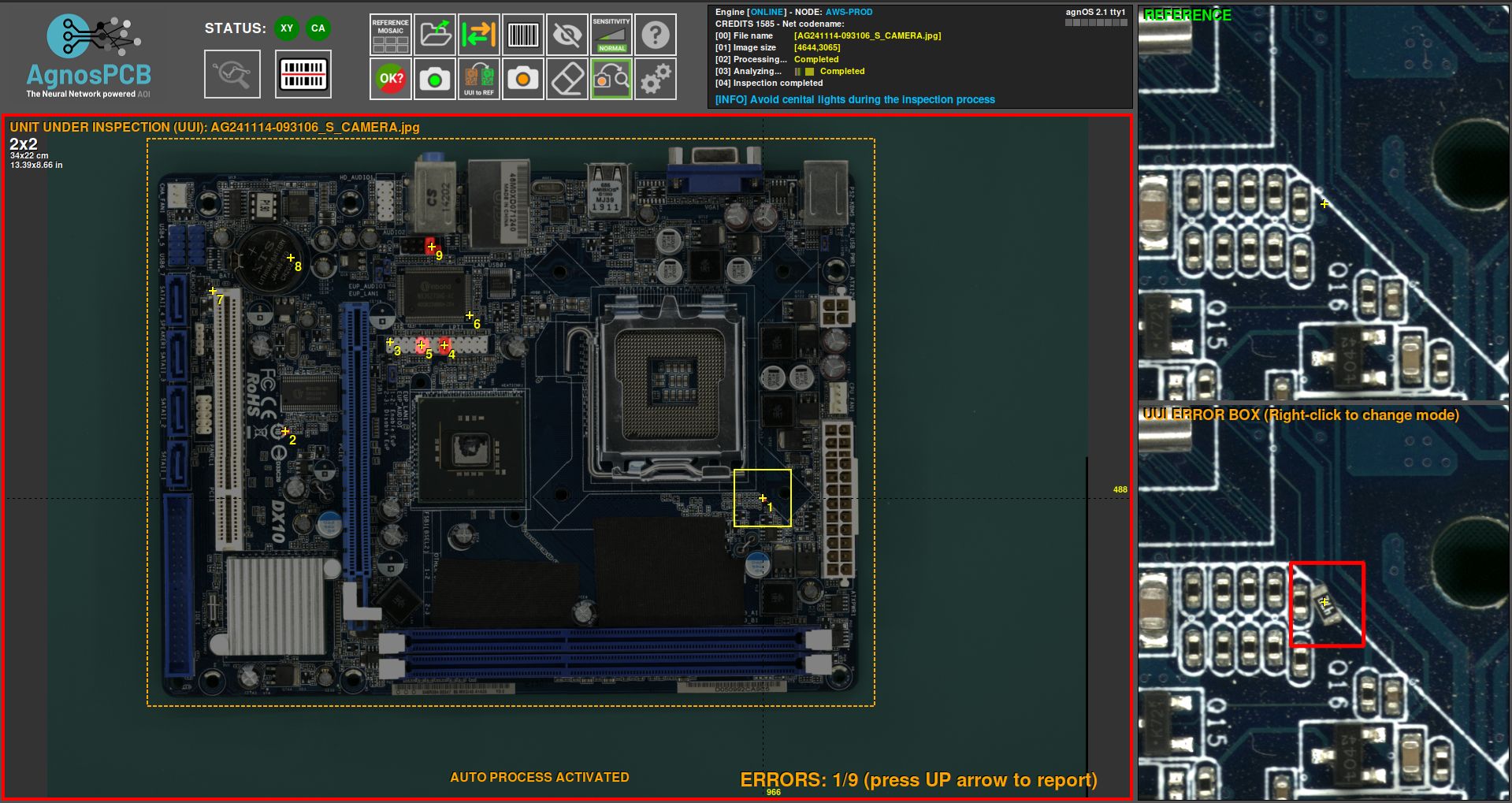
Wenn Fehler erkannt werden, erscheint ein roter Rahmen um das Hauptfenster. Ein grüner Rahmen, wenn keine Fehler vorliegen.
Beide Seiten einer Platine inspizieren
Mit einer doppelseitigen REFERENZ können Sie die TOP- und die BOTTOM-Seite derselben Platine nacheinander inspizieren:
- Inspizieren Sie die erste Seite wie gewohnt. In der Live-Vorschau zeigt die Schaltfläche INSPEKTION STARTEN in einer zweiten Zeile an, welche Seite Sie gleich inspizieren. Prüfen Sie, dass die Platine mit dieser Seite nach oben liegt.
- Drehen Sie die Platine um, wechseln Sie zur anderen Seite (mit der TOP/BOTTOM-Schaltfläche, den Tasten Page Up / Page Down oder automatisch mit TOP/BOTTOM automatisch umschalten) und inspizieren Sie sie.
- Sobald beide Seiten inspiziert wurden, wechseln die TOP/BOTTOM-Schaltfläche und die Tasten Page Up / Page Down direkt zwischen den Ergebnissen der beiden Seiten, sodass Sie eine Seite weiter prüfen können, nachdem Sie die andere aufgenommen haben. Jede Seite behält ihre eigenen Erkennungen, Klassifizierungen und ihre eigene Empfindlichkeit.
Die Ergebnisse werden im Hintergrund gespeichert, während Sie arbeiten. Während eine Seite wiederhergestellt wird, erscheint ein Ladehinweis auf dem Bild.
Sobald beide Seiten einen Bericht haben, wird ein einziger kombinierter Bericht für die gesamte Platine erzeugt.
UV-Inspektionen
Eine UV-Inspektion ist unabhängig von der laufenden TOP/BOTTOM-Platine: Sie verwirft die bereits inspizierten Seiten nicht und ist nicht Teil des kombinierten Berichts.
Melden von Fehlern
Sobald die Inspektion abgeschlossen ist, muss der Bediener die markierten Fehler überwachen und sie entweder als tatsächlichen Fehler oder als Falsch-Positiv-Erkennung kennzeichnen. Dazu blättern Sie einfach mit den linken und rechten Pfeiltasten auf der Tastatur durch die Fehler.
Analysepräferenz
Bei Neuinstallationen beginnt die Prüfung standardmäßig in der Erkennungsliste: Die Pfeiltasten links und rechts bewegen sich von Zeile zu Zeile der Liste, und die Pfeiltasten nach oben und nach unten klassifizieren die Zeile unter dem Cursor. Um die Erkennungen wie in früheren Versionen direkt auf dem Bild zu prüfen, stellen Sie die Analysepräferenz auf CANVAS.
Fehler können auch direkt mit der Maus gemeldet werden: Linksklick auf eine Erkennung meldet sie als tatsächlichen Fehler, Rechtsklick meldet sie als Falsch-Positiv — entsprechend den unten beschriebenen Pfeiltasten nach oben und nach unten. Jede Zeile der Erkennungsliste hat außerdem eine Schaltfläche mit rotem Kreuz (Fehler) und eine mit grünem Haken (Falsch-Positiv).
Ein Linksklick auf eine Erkennung, die bereits als tatsächlicher Fehler gemeldet ist, fragt nach einer Bestätigung, bevor die Meldung rückgängig gemacht wird.
Um einen echten Fehler zu markieren, bewegen Sie sich einfach zum Fehler und drücken Sie die Pfeiltaste nach oben auf Ihrer Tastatur. Ein neues Fenster wird angezeigt, das den Fehler detailliert zeigt und es Ihnen ermöglicht, ihn zu kategorisieren, indem Sie einen Fehlertyp aus der Liste auswählen.
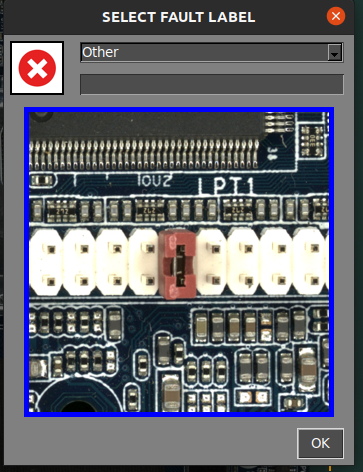
Zusätzlich gibt es ein leeres Feld zum Hinzufügen eines Kommentars.
Falls der Bediener einen von der Software nicht erkannten Fehler findet, ist es möglich, diesen zu markieren und zu melden, indem der Cursor auf den Fehlerbereich bewegt und die Pfeiltaste nach oben gedrückt wird. Das Meldefenster wird wie gewohnt angezeigt.
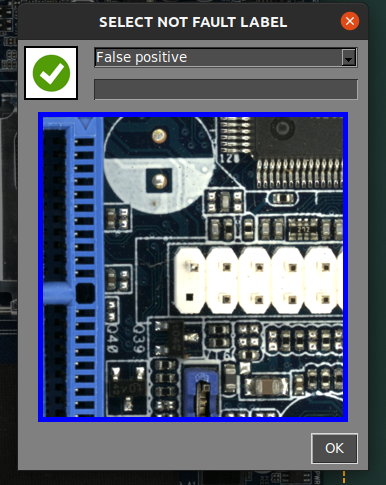
Wenn die Software einen Bereich markiert, der kein tatsächlicher Fehler ist, kann der Bediener ihn als Falsch-Positiv kennzeichnen, indem er die Pfeiltaste nach unten drückt. Es erscheint ein Fenster, in dem standardmäßig Reference variant ausgewählt ist — siehe Referenzvarianten, um zu erfahren, wie Sie es ausfüllen. Um stattdessen einen einfachen Falsch-Positiv zu melden, wählen Sie im Dropdown-Menü False positive, bevor Sie bestätigen.
Hinweis
Beachten Sie, dass das rote Symbol  die tatsächlichen Fehler und das grüne Symbol
 die Falsch-Positiv-Fehler kennzeichnet.
Berechtigungen
Bei aktivierter Benutzerzugriffskontrolle ist zum Melden einer Erkennung die Berechtigung Classify detected faults erforderlich. Ohne sie wird die Meldung Permission denied angezeigt und nichts gemeldet.
Eine Erkennung, die auf keine der beiden Arten gemeldet wurde, gilt weiterhin als ungeprüft (gelb). Bleibt der Mauszeiger etwa eine Sekunde lang ruhig über ihr, wird sie als gesehen (cyan) markiert: Während Sie warten, füllt sich ein kleiner Ring um die Erkennung, und wenn Sie den Zeiger wegbewegen, bevor er sich schließt, wird nichts markiert. So werden beim Überstreichen der Platine mit der Maus keine Erkennungen markiert, die Sie nicht angesehen haben. Dasselbe gilt, wenn Sie eine Erkennung mit den Pfeiltasten oder über die Erkennungsliste erreichen. Eine als gesehen markierte Erkennung kann danach weiterhin gemeldet werden.
Verpflichtende Prüfstufen
Die Software kann drei Prüfstufen verlangen, bevor eine neue Inspektion gestartet werden kann. Sie sind voneinander unabhängig und können kombiniert werden:
| Stufe | Was sie verlangt |
|---|---|
| Pflichtprüfung der Fehler | Jede Erkennung geprüft oder zumindest als gesehen markiert. |
| Pflichtmeldung der Fehler | Jede Erkennung als tatsächlicher Fehler oder Falsch-Positiv gemeldet. Sie nur als gesehen zu markieren, genügt nicht. |
| Verpflichtender Abschlussbericht | Der endgültige OK-/NICHT-OK-Bericht vom Bediener bestätigt. Ein automatisch erzeugter Bericht zählt nicht. |
Ist eine Stufe beim Versuch, die nächste Inspektion zu starten, nicht erfüllt, teilt Ihnen eine Warnung mit, was noch fehlt.
Eine Stufe gilt, wenn eine beliebige der folgenden Stellen sie aktiviert hat:
- Die geladene REFERENZ, in ihrem Fenster Referenzoptionen.
- Die Rolle des angemeldeten Benutzers, wenn die Benutzerzugriffskontrolle aktiviert ist. Die Rolle admin ist nur von der REFERENZ betroffen.
- Die globalen Optionen in den Workflow-Einstellungen, wenn die Benutzerzugriffskontrolle deaktiviert ist.
Solange der Demo-/Loop-Modus aktiv ist, wird keine der Stufen verlangt.
Bei einer doppelseitigen Platine wird die Inspektion der anderen Seite derselben Platine nie durch das blockiert, was auf der ersten Seite noch aussteht. Um die nächste Platine zu starten, müssen die geltenden Stufen auf beiden Seiten erfüllt sein. Um den Abschlussbericht der anderen Seite zu bestätigen, wechseln Sie zu ihr und erzeugen Sie ihren Abschlussbericht.
Ist mindestens eine Stufe aktiviert, gibt jeder Bericht (PDF und JSON) an, wie weit die Prüfung zum Zeitpunkt seiner Erstellung fortgeschritten war, zum Beispiel MANDATORY REVIEW - Detections: 5 (3 classified, 2 seen, 0 pending), und ob der Abschlussbericht bestätigt wurde. Die Zeile wird rot angezeigt, wenn noch etwas ausstand.
Warnung bei einer nicht geprüften Seite
Unabhängig von den obigen Stufen warnt Sie die Software vor dem Start der nächsten Platine, wenn eine Seite Erkennungen hat, aber keine davon geprüft oder gemeldet wurde. Das Fenster nennt die Seite und lässt Sie trotzdem fortfahren (OK) oder zurückgehen, um sie zu prüfen (CANCEL).
Diese Warnung wird nicht angezeigt, wenn die nächste Aufnahme die andere Seite derselben Platine ist, bei UV-Inspektionen oder im Demo-/Loop-Modus. Sie kann unter Settings → Workflow deaktiviert werden.
Generieren eines endgültigen PDF-Berichts
Nach Abschluss der Meldung kann der Bediener einen endgültigen PDF-Bericht generieren, indem er auf die folgende Schaltfläche drückt:
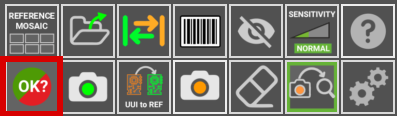
Ein Fenster erscheint, das es Ihnen ermöglicht, die Inspektion als OK oder NICHT OK zu markieren. Wenn die PCBA die Qualitätsprüfung erfolgreich besteht, drücken Sie das grüne Symbol.
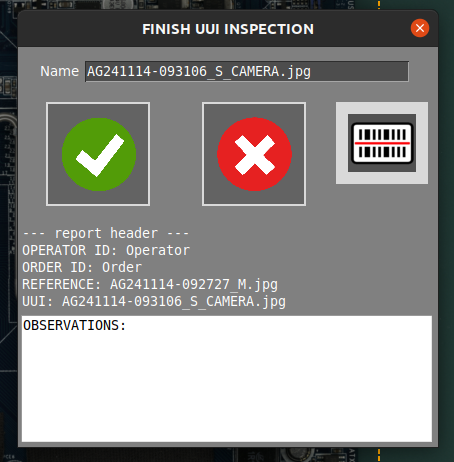
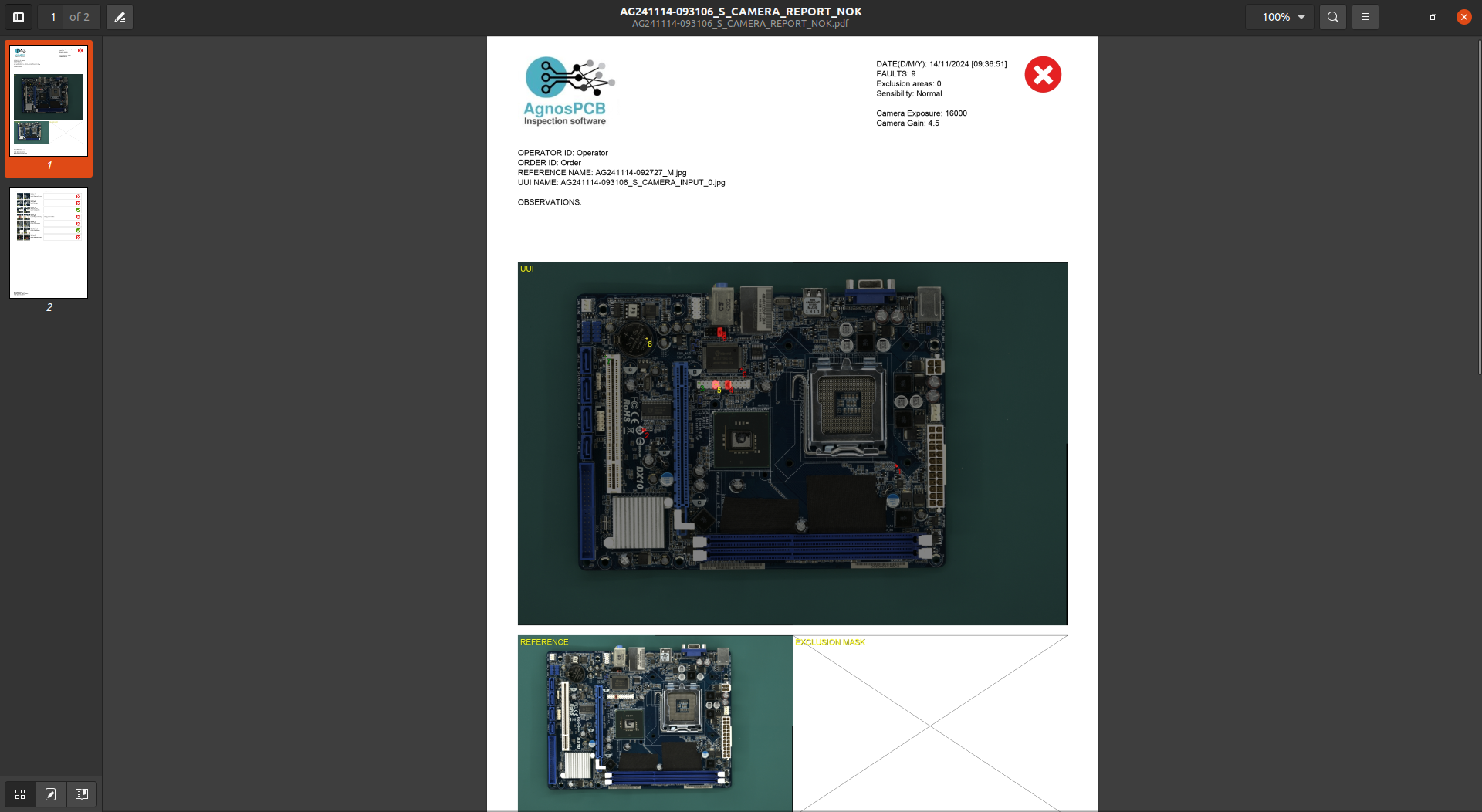
Es ist möglich, Kommentare hinzuzufügen, die in den Bericht aufgenommen werden. Das PDF wird im Ordner REPORTS generiert.
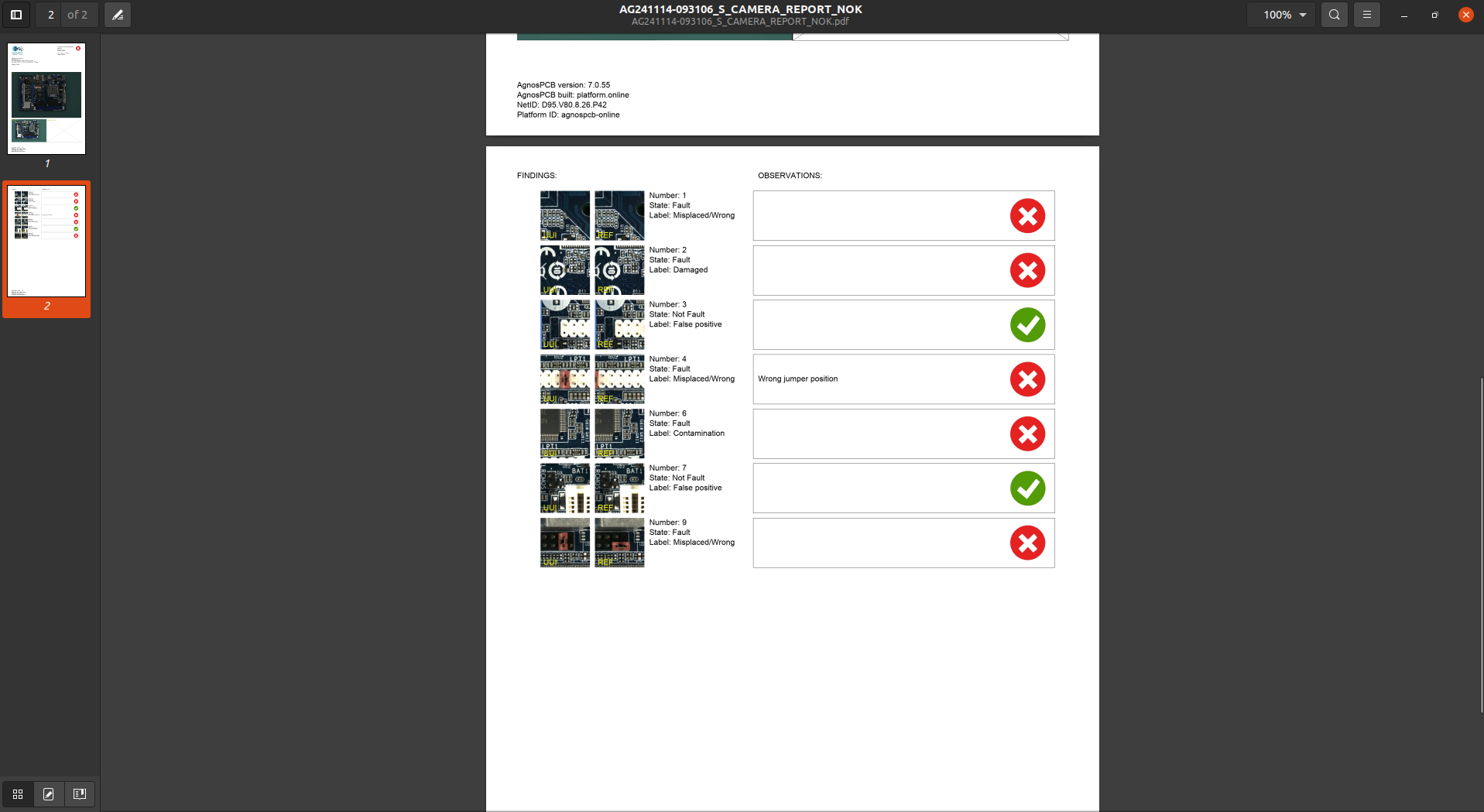
Kombinierter TOP/BOTTOM-Bericht
Sobald beide Seiten einer Platine einen Bericht haben, wird im Berichtsordner der TOP-Seite ein einziges kombiniertes PDF erzeugt: ein Deckblatt mit dem Gesamtergebnis und den Daten jeder Seite, gefolgt vom TOP-Bericht und vom BOTTOM-Bericht. Sind JSON-Berichte aktiviert, wird außerdem ein kombiniertes JSON geschrieben, mit den Daten jeder Seite unter sides.TOP und sides.BOTTOM.
Sobald der kombinierte Bericht geschrieben wurde, werden die einzelnen PDF- und JSON-Berichte jeder Seite gelöscht, sodass pro Platine nur ein PDF und ein JSON übrig bleiben. Eine Platine, bei der nur eine Seite inspiziert wurde, behält ihren eigenen Bericht, und es wird nichts gelöscht, wenn der kombinierte Bericht nicht geschrieben werden konnte. Die Inspektionsdateien in PCB_OUT sind nicht betroffen.
Hinweis
Der JSON-Bericht gibt außerdem für jede Erkennung an, ob der Bediener sie als Fehler oder als Falsch-Positiv eingestuft hat oder ob sie noch aussteht (Feld verdict).