Flux de travail d'inspection
Lancement du logiciel
- Connectez l'alimentation à la plateforme d'inspection sur le panneau arrière
- Allumez le moniteur
- Connectez l'alimentation à l'ordinateur et allumez-le
- Une fois que le système a démarré, ouvrez l'application en double-cliquant sur l'icône du bureau
- Pour les unités EN LIGNE uniquement : une fenêtre de connexion apparaîtra, demandant les identifiants de votre compte AgnosPCB. Les identifiants seront stockés dans l'unité pour une utilisation future et il ne sera pas nécessaire de se reconnecter.

Procédure d'inspection
Génération d'une RÉFÉRENCE
Le logiciel AgnosPCB Inspection tool va « comparer » la photographie de votre circuit/panneau de RÉFÉRENCE (« golden sample ») avec toutes les photos que vous prendrez du circuit à inspecter (photos à « ANALYSER »).
Important
Nous vous recommandons de consulter notre section conseils avant de prendre votre première image.
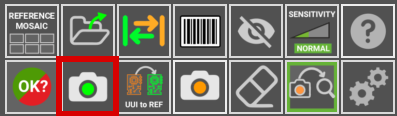
Pour procéder à la prise de la RÉFÉRENCE, cliquez sur l'icône de référence dans le menu principal :
Une nouvelle fenêtre apparaîtra avec plusieurs outils :
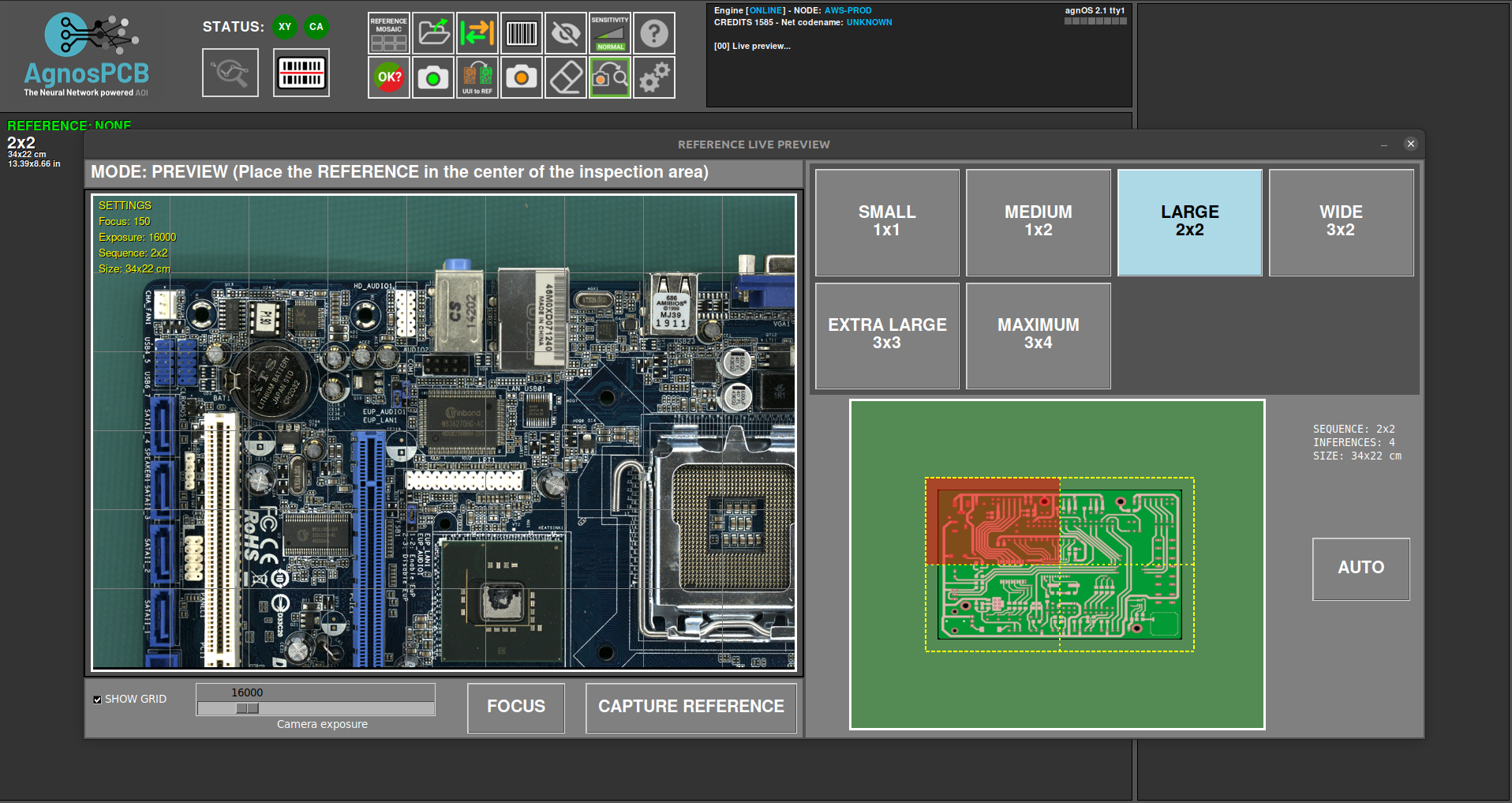
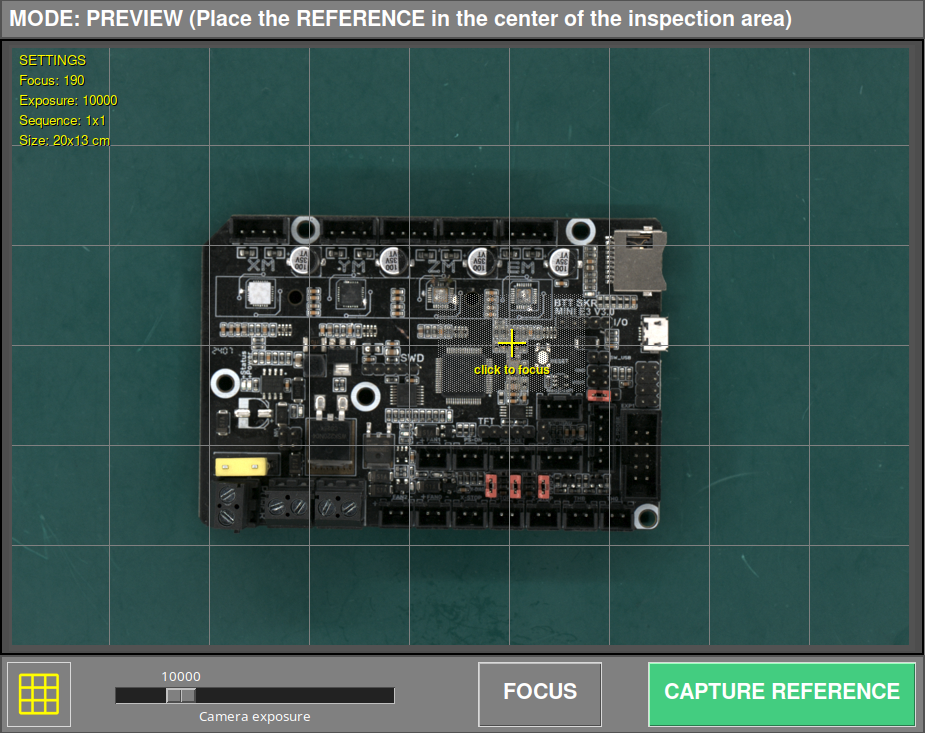
Dans cette fenêtre, nous devons définir les images nécessaires pour couvrir l'ensemble de la PCBA.
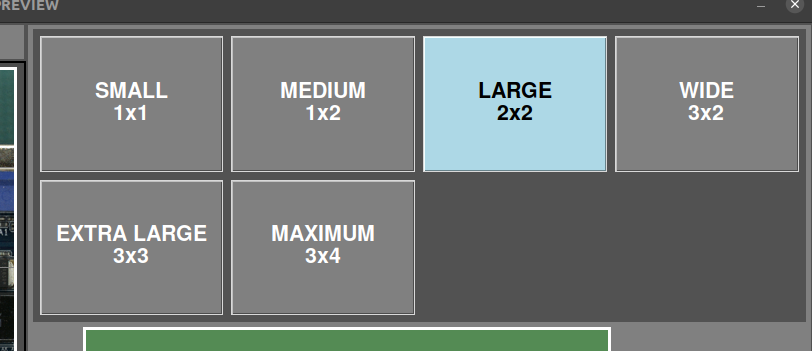
Capture de la taille du PCB
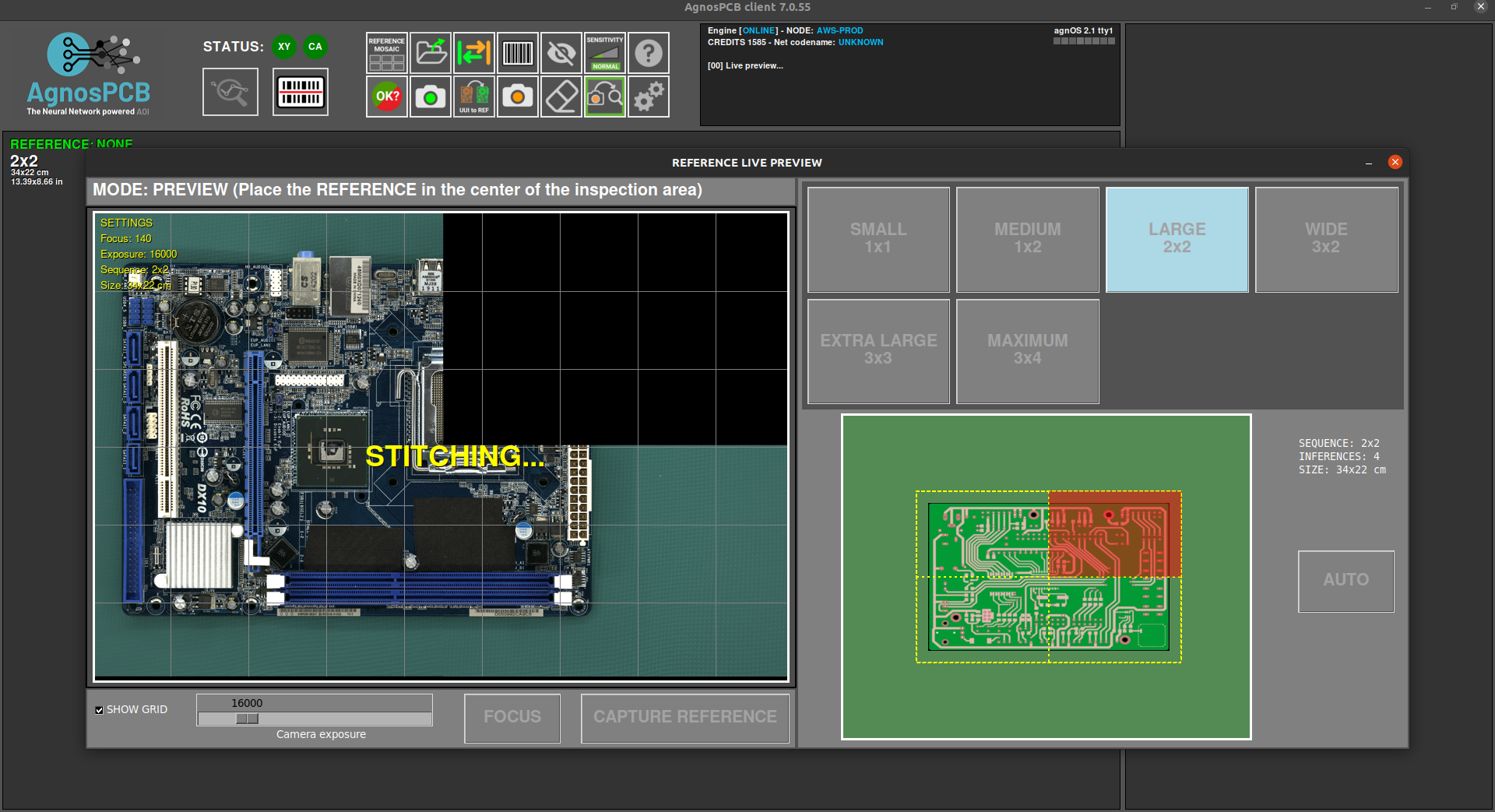
Pour les PCBAs de grande taille, le champ de vision de la caméra peut ne pas être suffisant pour capturer toute la carte en une seule image. Dans ce cas, le système capture plusieurs images et les assemble automatiquement à l’aide de l’IA en une seule image prête pour l’inspection.
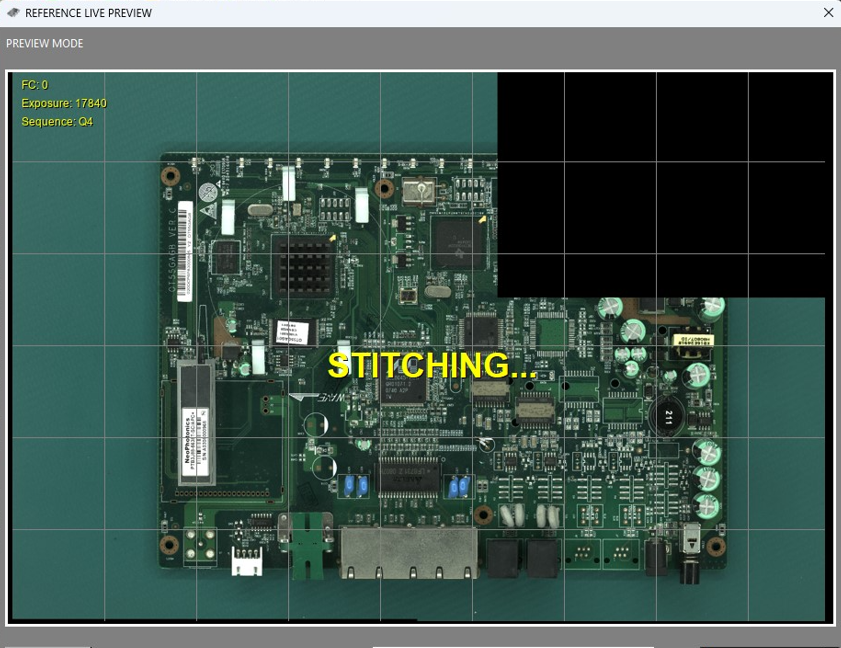
Si vous n’êtes pas sûr du nombre d’images nécessaires, placez le PCBA au centre de la zone d’inspection et appuyez sur le bouton AUTO. Le système analysera la carte et configurera automatiquement les paramètres optimaux.
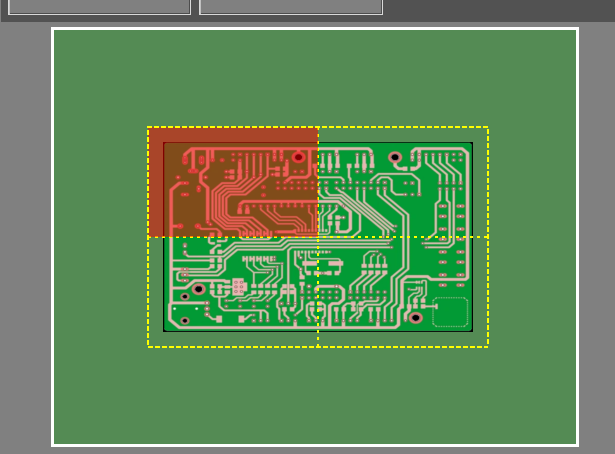
Vous pouvez également déplacer la caméra vers n’importe quel quadrant du PCBA en cliquant sur la zone souhaitée dans la vue miniature.
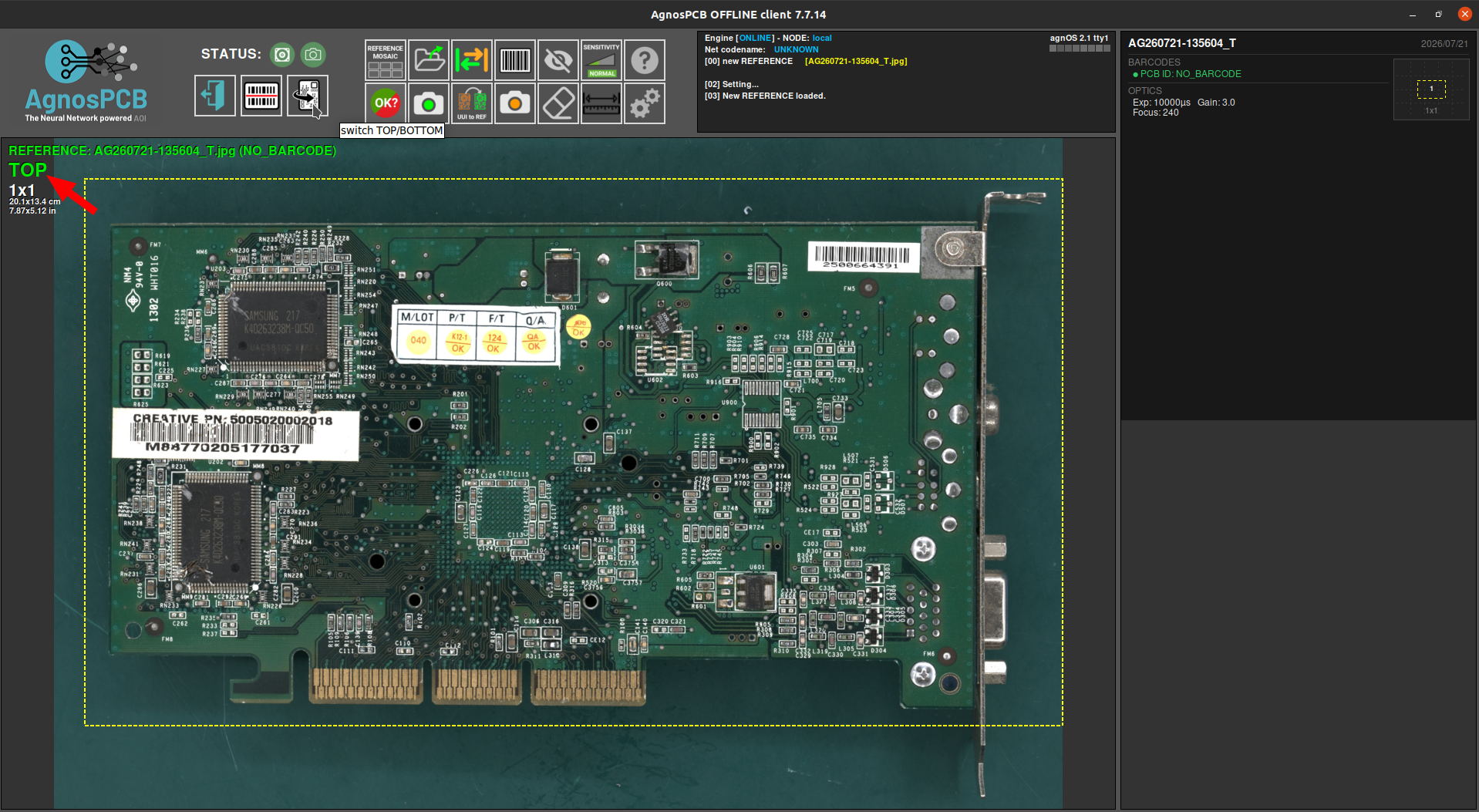
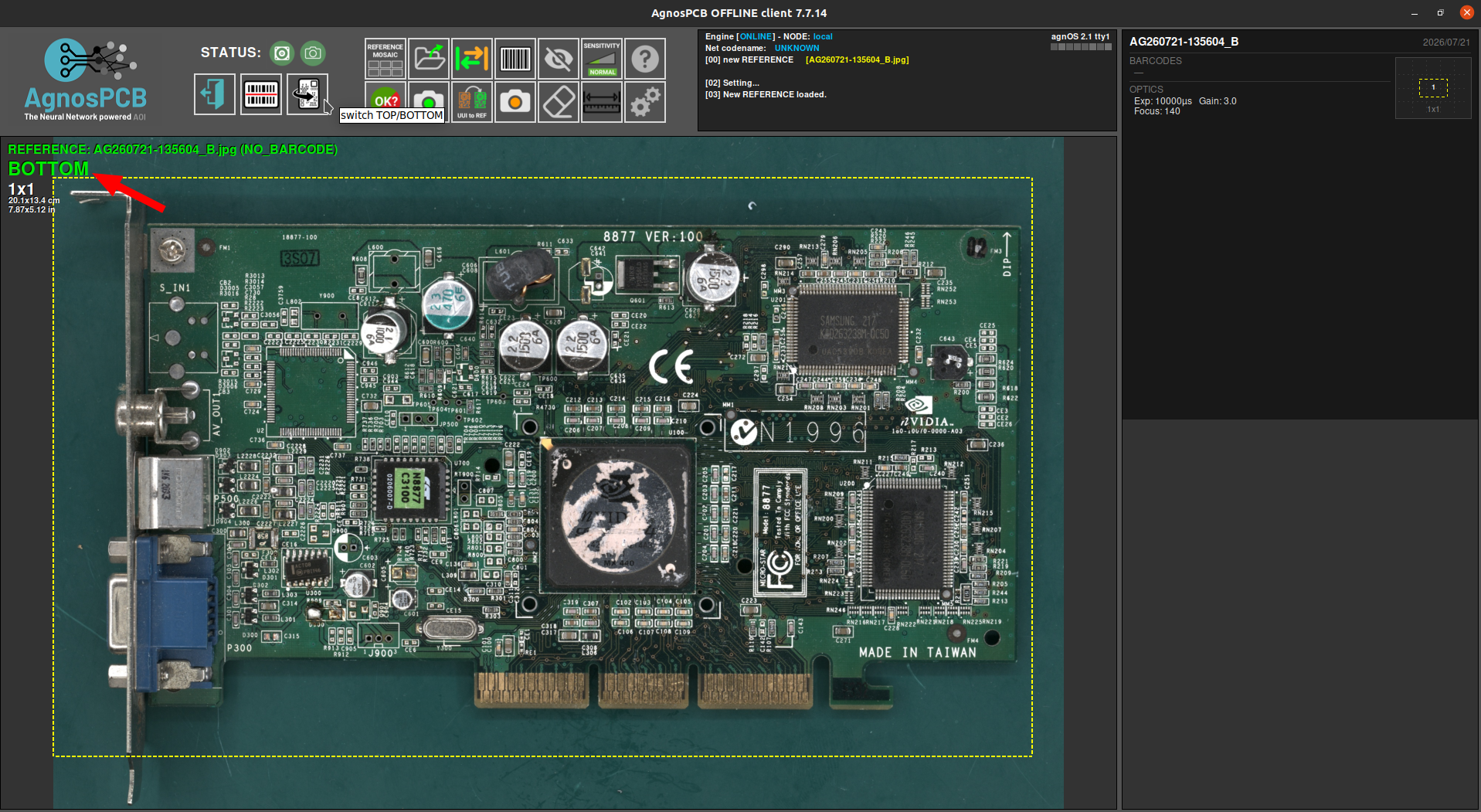
Inspection TOP/BOTTOM
Le logiciel peut inspecter les deux faces d'une PCBA. Cette fonction doit être activée pendant la capture de la RÉFÉRENCE, depuis la fenêtre de vue en direct.

Une fois la séquence correcte définie et la PCBA correctement positionnée, appuyez sur le bouton CAPTURE TOP pour capturer la face supérieure de la PCBA.

Lorsque le processus est terminé, la fenêtre mosaïque apparaît et la RÉFÉRENCE peut être enregistrée dans l'un des emplacements. Vous pouvez ensuite continuer en retournant le panneau et en capturant la face inférieure.

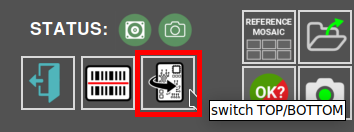
Utilisez le bouton de la fenêtre principale pour basculer entre les images TOP et BOTTOM.
Mise au point
Le système permet une mise au point manuelle du PCB avant de démarrer le processus de capture. Appuyez sur le bouton FOCUS pour ajuster l’optique et vérifier que la zone sélectionnée est correctement mise au point.
Par défaut, la caméra effectue la mise au point automatiquement sur le centre du PCB. Cependant, ce n’est pas toujours la zone optimale en raison de la présence de composants hauts.
Pour une inspection précise, il est essentiel de faire la mise au point sur la base du PCB, où les composants sont montés. Évitez de faire la mise au point sur des composants hauts, car cela peut réduire la précision de l’inspection.
Le PCB n’a pas besoin d’être centré lors de la mise au point manuelle. L’opérateur peut le déplacer librement et sélectionner toute zone appropriée pour obtenir une mise au point correcte, tant que la base du PCB est nettement mise au point.
Une fois la mise au point terminée, le PCB doit être repositionné au centre de la zone d’inspection avant de capturer l’image de référence.
Important
Sélectionnez une zone sans composants hauts et assurez-vous que la base du PCB est parfaitement nette.
La partie inférieure de la fenêtre permet d’activer ou de désactiver la grille dans la vue en direct et d’ajuster l’exposition.

Pour démarrer le traitement de la capture, cliquez simplement sur le bouton CAPTURER RÉFÉRENCE. L'AOI fera la mise au point automatiquement sur le quadrant sélectionné et commencera à capturer l'ensemble de la PCBA en quelques secondes.
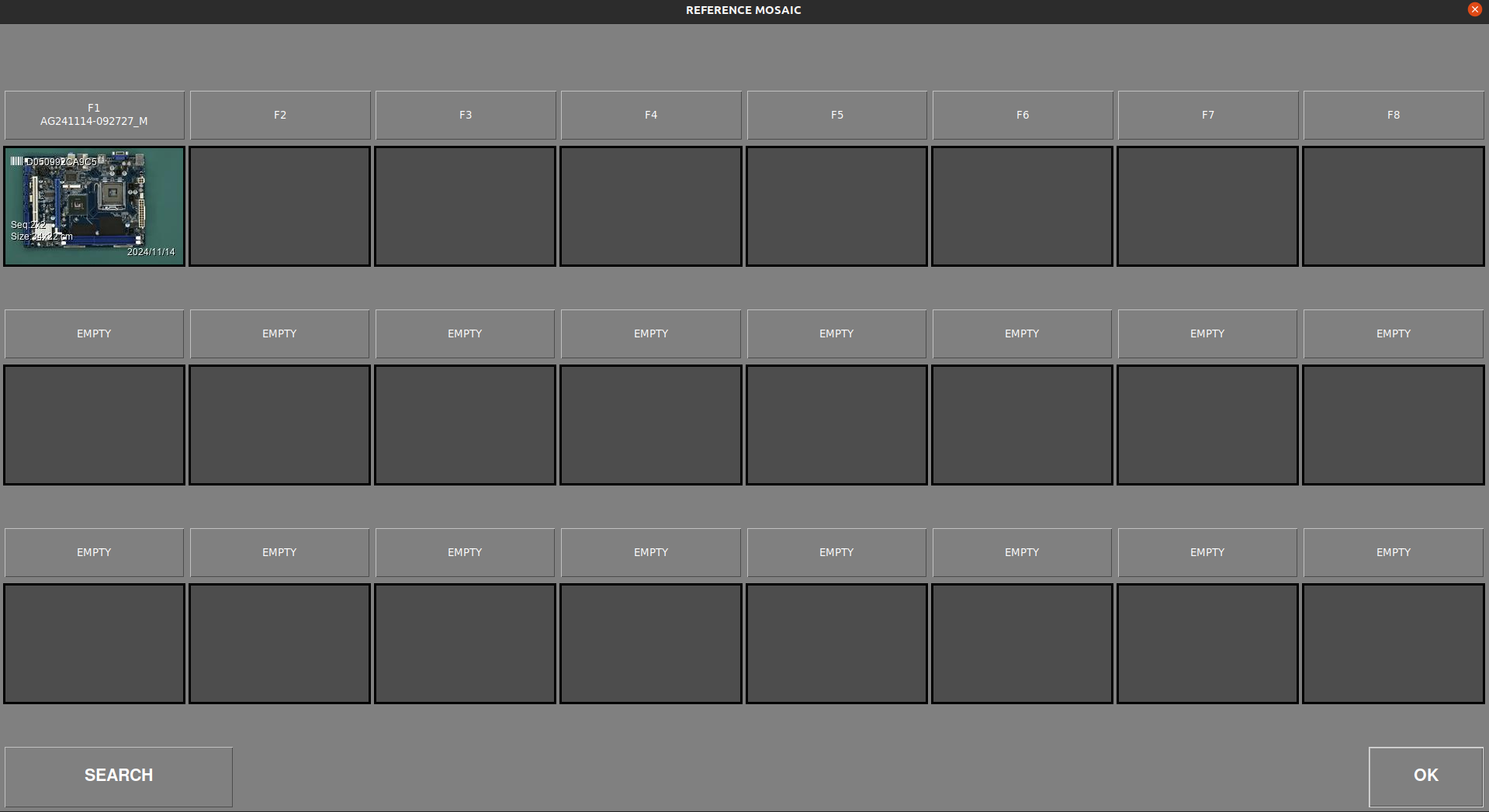
Après la capture de la PCBA, la fenêtre mosaïque apparaîtra, permettant de stocker l'image pour une utilisation rapide.
Note
Toutes les RÉFÉRENCES prises seront stockées automatiquement. La mosaïque aide à charger rapidement les RÉFÉRENCES les plus utilisées.
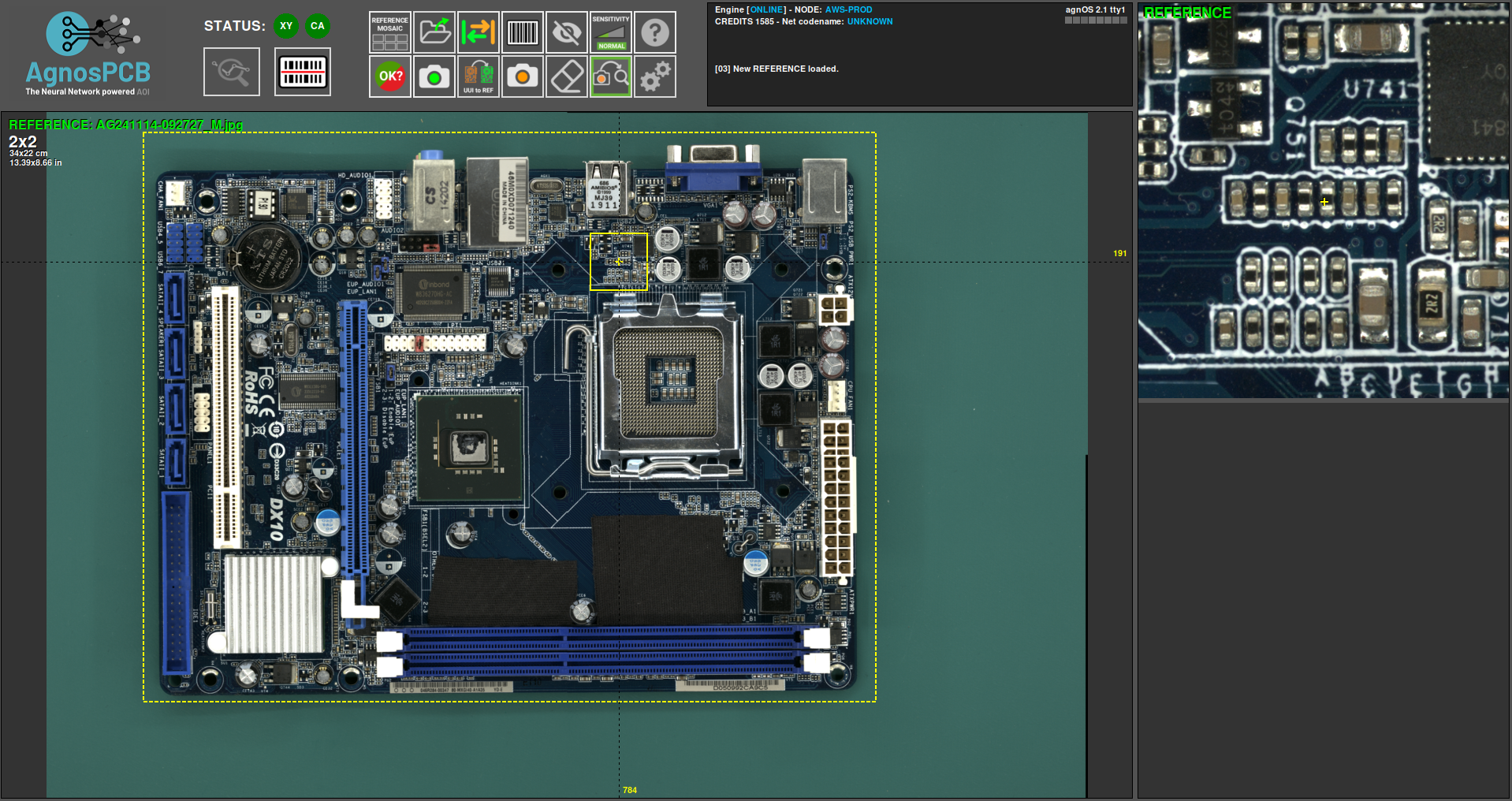
Une fois le processus de capture terminé, l'image de RÉFÉRENCE sera affichée dans la fenêtre principale et vous permettra de définir un masque d'exclusion ou de dessiner une zone de code-barres pour la lecture.
Capture d'une UUI
Après avoir généré ou téléchargé une image de RÉFÉRENCE précédente, nous pouvons procéder à la capture de l'image UUI (Unité Sous Inspection) en appuyant sur le bouton.
Une fenêtre de prévisualisation en direct apparaîtra, montrant un fantôme de l'image de RÉFÉRENCE. Cela aide à aligner la PCBA UUI avec la RÉFÉRENCE.
Important
Le logiciel AgnosPCB est capable d'aligner les deux images (RÉFÉRENCE et UUI) automatiquement. Cependant, il est important de positionner correctement la PCBA UUI pour éviter les déformations géométriques qui peuvent causer de fausses détections positives.
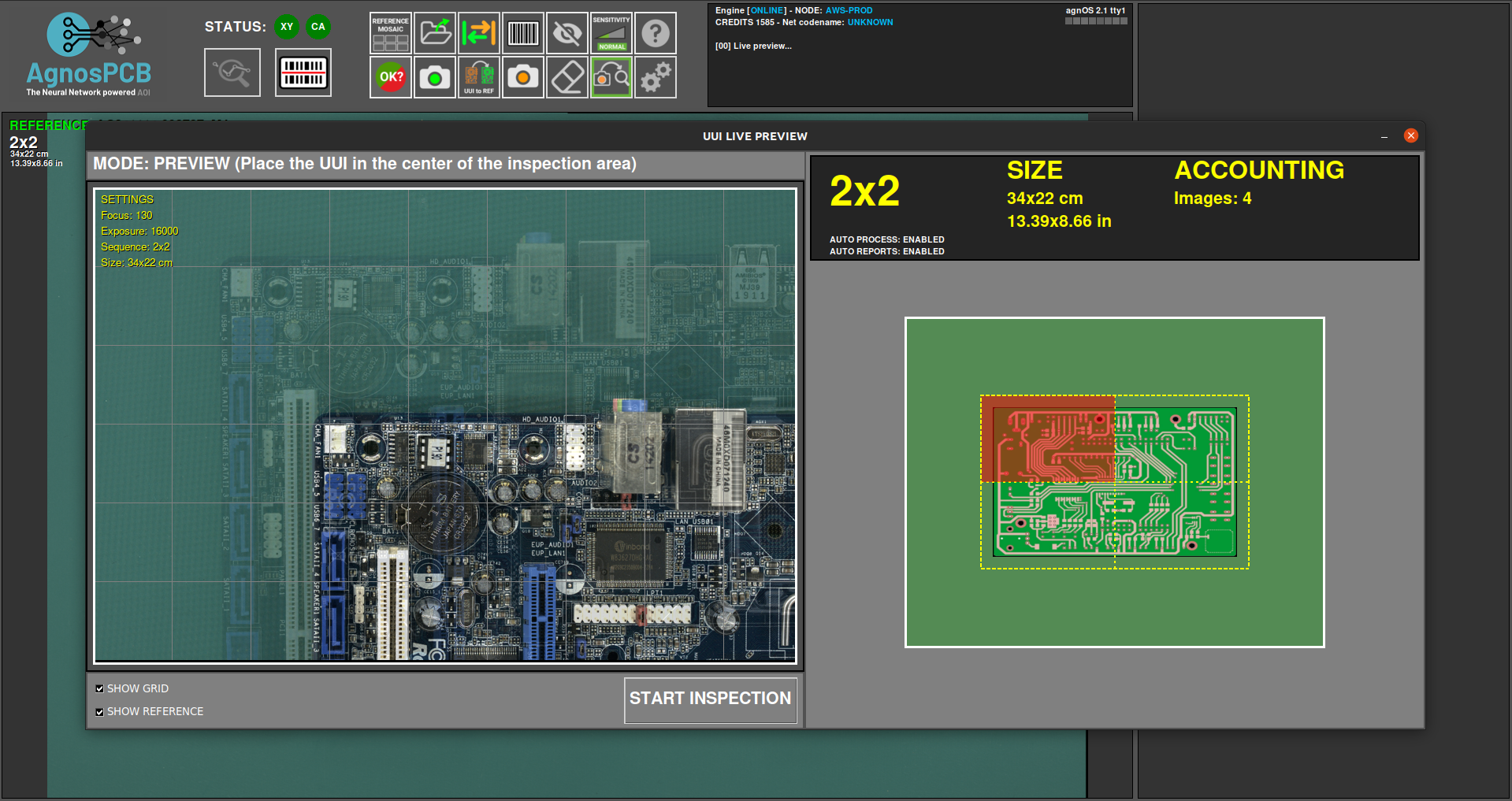
Le processus de capture démarrera en cliquant sur le bouton DÉMARRER L'INSPECTION.
Note
La mise au point n'est pas nécessaire car le paramètre de mise au point est déjà stocké avec l'image de RÉFÉRENCE, ce qui rend l'inspection très rapide.
Le processus d'inspection sera exécuté en parallèle dans le cas d'une inspection multi-images.
Une fois le processus de capture terminé, le résultat final sera retourné, affichant les erreurs détectées s'il y en a. Il est possible de modifier la sensibilité de détection en appuyant sur le bouton dans la fenêtre principale ou en appuyant sur la touche 1, 2 ou 3.
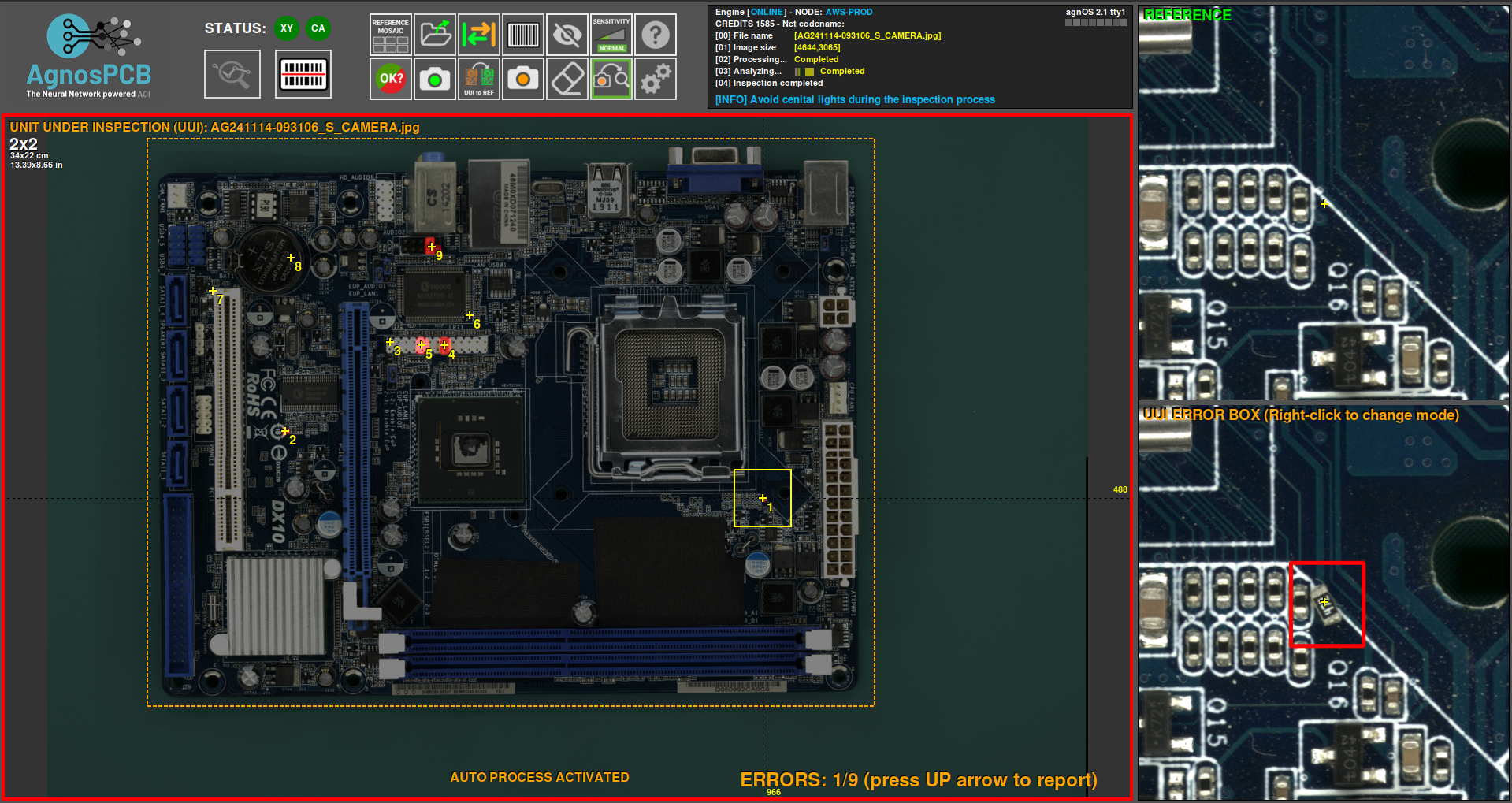
Si des erreurs sont détectées, un cadre rouge apparaîtra autour de la fenêtre principale. Un cadre vert s'il n'y a pas d'erreurs.
Signalement des erreurs
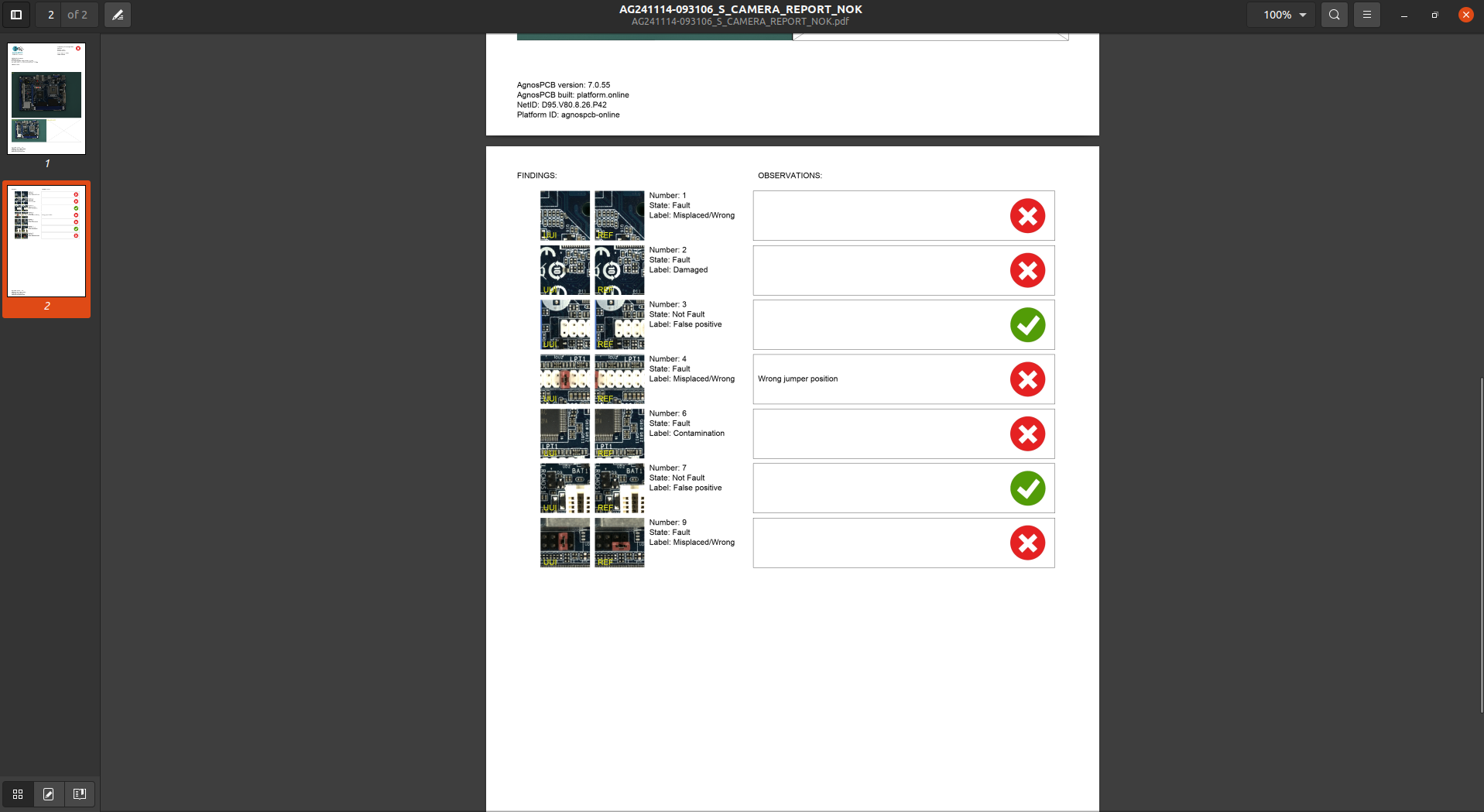
Une fois l'inspection terminée, l'opérateur doit surveiller les erreurs signalées, en les marquant comme erreur réelle ou détection de faux positif. Pour ce faire, faites simplement défiler les erreurs en utilisant les flèches gauche et droite du clavier.
Pour marquer une erreur réelle, déplacez-vous simplement vers le défaut et appuyez sur la flèche haut de votre clavier. Une nouvelle fenêtre apparaîtra, montrant le défaut en détail et vous permettant de le catégoriser en sélectionnant un type de défaut dans la liste.
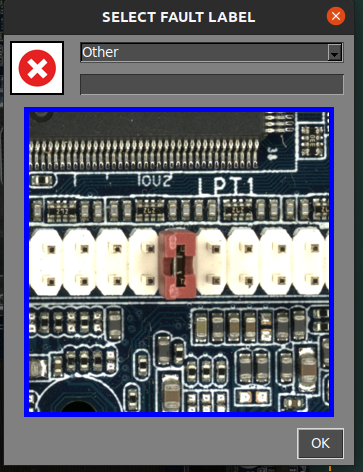
De plus, il y a un champ vide pour ajouter un commentaire.
Dans le cas où l'opérateur trouve une erreur non détectée par le logiciel, il est possible de la signaler en déplaçant le curseur sur la zone du défaut et en appuyant sur la touche flèche haut. La fenêtre de signalement apparaîtra comme d'habitude.
Lorsque le logiciel marque une zone qui n'est pas une erreur réelle, l'opérateur peut la signaler comme un faux positif en appuyant sur la touche flèche bas. Une fenêtre apparaîtra également, permettant d'ajouter un commentaire.
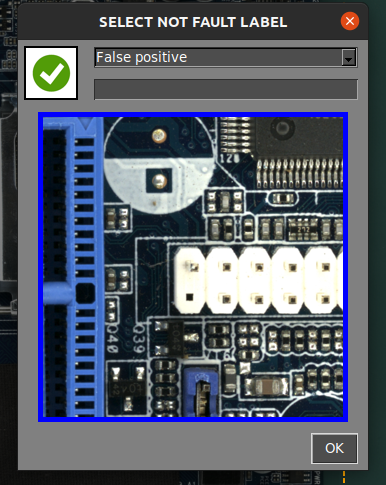
Note
Notez que l'icône rouge  marque les défauts réels et l'icône verte
  les défauts faux positifs.
Génération d'un rapport PDF final
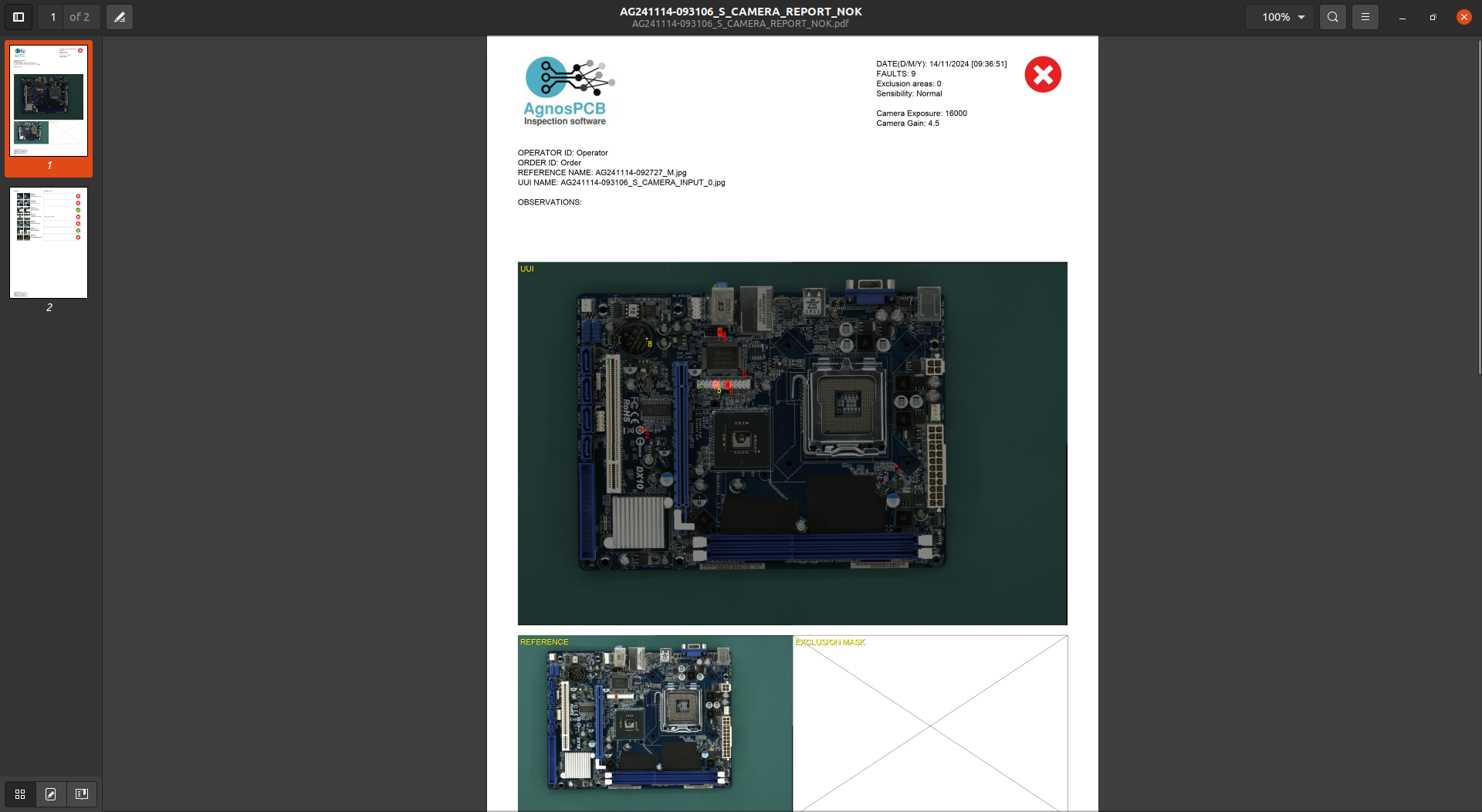
Une fois le signalement terminé, l'opérateur peut générer un rapport PDF final en appuyant sur le bouton suivant :
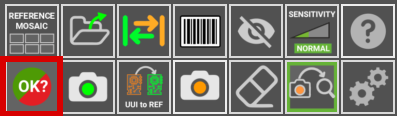
Une fenêtre apparaît, vous permettant de marquer l'inspection comme OK ou NON OK. Si la PCBA réussit le contrôle qualité, appuyez sur l'icône verte.
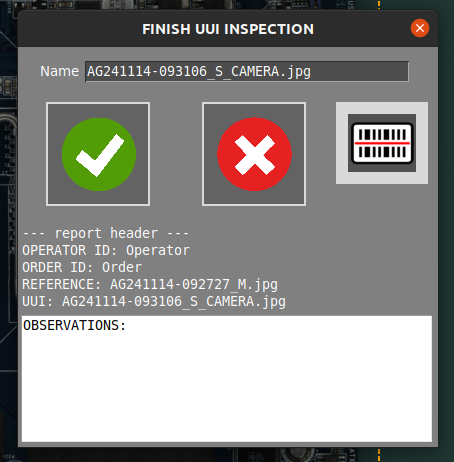
Il est possible d'ajouter des commentaires qui seront inclus dans le rapport. Le PDF sera généré dans le dossier REPORTS.