Anbindung an die Fertigungslinie (INLINE-Modus)
Diese Anleitung beschreibt, wie die AgnosPCB AI 4050 in eine automatisierte Fertigungslinie integriert wird, sodass die AOI Platinen von einem Förderband übernimmt, sie ohne Eingriff eines Bedieners prüft und ein PASS/FAIL-Ergebnis an die Liniensteuerung zurückmeldet.
Die Integration besteht aus zwei Teilen:
- Dem MODBUS-Modul, das die AOI mit dem Förderband und der Liniensteuerung (SPS) verbindet.
- Dem INLINE-Modus der Inspektionssoftware, der den unbeaufsichtigten Ablauf steuert.
Vor Beginn lesen
Die Linienanbindung umfasst elektrische Arbeiten sowohl an der AOI als auch an der Förderbandsteuerung. Sämtliche Verkabelung muss bei beiden Systemen im spannungslosen Zustand und durch Personal erfolgen, das für Arbeiten am Schaltschrank der Liniensteuerung qualifiziert ist.
Bevor Sie beginnen
Prüfen Sie, ob Folgendes vorhanden ist:
- Eine bereits ausgepackte, montierte und im Standalone-Modus funktionierende AI 4050-Einheit. Falls Sie diesen Punkt noch nicht erreicht haben, schließen Sie zunächst die Auspackanleitung und den Anschlussleitfaden ab.
- Ein bereits aufgenommenes und validiertes REFERENZ-Bild für jedes Produkt, das auf der Linie laufen wird. Der INLINE-Modus prüft gegen vorhandene REFERENZEN — er kann keine erstellen.
- Das für Ihre Einheit von AgnosPCB gelieferte MODBUS-Modul.
- Zugang zur Programmierumgebung der Liniensteuerung (SPS).
Lizenzierung
Der INLINE-Modus und die JSON-Berichtsausgabe sind lizenzpflichtige Funktionen. Bestätigen Sie bei support@agnospcb.com, dass Ihr Kontoprofil diese Funktionen aktiviert hat, bevor Sie die Linie in Betrieb nehmen — andernfalls wirken sich die Optionen nicht aus.
1. Installation des MODBUS-Moduls
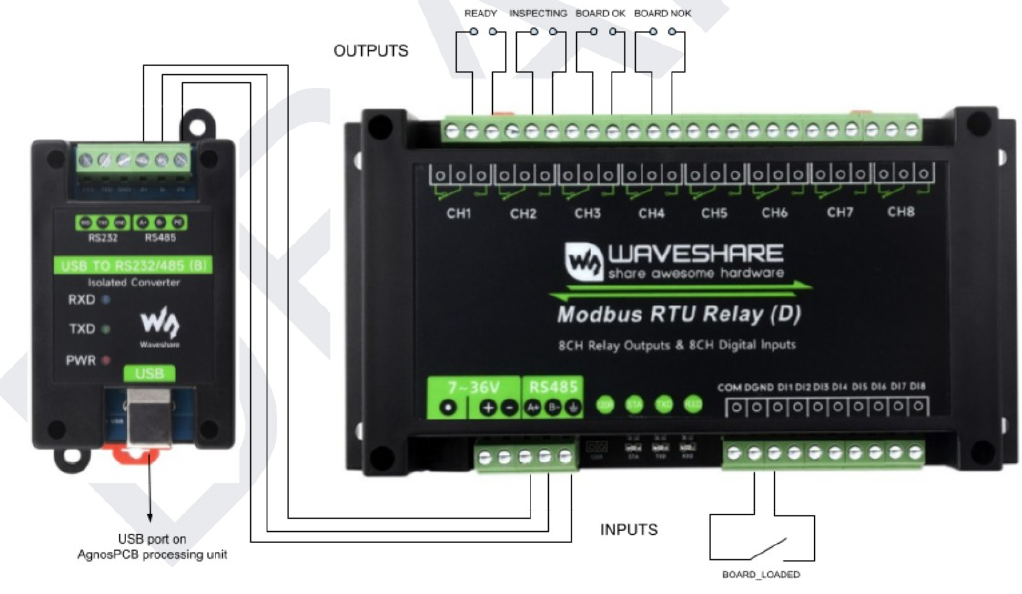
Das Modul verfügt über 8 Relaisausgänge und 8 digitale Eingänge, von denen die Integration einen Eingang und vier Ausgänge nutzt. Es wird über den isolierten USB-zu-RS232/485-Konverter an einen USB-Anschluss der AgnosPCB-Verarbeitungseinheit angeschlossen, wie im obigen Diagramm gezeigt.
Eingänge
Der Eingang muss mit einem Endschalter oder einem beliebigen Sensor verbunden werden, der erkennt, dass die PCBA sich in Position befindet und bereit zur Prüfung ist.
| Eingang | Signal | Funktion |
|---|---|---|
| DI1 | BOARD_LOADED |
Löst eine Inspektion aus, sofern die Inspektionsplattform bereit ist. |
Ausgänge
Die Ausgänge melden den Inspektionsstatus an den Rest der Fertigungslinie: an das nachfolgende Förderband und an die SPS bzw. das Steuerungssystem der Linie.
| Ausgang | Klemme | Signal | Aktiv, wenn |
|---|---|---|---|
| DO1 | CH1 | READY |
Die Inspektionsplattform ist bereit, eine Inspektion zu starten. |
| DO2 | CH2 | INSPECTING |
Die Inspektionsplattform führt gerade eine Inspektion durch. |
| DO3 | CH3 | BOARD OK |
Die Inspektion ist abgeschlossen und die geprüfte Platine ist in Ordnung. |
| DO4 | CH4 | BOARD NOK |
Die Inspektion ist abgeschlossen und an der Platine wurde ein Fehler festgestellt. |
Wenn READY inaktiv ist
DO1 ist während der Systeminitialisierung, während eine Verarbeitungsaufgabe läuft, oder wenn die Anwendung nicht im Hauptfenster angezeigt wird, nicht aktiv — zum Beispiel während das Einstellungsmenü oder das Referenz-Mosaik geöffnet ist.
Gesamtverbindung
Das folgende Diagramm zeigt, wie alle beteiligten Elemente in einer typischen Installation verbunden sind:
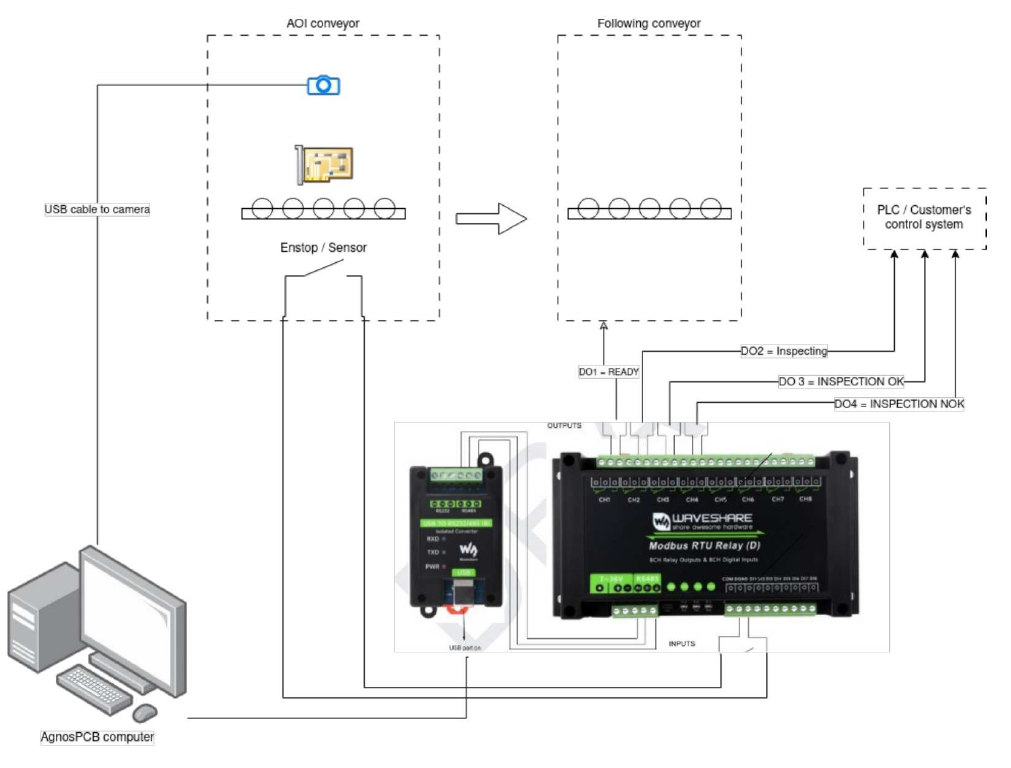
Vier Gerätegruppen sind an der Integration beteiligt:
- Das AOI-Förderband, das die Platine in den Inspektionsbereich befördert und die Kamera sowie den Positionssensor trägt.
- Der AgnosPCB-Computer, auf dem die Inspektionssoftware läuft.
- Das MODBUS-Modul zusammen mit seinem USB-zu-RS-485-Konverter, das zwischen der Software und den elektrischen Signalen der Linie übersetzt.
- Die Linienausrüstung: das auf die AOI folgende Förderband sowie die SPS oder das Steuerungssystem des Kunden.
Die Verbindungen zwischen ihnen sind wie folgt:
| Von | Nach | Verbindung | Zweck |
|---|---|---|---|
| Kamera des AOI-Förderbands | AgnosPCB-Computer | USB | Erfasst die Bilder der Platine. |
| AgnosPCB-Computer | USB-zu-RS232/485-Konverter | USB | Leitet die MODBUS-Kommunikation aus dem Computer heraus. |
| USB-zu-RS232/485-Konverter | MODBUS-Modul | RS-485 (A+ / B−) | Verbindet den Konverter mit dem Relaismodul. |
| Endschalter/Sensor des AOI-Förderbands | Eingang DI1 des MODBUS-Moduls | Digitaler Eingang | Signalisiert, dass die Platine in Position ist, was die Inspektion auslöst. |
| Ausgang DO1 des MODBUS-Moduls | Nachfolgendes Förderband | Relaiskontakt | Teilt dem nächsten Förderband mit, dass die AOI bereit ist, eine Platine zu empfangen. |
| Ausgänge DO2, DO3 und DO4 des MODBUS-Moduls | SPS / Steuerungssystem des Kunden | Relaiskontakte | Melden den Fortschritt und das Ergebnis der Inspektion. |
Stromversorgung
Zusätzlich zu diesen Verbindungen muss das MODBUS-Modul über seinen 7~36-V-Eingang mit Strom versorgt werden, der im Diagramm nicht dargestellt ist.
2. Konfiguration der Inspektionssoftware
Sobald das Modul installiert ist und kommuniziert, bereiten Sie die Software für den unbeaufsichtigten Betrieb vor. Alle folgenden Optionen befinden sich im Fenster Settings; die vollständige Referenz finden Sie im Einstellungsmenü.
2.1 INLINE-Modus aktivieren
Öffnen Sie Settings → Workflow und aktivieren Sie INLINE Mode (Conveyor).
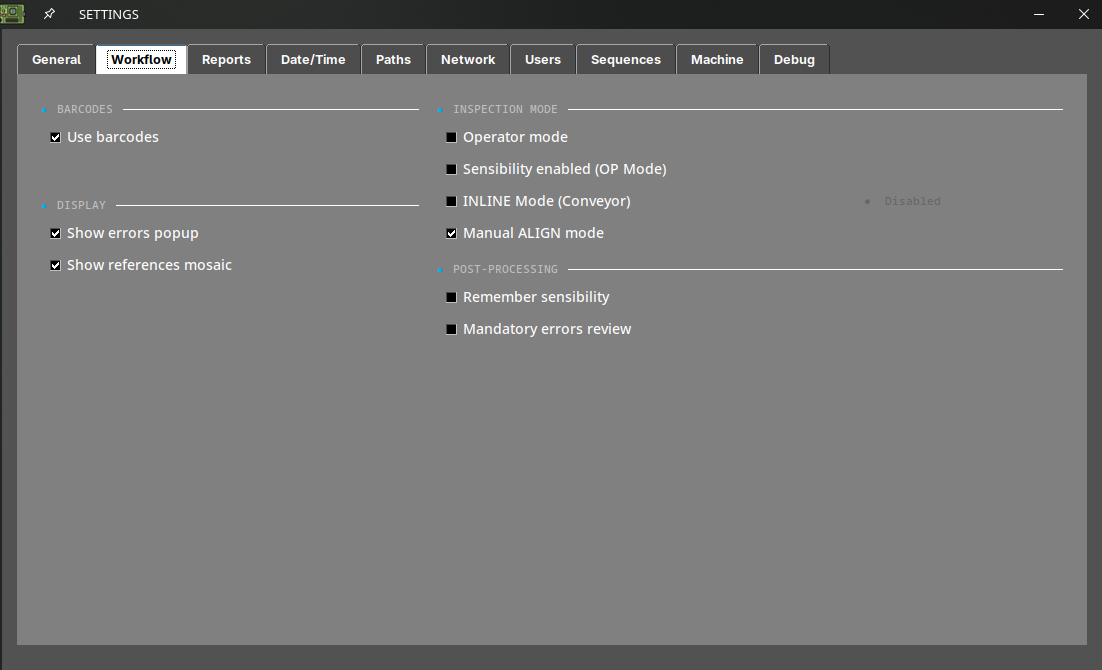
Damit wechselt der Client vom manuellen, tastaturgesteuerten Arbeitsablauf zum API-gesteuerten Arbeitsablauf, wie er auf einer Linie verwendet wird: Die Inspektion wird von der Liniensteuerung ausgelöst, statt dass der Bediener S drückt.
2.2 Empfohlene Begleiteinstellungen
Diese Optionen sind nicht zwingend erforderlich, machen aber auf einer unbeaufsichtigten Linie den Unterschied zwischen einer sauberen Integration und einem stehenden Förderband aus:
| Einstellung | Ort | Empfohlener Wert | Warum |
|---|---|---|---|
| Operator mode | Workflow | Aktiviert | Blendet die Referenzaufnahme aus und verhindert, dass ein Bediener die REFERENZ oder die Empfindlichkeit während der Schicht ändert. Schützen Sie es mit einem Einstellungspasswort (siehe Einstellungsmenü). |
| Mandatory errors review | Workflow | Deaktiviert | Ist diese Option aktiviert, wartet die Software, bis ein Mensch jeden Fehler überprüft hat, bevor die nächste Inspektion zugelassen wird — dies blockiert die Linie. |
| Show errors popup | Workflow | Deaktiviert | Verhindert, dass ein modaler Dialog während des Automatikbetriebs auf eine Eingabe wartet. |
| Show references mosaic | Workflow | Deaktiviert | Vermeidet ein Popup nach der Bildaufnahme. |
| Auto report OK / NOK | Reports | Beide aktiviert | Erzeugt das PDF für jede Platine ohne Bedienereingriff, sodass die Linie einen vollständigen Rückverfolgbarkeitsnachweis erzeugt. |
| Create JSON report | Reports | Aktiviert | Maschinenlesbares Ergebnis für Ihr MES/SCADA. Erfordert eine Lizenz. |
| Use barcodes | Workflow | Aktiviert | Ermöglicht es der AOI, die richtige REFERENZ automatisch anhand des Barcodes der Platine zu laden, sodass Linien mit gemischten Produkten keinen manuellen Produktwechsel benötigen. Erfordert eine Lizenz. Siehe Barcode-Leser. |
Hinweis
Bei aktiviertem Auto report wird jeder Fehler mit der Kennzeichnung „unknown“ in das PDF geschrieben, da kein Bediener ihn klassifiziert. Das ist auf einer Linie zu erwarten — die Klassifizierung erfolgt später, offline, anhand der gespeicherten Berichte.
2.3 Wo die Ergebnisse gespeichert werden
Die Inspektionsergebnisse werden in den Ordner PCB_OUT geschrieben, der unter Settings → Paths konfigurierbar ist.
Damit Ihr MES oder ein Netzlaufwerk sie automatisch abholen kann, aktivieren Sie die Freigaben unter Settings → Network: Share PCB_OUT, Share REFERENCES und Share REPORTS stellen diese Ordner im Netzwerk bereit, und jede zeigt nach der Aktivierung ihren Netzwerkpfad an. Für OFFLINE-Einheiten, die eine bestimmte Netzwerkschnittstelle benötigen, siehe den Artikel zur Konfiguration der Netzwerkschnittstelle.
3. Inbetriebnahme-Checkliste
Bevor Sie die Zelle an die Produktion übergeben, prüfen Sie die folgenden Punkte der Reihe nach. Führen Sie die ersten Tests mit dem Förderband im manuellen/Tippbetrieb durch.
- Die Standalone-Inspektion funktioniert. Führen Sie bei weiterhin deaktiviertem INLINE-Modus eine normale Inspektion über die Tastatur durch und bestätigen Sie, dass das Ergebnis korrekt ist. Wenn die AOI manuell nicht korrekt prüft, wird sie auch auf der Linie nicht korrekt prüfen.
- Die REFERENZEN sind geladen für jedes Produkt, das auf der Linie laufen wird, und jede wurde an einer bekannt guten Platine validiert. Siehe Tipps.
- Das Lesen der Barcodes ist zuverlässig, sofern Sie es für den Produktwechsel verwenden. Testen Sie es an mehreren Platinen, einschließlich der am schlechtesten gedruckten Etiketten, die Sie haben.
- Die Platinenpositionierung ist wiederholbar. Das Förderband muss die Platine innerhalb des Inspektionsbereichs in einer konsistenten Position präsentieren — die AOI meldet WARNING / ROTATED oder WARNING / SHIFTED, wenn die Platine deutlich von der REFERENZ abweicht. Achten Sie während der ersten Durchläufe auf diese Warnungen und korrigieren Sie den mechanischen Anschlag oder die Platinenaufnahme, bevor Sie in die Produktion übergehen.
- Die MODBUS-Signale sind aktiv — der Eingang DI1 löst eine Inspektion aus, und die Ausgänge DO1 bis DO4 ändern ihren Zustand wie auf der Linienseite erwartet.
- Ein vollständiger Zyklus läuft von Anfang bis Ende, sowohl mit einer bekannt guten als auch mit einer bekannt fehlerhaften Platine, und die Liniensteuerung erhält jedes Mal das korrekte PASS- bzw. FAIL-Ergebnis.
- Berichte werden geschrieben in PCB_OUT und sind von Ihrem MES aus erreichbar.
- Das Verhalten bei einem Ausfall ist korrekt. Stoppen Sie die AOI-Software mitten im Zyklus und bestätigen Sie, dass die Liniensteuerung den Ausfall erkennt und die Zufuhr von Platinen stoppt, statt sie ungeprüft durchlaufen zu lassen.
Fehlerbehebung
| Symptom | Prüfung |
|---|---|
| Die Linie stoppt nach der ersten fehlerhaften Platine | Mandatory errors review ist aktiviert. Deaktivieren Sie es unter Settings → Workflow. |
| Ein Dialog wartet mitten im Zyklus auf eine Eingabe | Deaktivieren Sie Show errors popup und Show references mosaic unter Settings → Workflow. |
| Jede Platine schlägt bei einem neuen Produkt fehl | Die geladene REFERENZ passt nicht zum Produkt. Prüfen Sie die Barcode-Erkennung oder die für die Charge ausgewählte REFERENZ. |
| WARNING / ROTATED oder WARNING / SHIFTED bei den meisten Platinen | Das Förderband präsentiert die Platinen nicht in einer wiederholbaren Position. Korrigieren Sie den mechanischen Anschlag; die AOI vergleicht mit der Position der REFERENZ. |
| WARNING / NO CROP | Der Autocrop konnte die Platinenkante nicht finden, und das gesamte Bild wurde verglichen. Nehmen Sie die REFERENZ erneut auf, oder legen Sie den Zuschnittbereich manuell im Referenzbild fest. |
Die AOI stoppt die Inspektion und zeigt Engine [ OFFLINE ] |
Nur ONLINE-Einheiten: Die Internetverbindung oder das Konto ist ausgefallen. Siehe Fehlerbehebung. |
| Guthaben mitten in der Schicht aufgebraucht | Nur ONLINE-Einheiten: Unterhalb von 10 Credits erscheint eine Warnung. Kontaktieren Sie support@agnospcb.com. |
Bei allem, was hier nicht abgedeckt ist, wenden Sie sich an support@agnospcb.com.