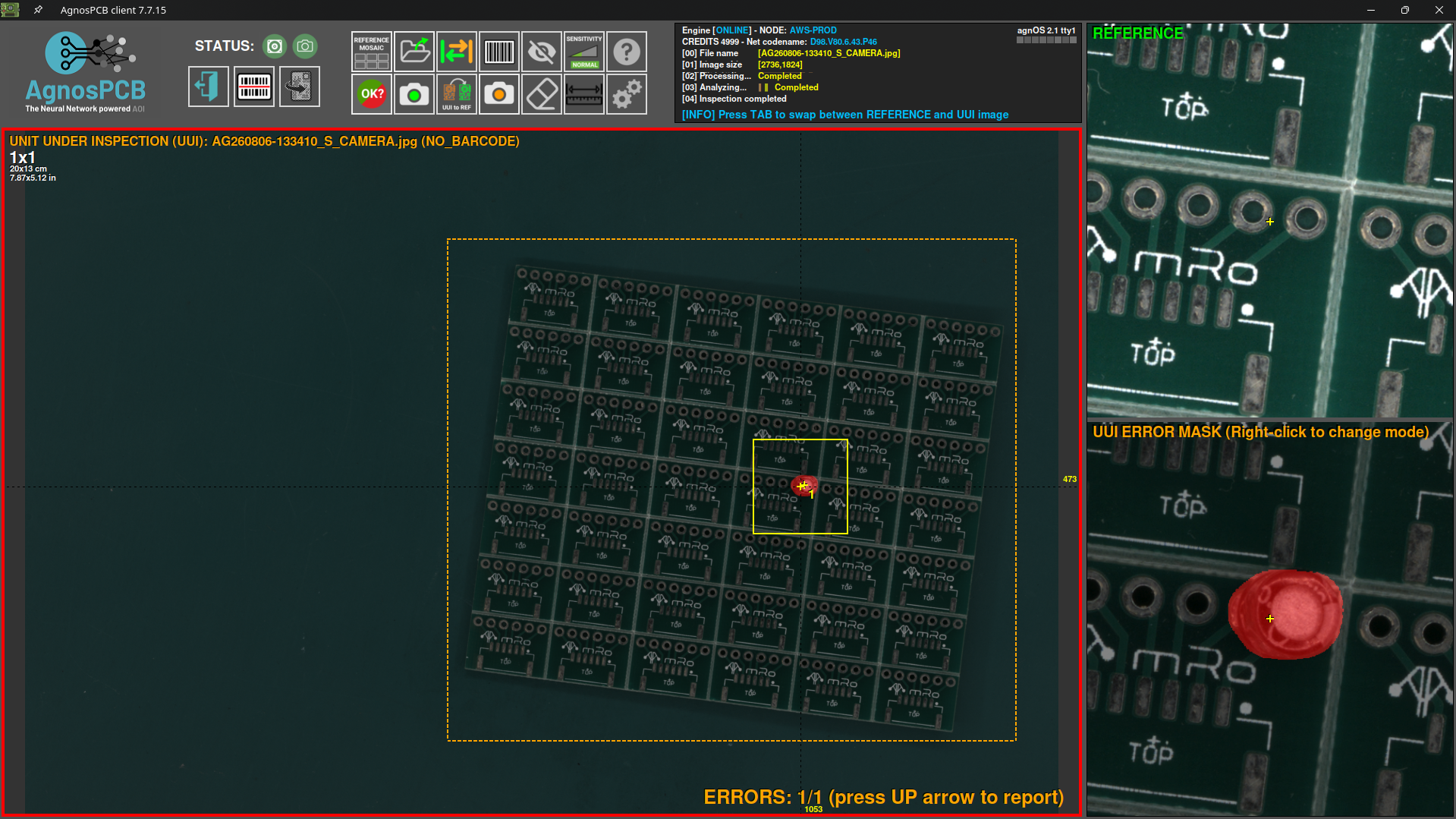
Alineación manual de imágenes
Cuando las imágenes de REFERENCIA y UUI necesitan alinearse con más precisión de la que permite la alineación automática, el software de AgnosPCB incluye una herramienta de alineación manual que mejora la exactitud de la inspección.
1. Habilitar la alineación manual
Nota
Esta función solo está disponible para inspecciones de imágenes 1x1.
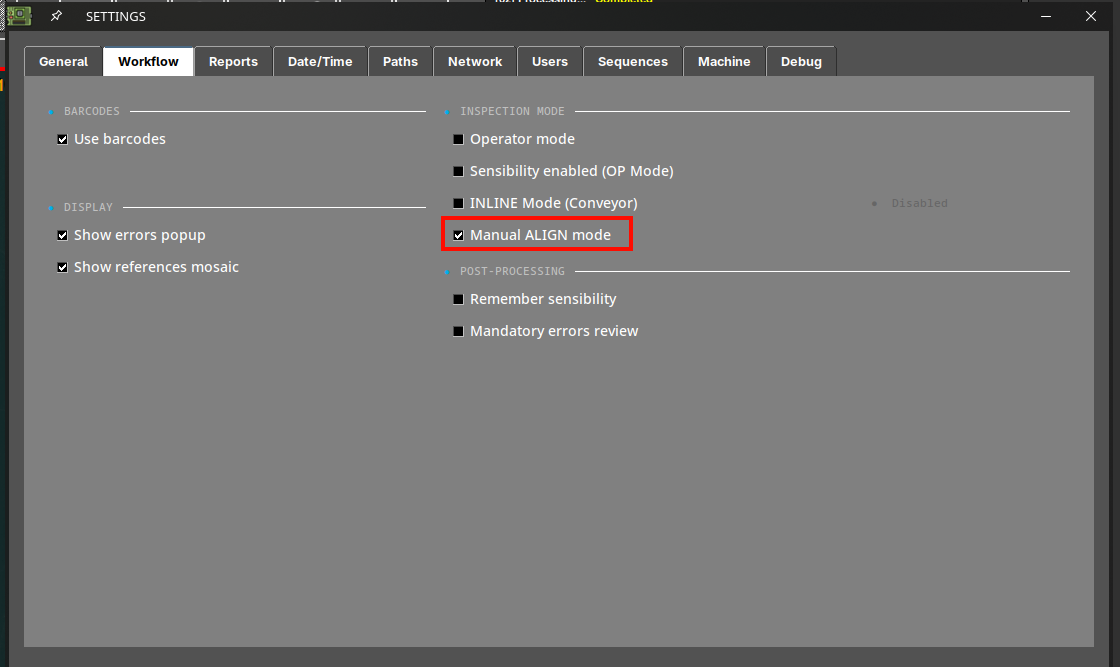
Al capturar una nueva imagen UUI, active la alineación manual desde el menú de configuración.
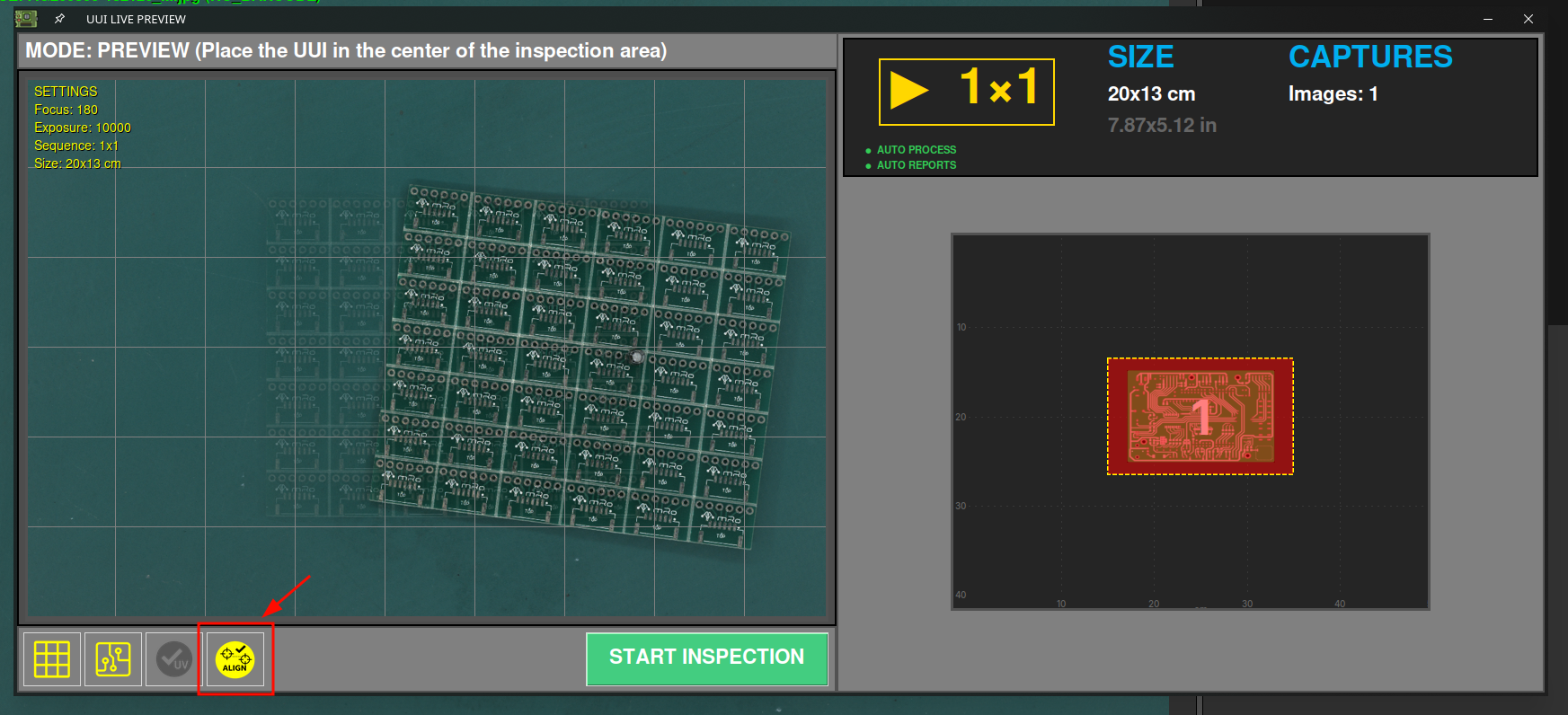
Después, durante la captura de la imagen UUI, active la opción de alineación manual.
2. Alinear las imágenes
Justo después de capturar la imagen UUI, aparece la ventana de alineación manual mostrando las imágenes de REFERENCIA y UUI.
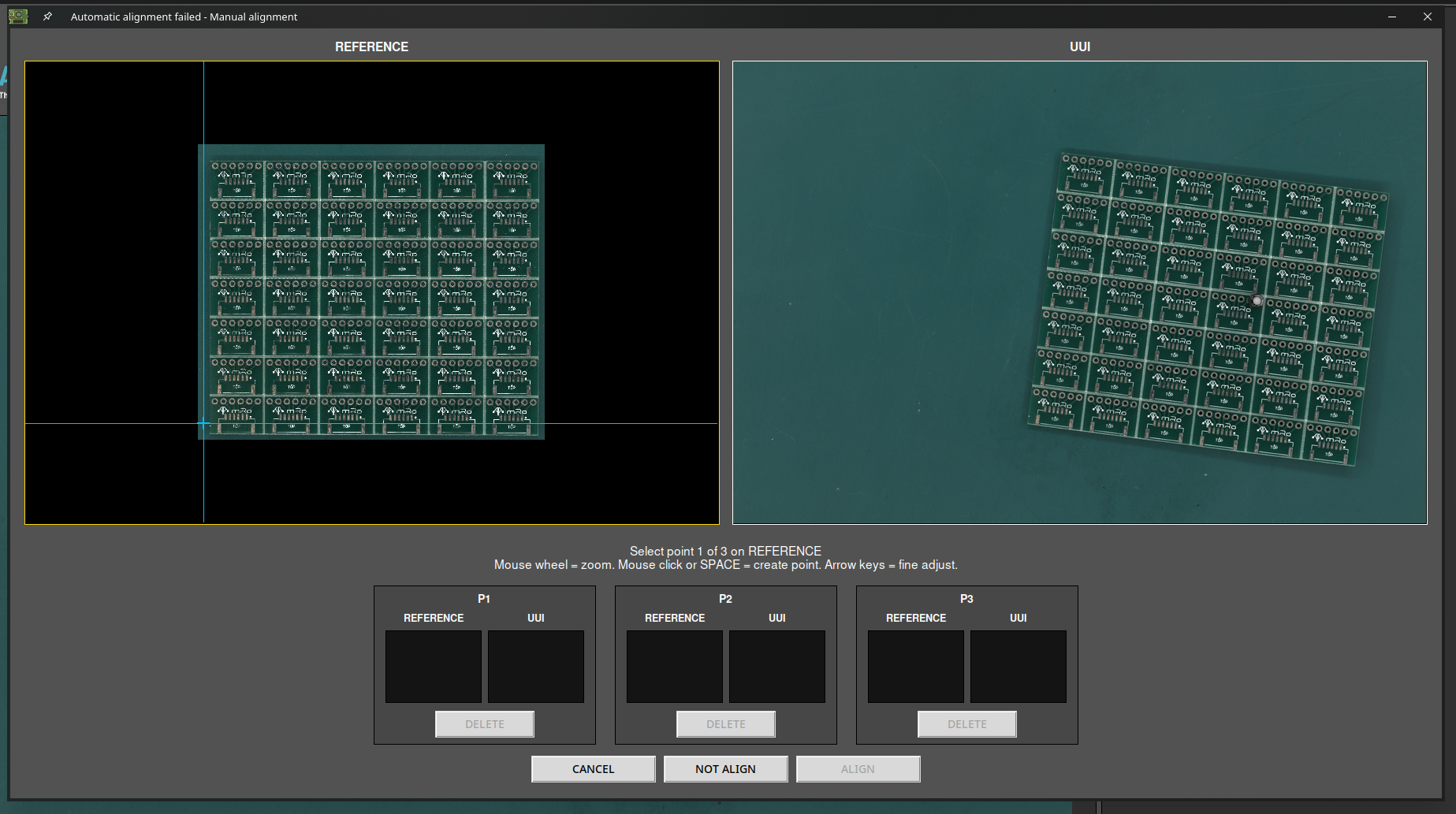
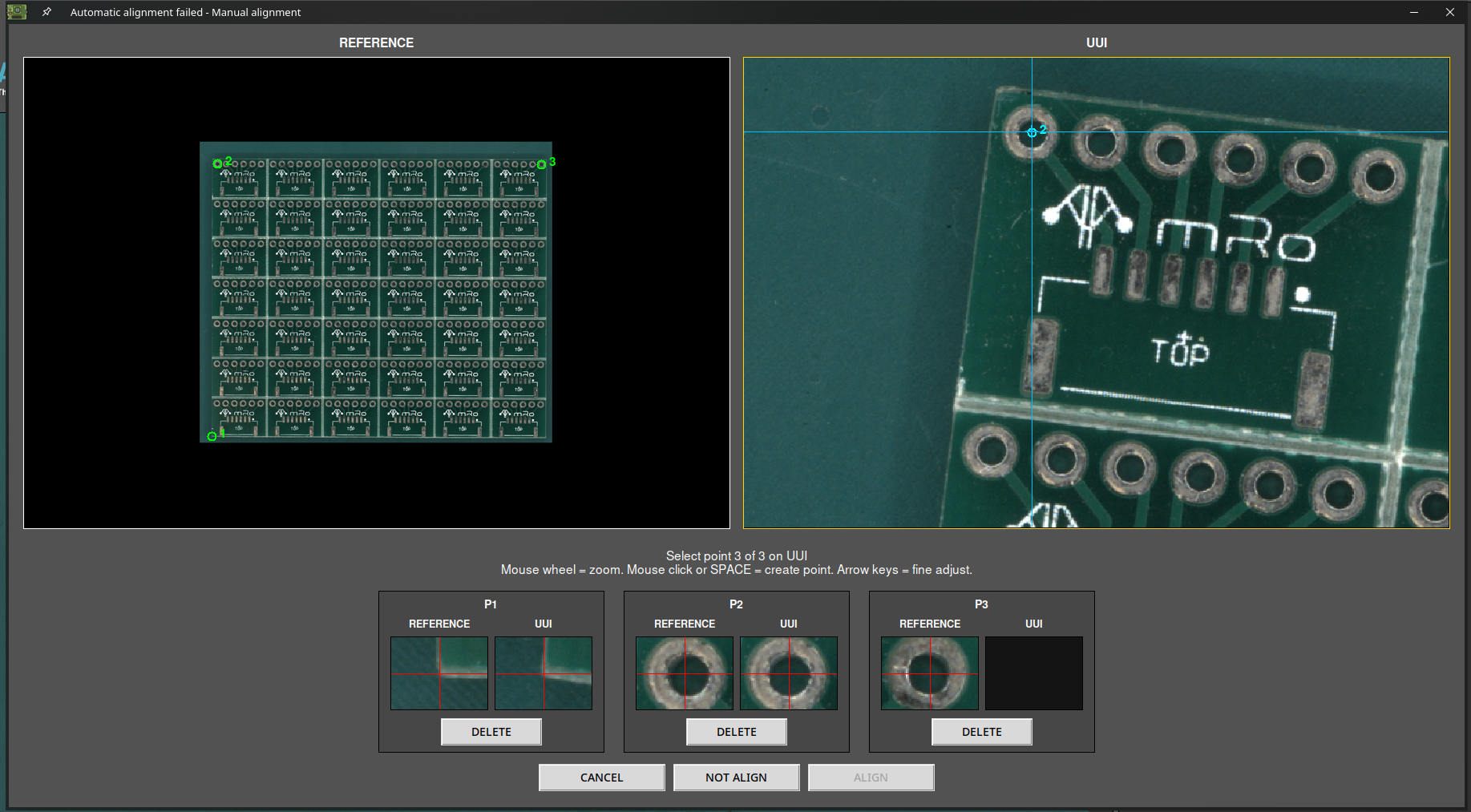
Marque ahora tres puntos de referencia en la imagen de REFERENCIA.
Importante
Elija puntos fáciles de reproducir de un panel a otro (taladros, pads, etc.), cercanos a las esquinas del panel y lo más separados entre sí que sea posible.
Nota
Utilice la rueda del ratón para ampliar la imagen y marcar los puntos con mayor precisión.
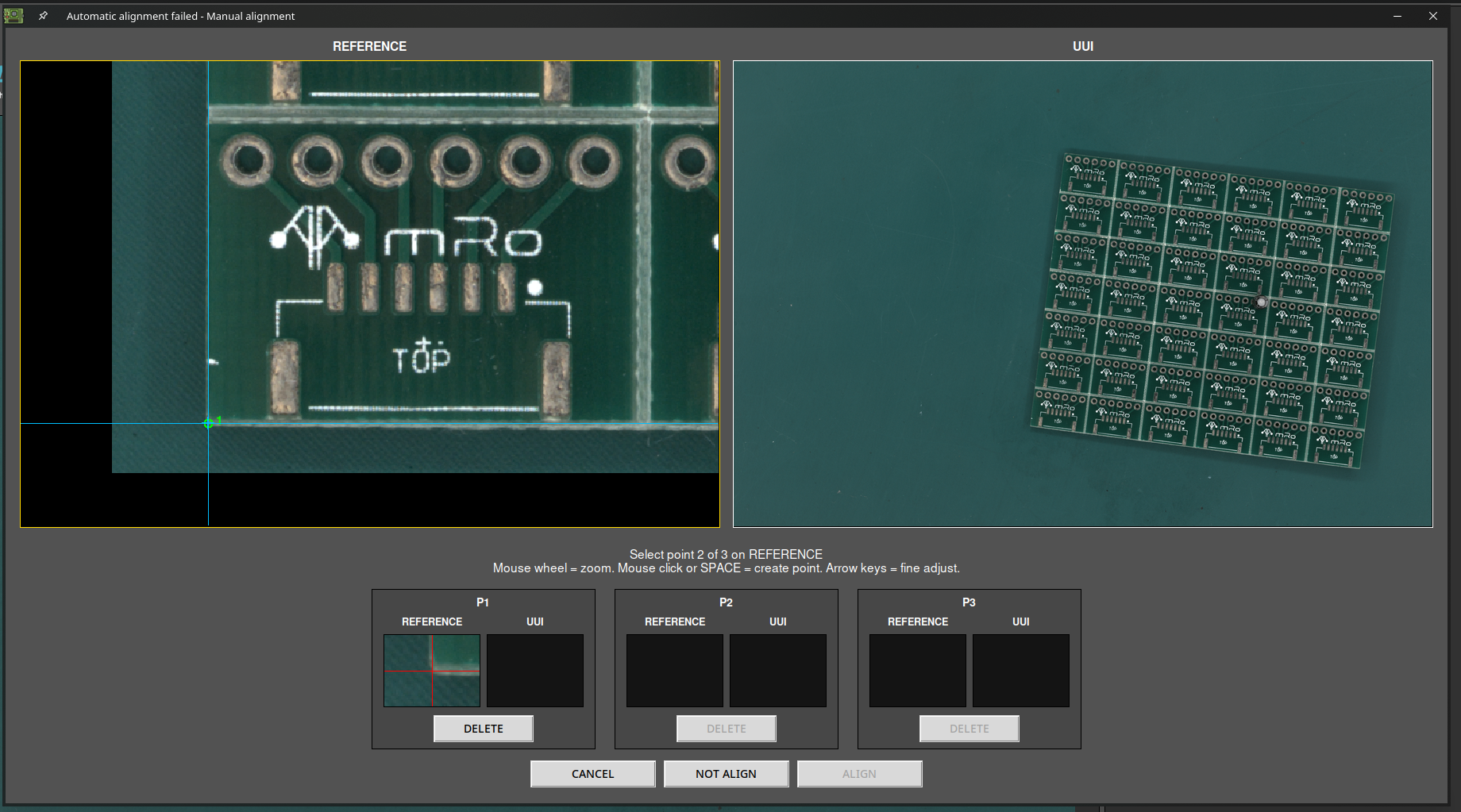
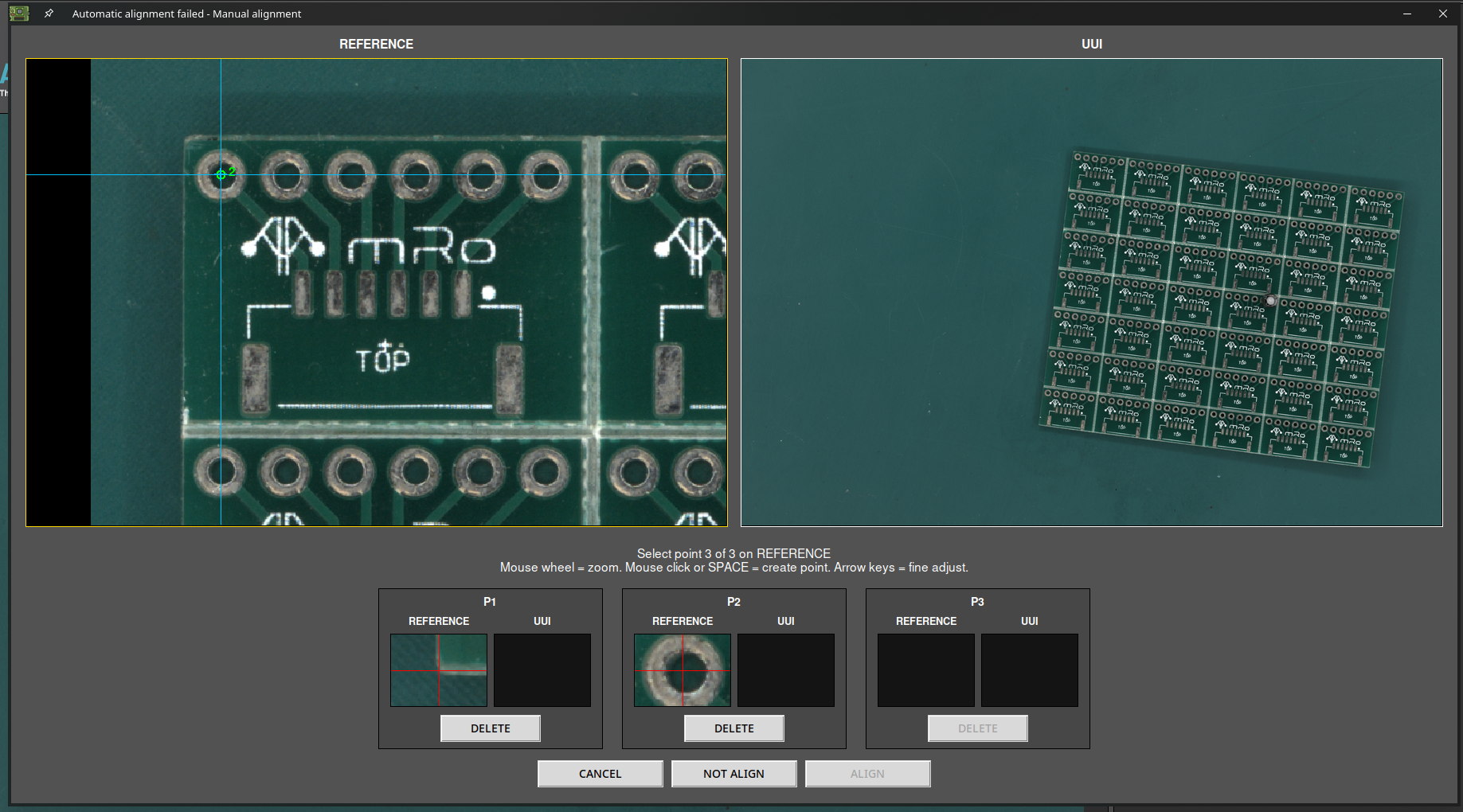
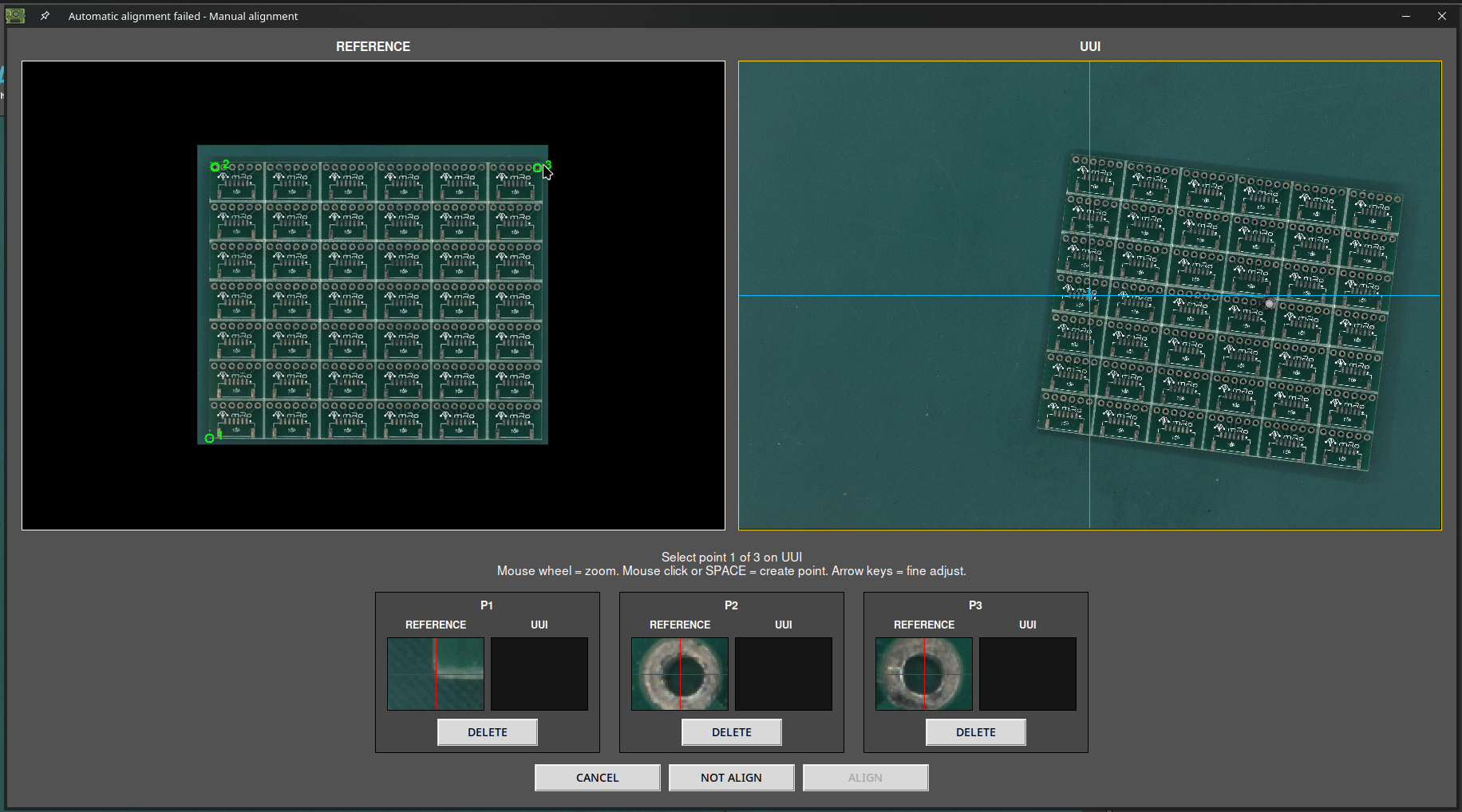
Una vez definidos los tres puntos de alineación en la imagen de REFERENCIA, marque los mismos tres puntos en la imagen UUI.
Importante
Para garantizar una alineación correcta, coloque cada punto exactamente sobre el mismo detalle del panel que en la imagen de REFERENCIA.
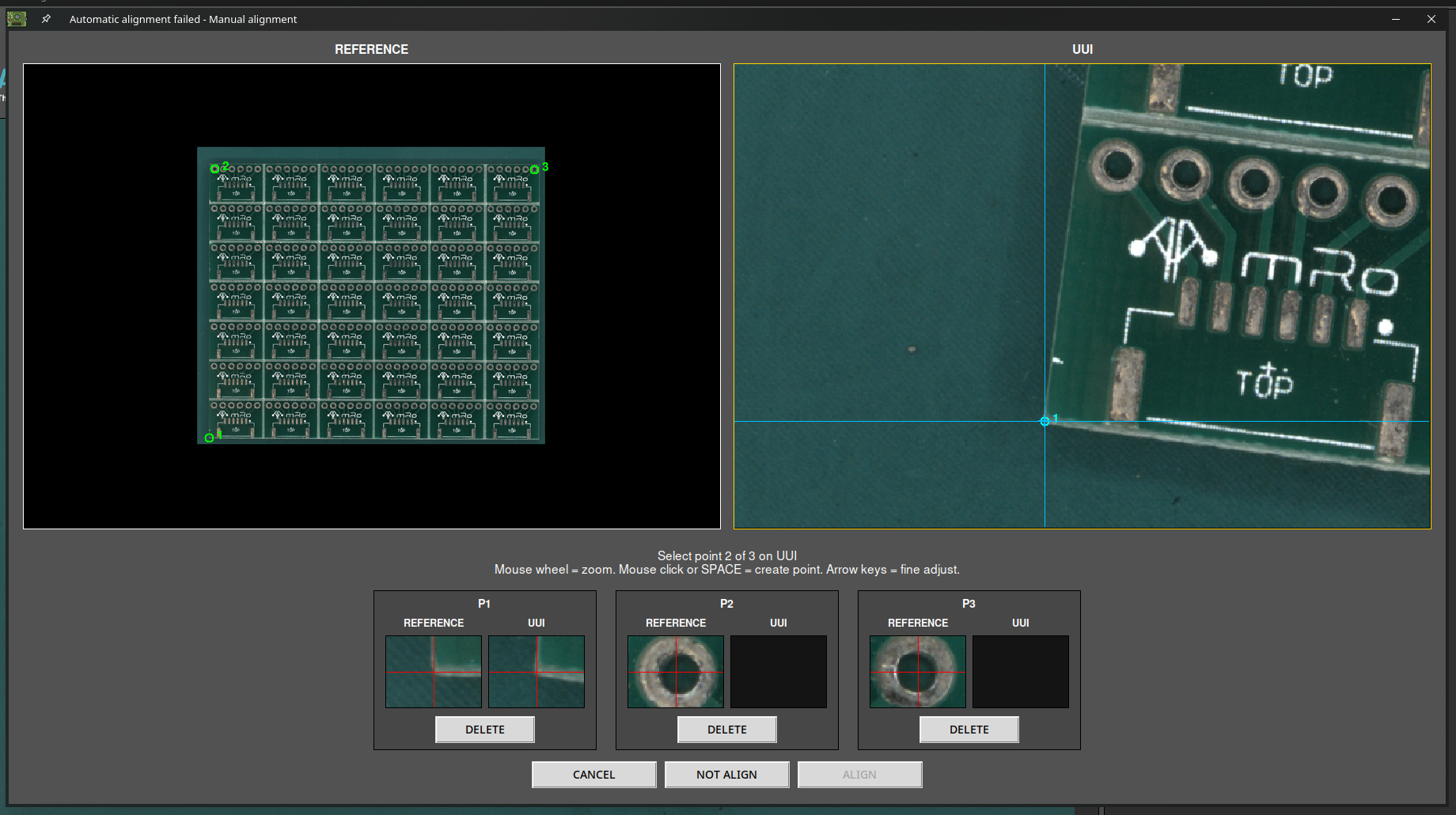
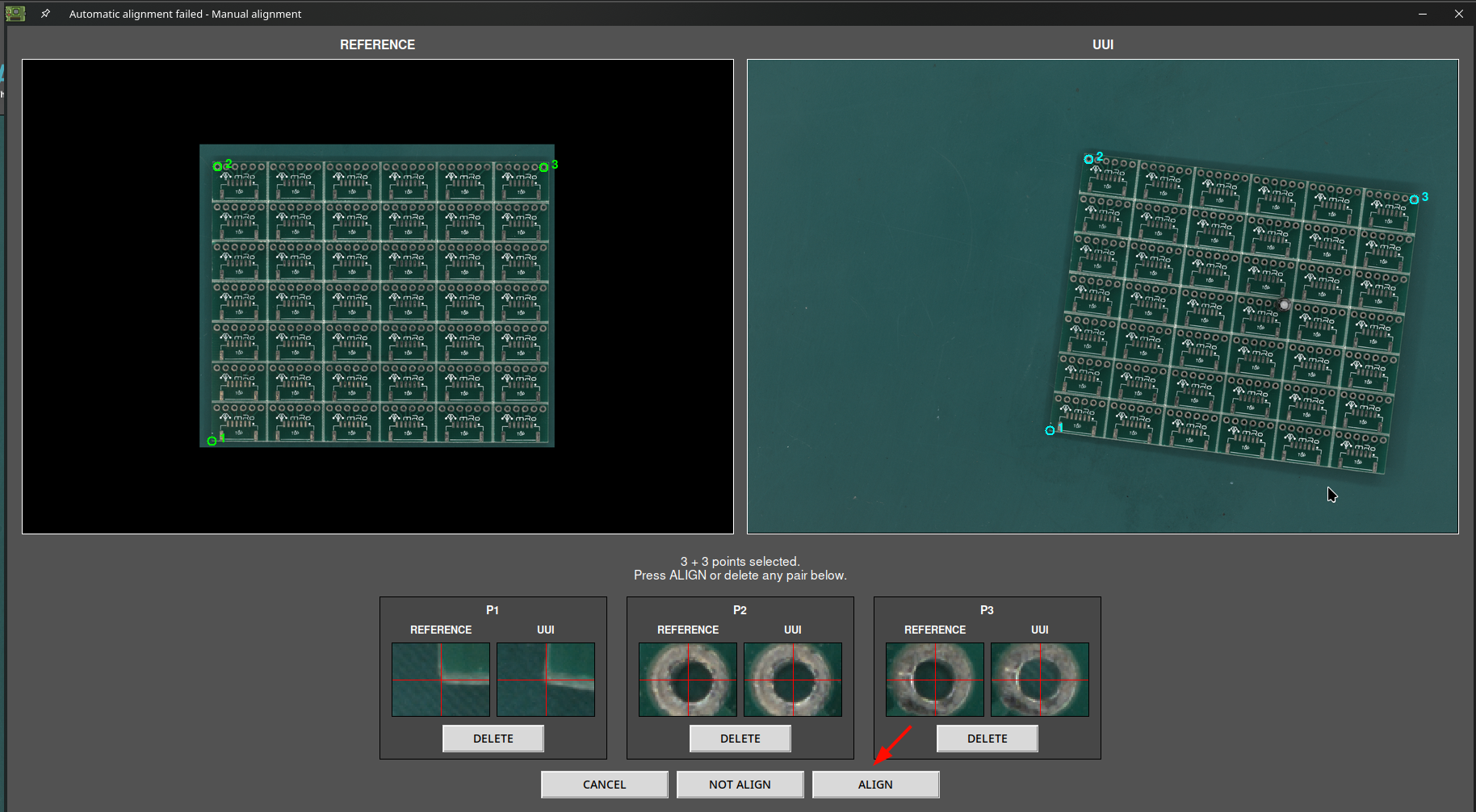
Una vez colocados todos los puntos de alineación, presione el botón ALIGN para iniciar el proceso. El software alinea ambas imágenes y a continuación realiza la inspección.