Menú de configuración
El menú de configuración está dividido en varias secciones, que se describen a continuación.
Configuración general
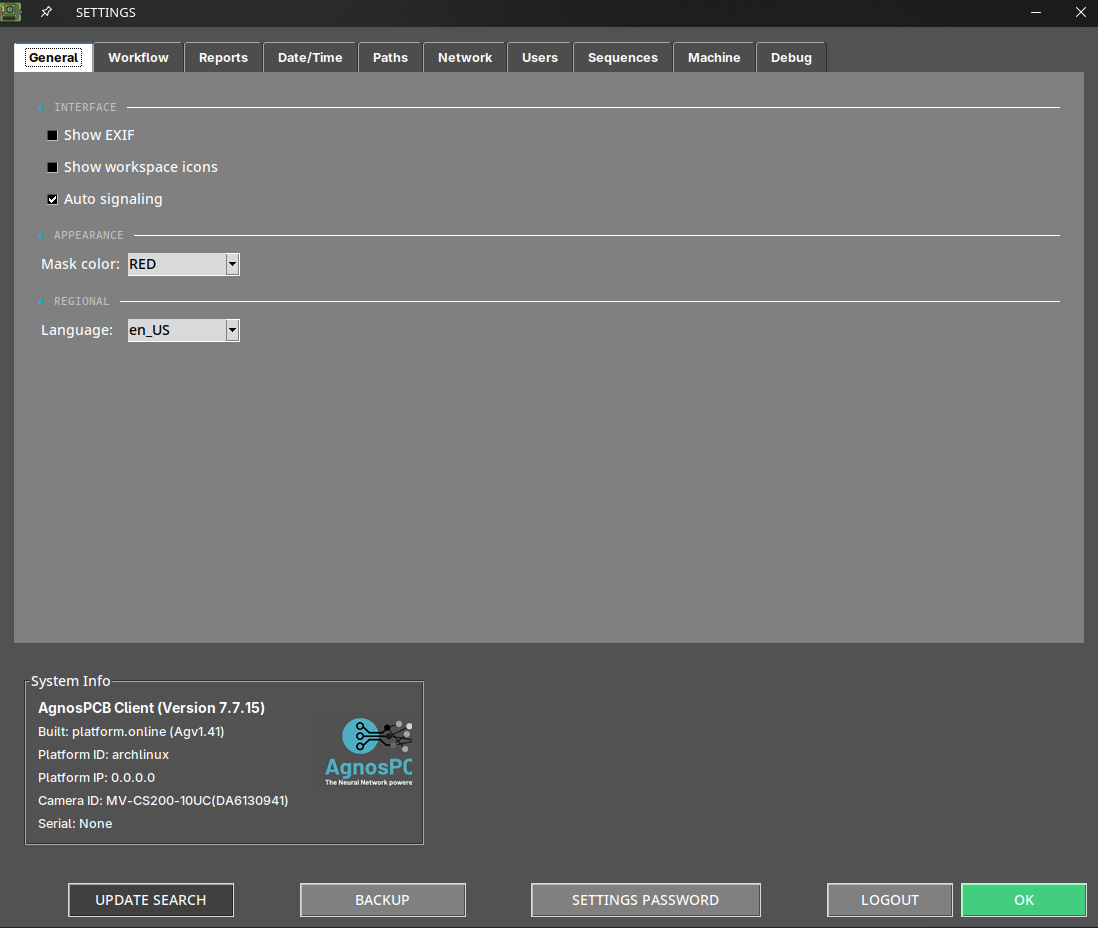
Mostrar exif
Muestra los metadatos de la imagen actual en el área principal del espacio de trabajo.
Mostrar iconos del espacio de trabajo
Habilita un conjunto de funciones en el área principal del espacio de trabajo. Obtenga más información sobre estas funciones en la siguiente sección.
Señalización automática
Por defecto, el software numera cada error después de la inspección. Al deshabilitar esta opción, solo se resalta en color el área afectada, sin número.
Color de la máscara
Esta opción le permite cambiar el color del error marcado. Cuando el color del error marcado coincide con el color de la PCBA, es recomendable cambiarlo a un color de mayor contraste para hacer las áreas marcadas más visibles.
Idioma
Cambia el idioma de la interfaz. Los idiomas disponibles actualmente son: inglés, francés, alemán, italiano y español.
Opciones de flujo de trabajo
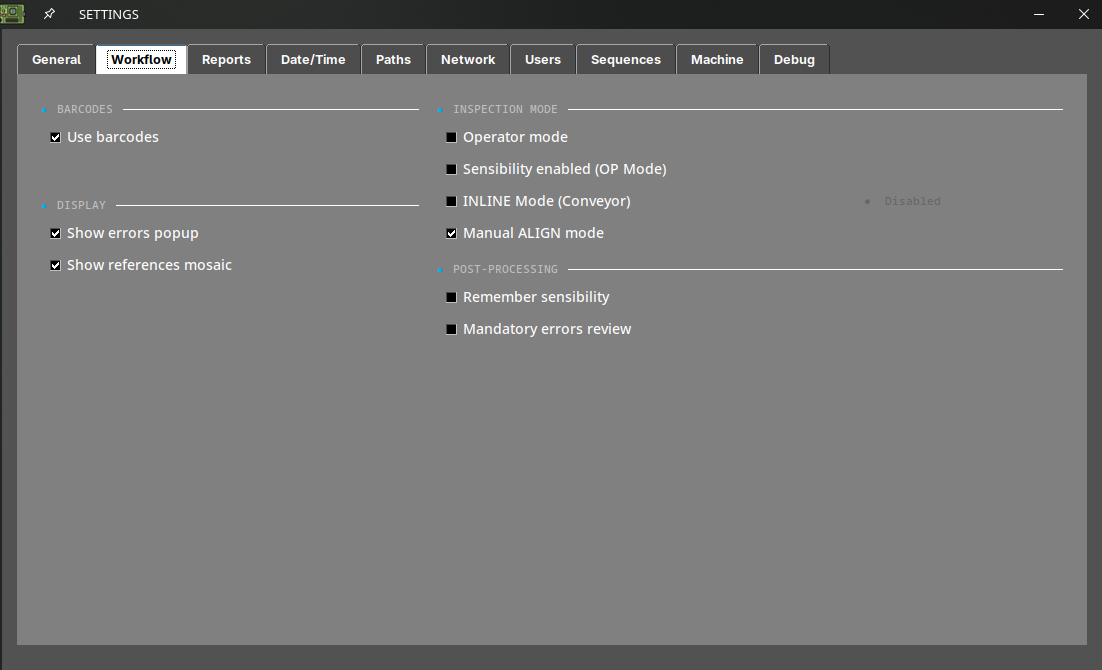
Usar código de barras
Activa o desactiva la función de lectura de código de barras.
Mostrar ventana emergente de errores
Al deshabilitar esta opción, la ventana de reporte ya no aparecerá al reportar un error con las flechas ARRIBA o ABAJO. Los errores reportados se generarán con la etiqueta "other" en el informe PDF final.
Mostrar mosaico de referencias
Al deshabilitar esta opción, el menú de mosaico no aparecerá después de tomar una imagen de REFERENCIA.
Modo operador
Habilitar esta opción ocultará varias funciones de la interfaz, simplificando el uso del software. También evita que el operador pueda cambiar la imagen de REFERENCIA o la sensibilidad de las inspecciones. Se puede añadir una contraseña para que solo el administrador pueda deshabilitar esta opción.
Sensibilidad habilitada
Permite cambiar la sensibilidad cuando el software está en modo operador.
Modo INLINE
Seleccione este modo cuando la AOI esté instalada en una cinta transportadora. Obtenga más información sobre esta funcionalidad en la siguiente sección: Integración en línea de producción
Modo de alineación manual
Habilite esta opción para alinear manualmente las imágenes de REFERENCIA y UUI. Obtenga más información sobre esta funcionalidad en la siguiente sección: Herramienta de alineación manual
Recordar sensibilidad
Al activar esta opción, el software mantendrá la sensibilidad de inspección configurada después de realizar una nueva inspección.
Revisión obligatoria de errores
Si esta opción está habilitada, el software no continuará inspeccionando nuevos paneles hasta que todos los errores detectados en la inspección actual hayan sido reportados como errores o falsos positivos.
Opciones de informe
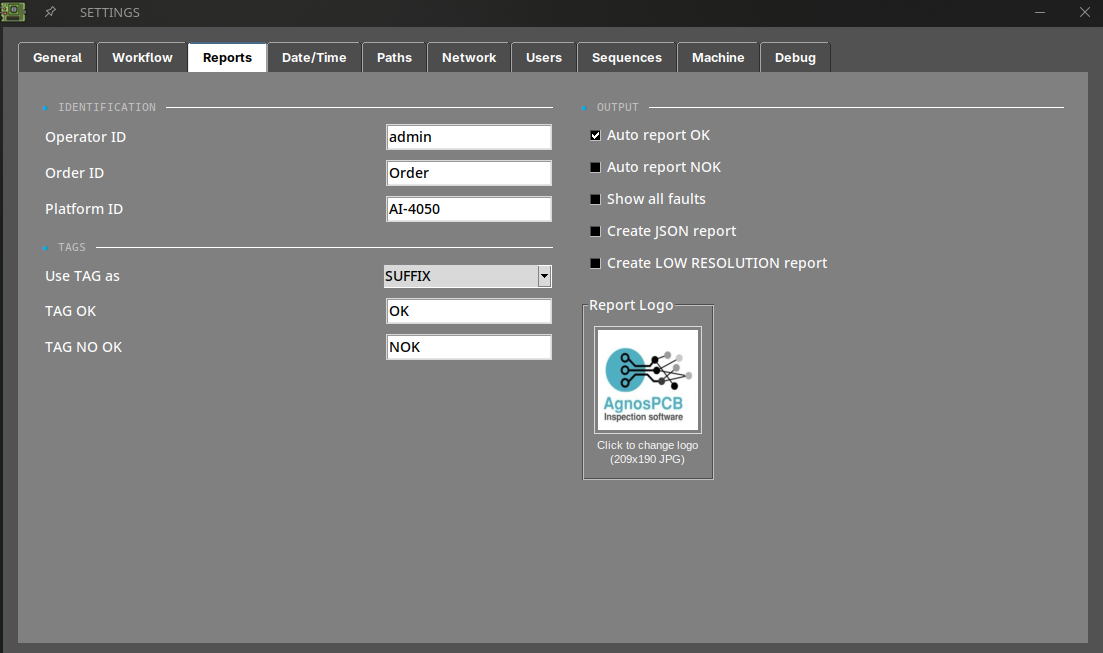
ID del operador
Establece un ID para el operador actual. Este ID se mostrará en el informe PDF final después de completar la inspección.
ID de pedido
Establece un ID para la orden de fabricación actual. Este ID se mostrará en el informe PDF final después de completar la inspección.
ID de plataforma
Establece un ID para la AOI.
Usar ETIQUETA como
Establece la ETIQUETA (OK o NOK) del informe PDF final como sufijo o prefijo del nombre del archivo.
ETIQUETA OK
Establece una ETIQUETA OK personalizada para el informe PDF final.
ETIQUETA NO OK
Establece una ETIQUETA NO OK personalizada para el informe PDF final.
Informe automático
Cuando esta opción está habilitada, se generará automáticamente un informe PDF final etiquetado como OK si no se detectan errores después de la inspección. El informe PDF final también se puede generar si se detecta algún error durante la inspección.
Nota
Al generar un informe PDF automáticamente, todos los errores detectados se marcarán con la etiqueta "unknown".
Mostrar todos los fallos
Muestra todos los errores detectados en el informe PDF incluso si el operador no los ha reportado.
Crear informe JSON
Genera un archivo JSON legible por máquina con los datos de la inspección, además del informe PDF. Utilice esta opción cuando los resultados tengan que ser procesados por otro sistema —un MES, un ERP o una base de datos de trazabilidad— en lugar de ser leídos por una persona.
El archivo JSON se escribe en la misma carpeta que el informe PDF, dentro del directorio PCB OUT.
Nota
Esta es una función con licencia. Si la opción no genera ningún archivo, contacte con support@agnospcb.com para comprobar si su perfil de cuenta la incluye.
Crear informe de BAJA RESOLUCIÓN
Genera un informe PDF adicional con un tamaño de archivo reducido. El informe estándar se sigue generando: esta opción añade una copia más ligera, no lo sustituye.
Resulta útil cuando los informes deben enviarse por correo electrónico, archivarse a largo plazo o transferirse a través de una conexión lenta o limitada, donde las imágenes a resolución completa harían que el archivo fuera excesivamente grande.
Logotipo
Establece un logotipo para el informe PDF.
Opciones de fecha/hora
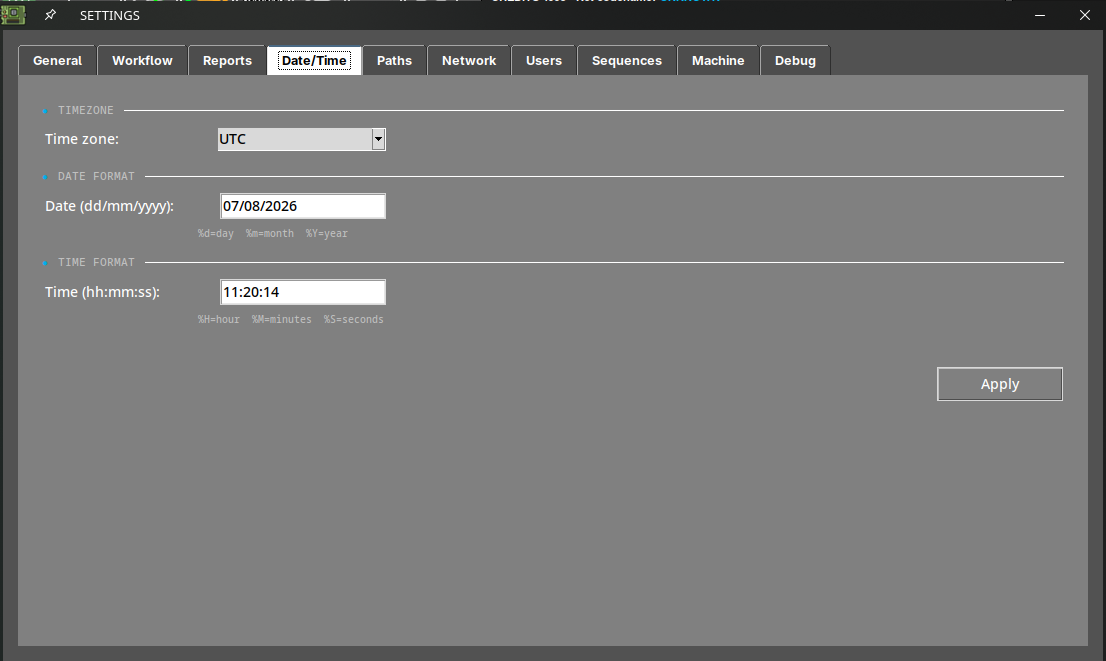
Zona horaria
Establece la zona horaria.
Fecha y hora
Establece el día y la hora.
Nota
Para aplicar los cambios, presione el botón SET y reinicie el sistema.
Opción de ruta
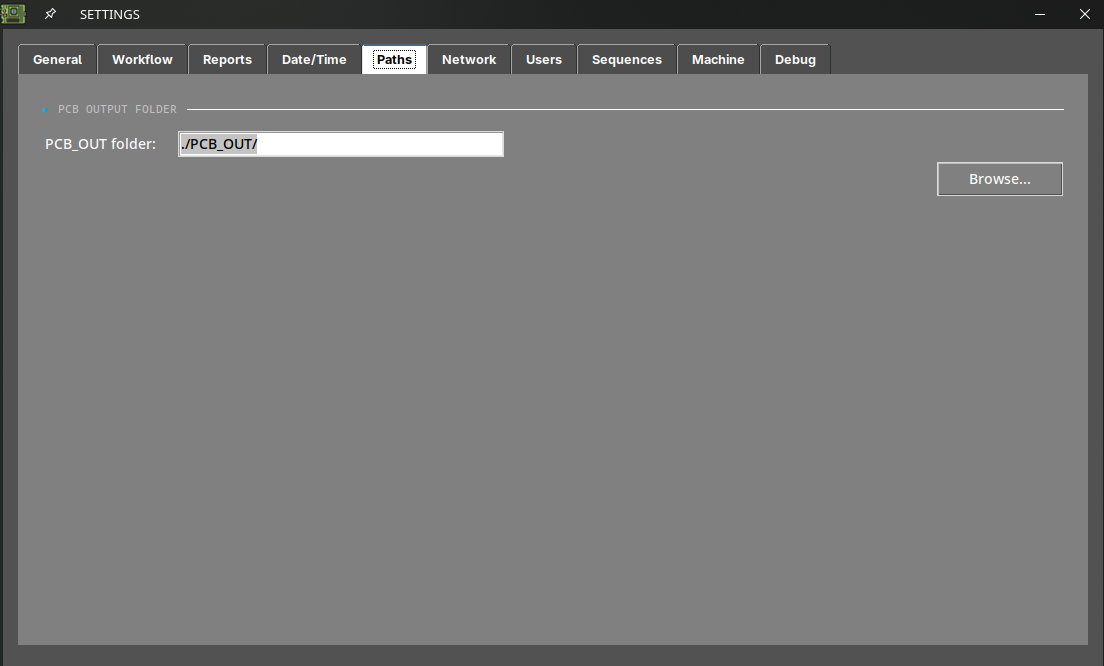
PCB OUT
Cambia la ruta donde se generan las inspecciones.
Opciones de compartir
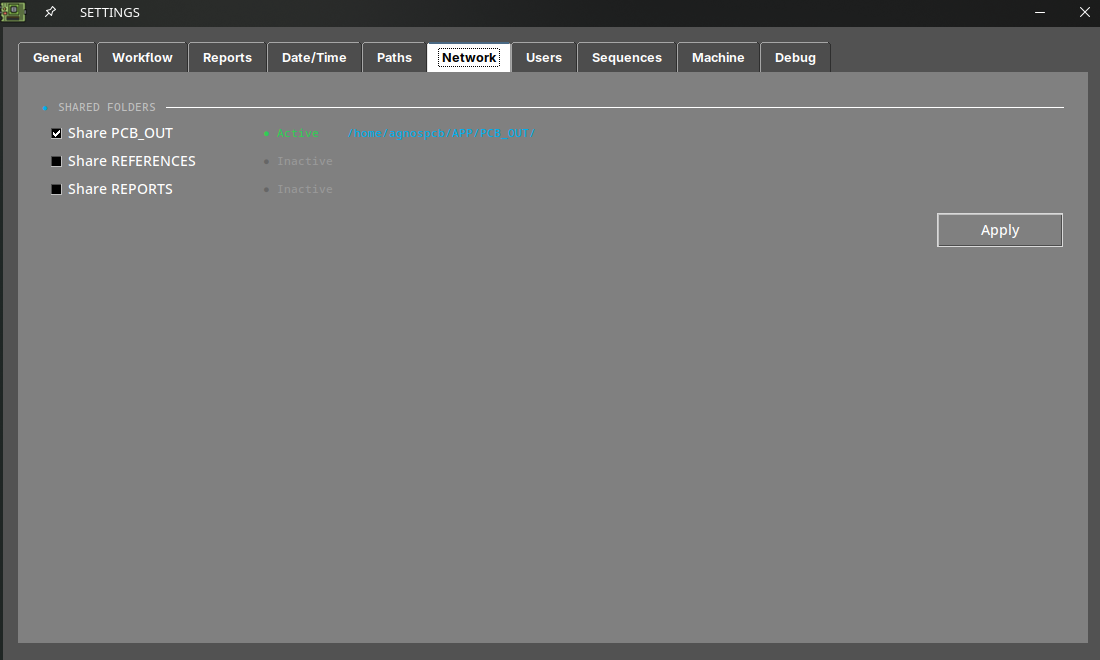
Compartir carpetas
Al habilitar estas opciones, el sistema compartirá automáticamente las carpetas PCB_OUT y REFERENCE en su red local. La dirección de acceso se mostrará una vez establecida la opción.
Nota
Para aplicar los cambios, presione el botón Apply.
Nota
Para las unidades OFFLINE, si necesita cambiar la interfaz de red de su unidad, consulte el artículo de configuración de red.
Usuarios
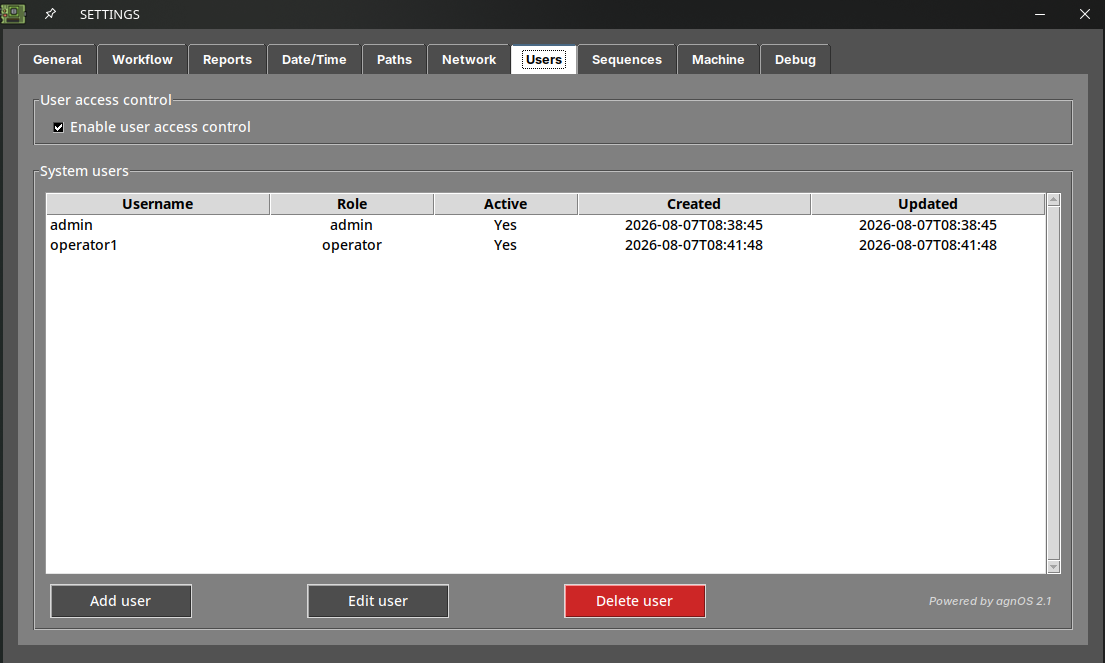
Esta pestaña solo está disponible para los usuarios con rol de admin. Permite crear las cuentas que pueden operar la AOI, cada una con un rol de admin u operator, y exigir un nombre de usuario y una contraseña cada vez que se inicia el software.
Para habilitar Enable user access control debe existir al menos una cuenta admin activa.
Obtenga más información sobre esta funcionalidad en la siguiente sección: Control de acceso de usuarios
Secuencias
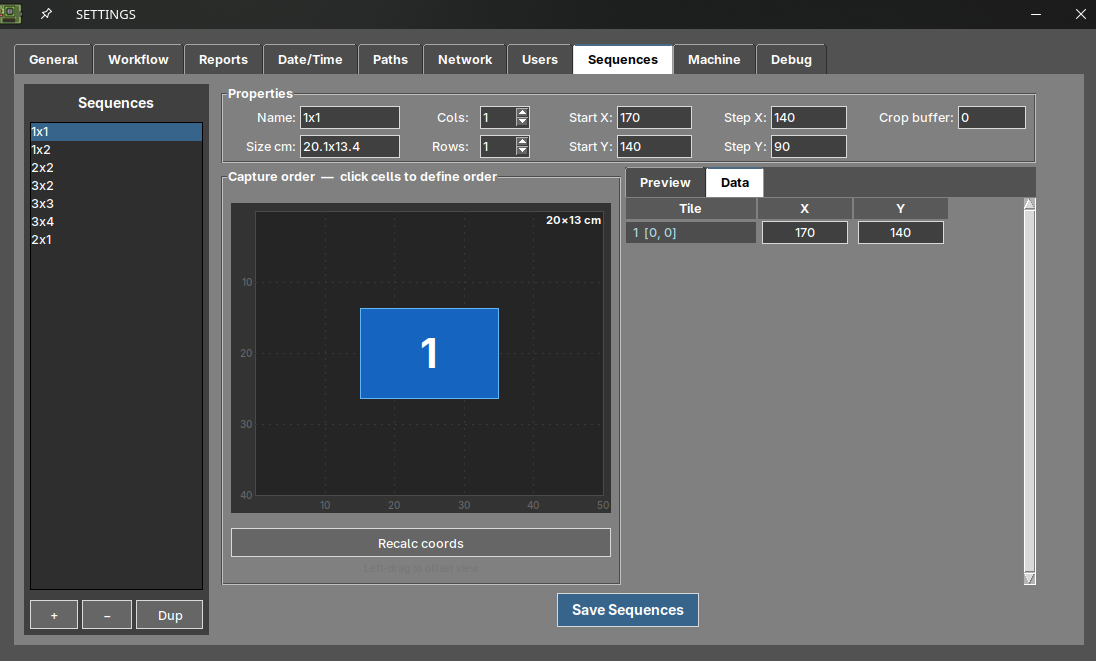
Esta pestaña solo está disponible para los usuarios con rol de admin. Permite definir sus propias secuencias de captura, es decir, la cuadrícula de fotografías que la cámara toma y une para componer la imagen de una placa grande.
Utilícela cuando ninguna de las secuencias predefinidas se ajuste correctamente a su placa. Las secuencias que guarde aquí aparecerán como opciones CUSTOM en la ventana de vista en vivo al tomar una REFERENCIA o al iniciar una inspección.
Obtenga más información sobre esta funcionalidad en la siguiente sección: Secuencias de captura personalizadas
Nota
Esta pestaña no se muestra en las unidades configuradas en modo Q1, que solo realizan una única captura.
Máquina
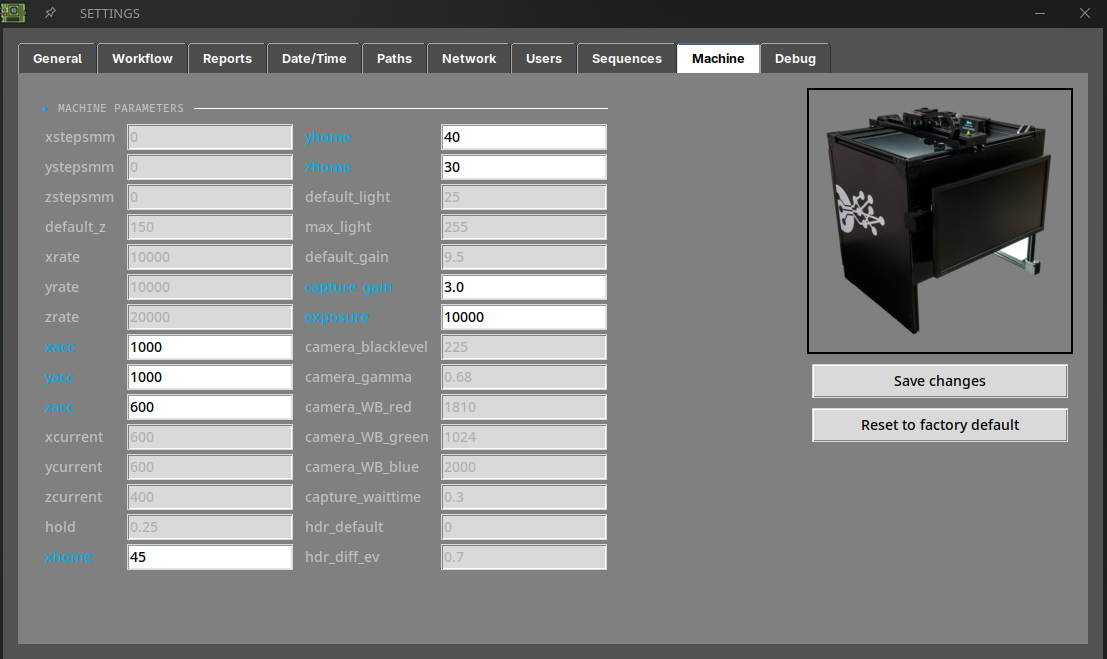
Esta pestaña solo está disponible para los usuarios con rol de admin. Muestra los parámetros de hardware de su unidad, almacenados en el archivo machine.json.
La mayoría de los valores se muestran atenuados: son solo informativos y no se pueden modificar. Los campos resaltados en azul son los editables:
| Campo | Descripción |
|---|---|
| xacc / yacc / zacc | Aceleración de cada eje. |
| xhome / yhome / zhome | Desplazamiento de la posición de origen de cada eje. |
| capture_gain | Ganancia de la cámara durante la captura. |
| exposure | Tiempo de exposición de la cámara. |
Presione Save changes para aplicar los nuevos valores, o Reset to factory default para restaurar todos los parámetros a su valor original.
Importante
Estos parámetros afectan al movimiento de la plataforma y a la captura de las imágenes. Modificarlos incorrectamente puede degradar la calidad de imagen o el movimiento de los ejes. Cámbielos únicamente cuando soporte se lo indique.
Nota
Esta pestaña no se muestra en las unidades sin plataforma XYZ.
Depuración
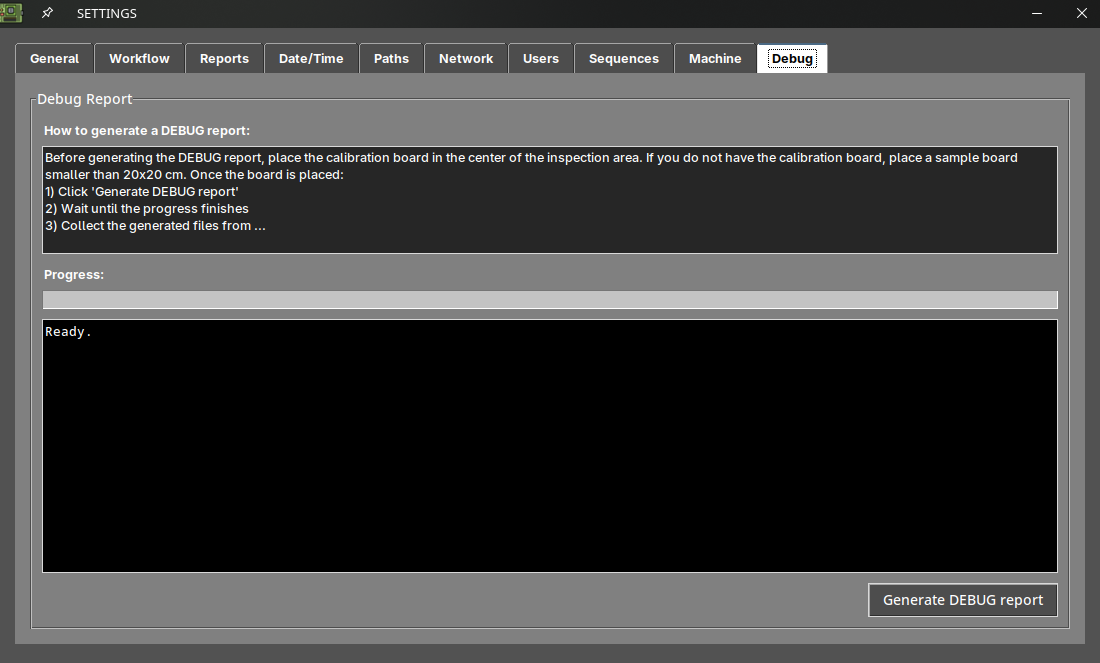
Esta pestaña solo está disponible para los usuarios con rol de admin. Genera un informe de diagnóstico que permite a nuestro equipo de soporte analizar el comportamiento de su unidad.
Para generarlo:
- Coloque la placa de calibración en el centro del área de inspección. Si no dispone de ella, utilice una placa de muestra menor de 20x20 cm.
- Presione Generate DEBUG report.
- Espere hasta que la barra de progreso se complete. El área de texto inferior muestra el progreso del proceso.
- Recopile los archivos generados y envíelos a support@agnospcb.com.
Sección de información

Información AOI
La información de la AOI se muestra en esta sección.
Copia de seguridad
Esta función genera automáticamente un archivo comprimido de copia de seguridad de la carpeta PCB_OUT. El archivo de copia de seguridad se almacena en la carpeta APP/BACKUP.
Contraseña de configuración
Establece una contraseña para acceder al menú de configuración.
Nota
Establezca la contraseña en blanco para deshabilitar el requisito de contraseña.