Menu Impostazioni
Il menu Impostazioni è diviso in diverse sezioni, descritte di seguito.
Impostazioni generali
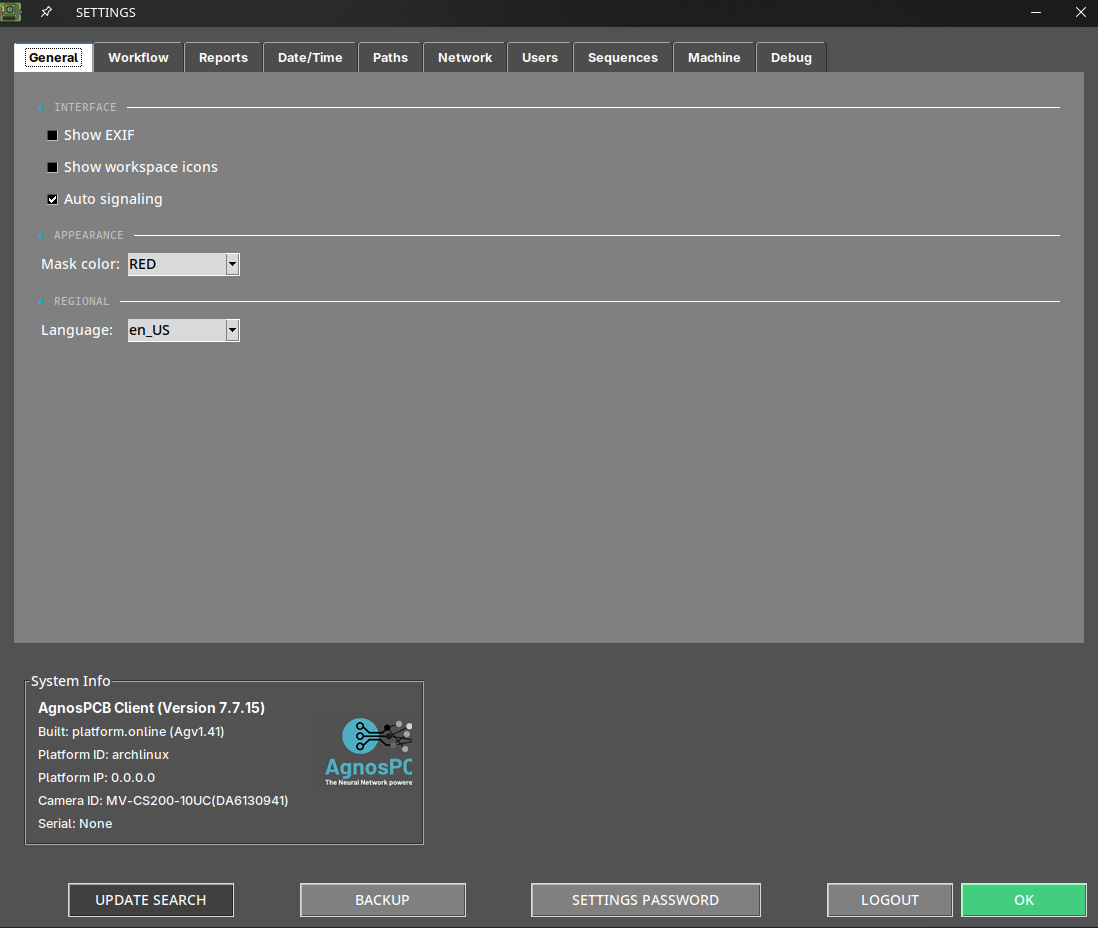
Mostra exif
Mostra i metadati dell'immagine corrente nell'area di lavoro principale.
Mostra icone dell'area di lavoro
Abilita una serie di funzioni nell'area di lavoro principale. Per maggiori informazioni su queste funzioni, consultate la sezione successiva.
Segnalazione automatica
Per impostazione predefinita, il software numera ogni errore dopo l'ispezione. Disabilitando questa opzione, viene evidenziata a colori solo l'area interessata, senza numero.
Colore della maschera
Questa opzione consente di cambiare il colore dell'errore contrassegnato. Quando il colore dell'errore contrassegnato coincide con quello della PCBA, è consigliabile scegliere un colore a contrasto maggiore per rendere più visibili le aree contrassegnate.
Lingua
Cambia la lingua dell'interfaccia. Le lingue attualmente disponibili sono: inglese, francese, tedesco, italiano e spagnolo.
Opzioni del flusso di lavoro
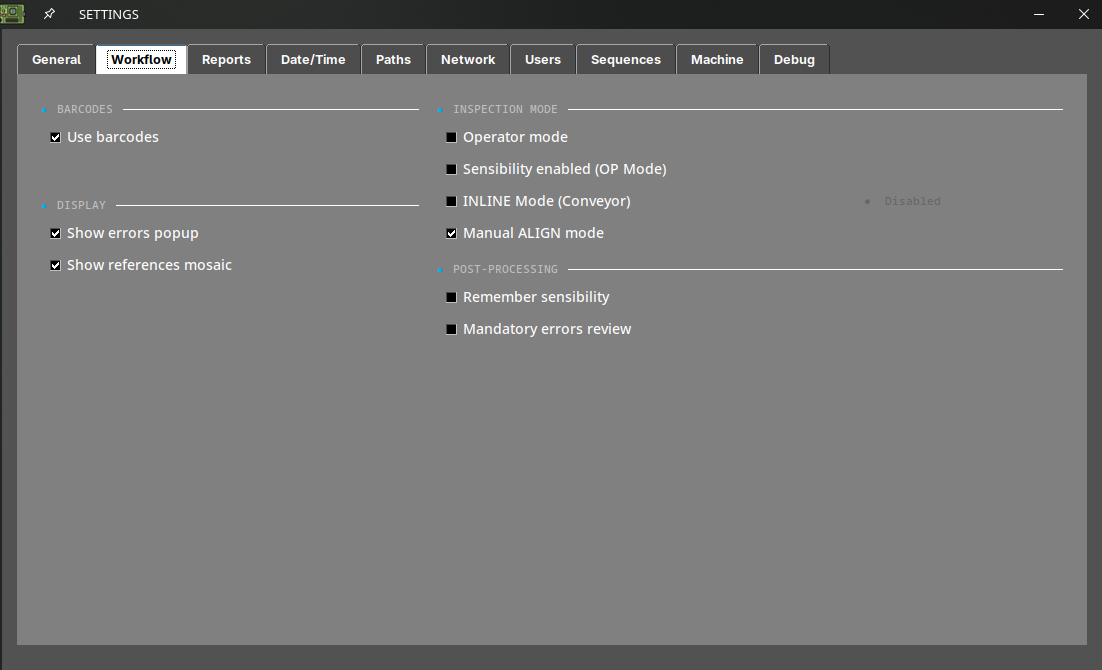
Usa codici a barre
Attiva o disattiva la funzione di lettura dei codici a barre.
Mostra finestra degli errori
Disabilitando questa opzione, la finestra di segnalazione non comparirà più quando si segnala un errore con i tasti freccia SU o GIÙ. Gli errori segnalati verranno generati con l'etichetta "other" nel report PDF finale.
Mostra mosaico dei riferimenti
Disabilitando questa opzione, il menu a mosaico non comparirà dopo l'acquisizione di un'immagine di RIFERIMENTO.
Modalità operatore
Abilitando questa opzione verranno nascoste diverse funzioni dell'interfaccia, semplificando l'uso del software. Impedisce inoltre all'operatore di cambiare l'immagine di RIFERIMENTO o la sensibilità delle ispezioni. È possibile aggiungere una password affinché solo l'amministratore possa disabilitare questa opzione.
Sensibilità abilitata
Consente di modificare la sensibilità quando il software è in modalità operatore.
Modalità INLINE
Selezionate questa modalità quando l'AOI è installata su un nastro trasportatore. Per maggiori informazioni su questa funzionalità, consultate la sezione seguente: Integrazione in linea di produzione
Modalità di allineamento manuale
Abilitate questa opzione per allineare manualmente le immagini di RIFERIMENTO e UUI. Per maggiori informazioni su questa funzionalità, consultate la sezione seguente: Strumento di allineamento manuale
Ricorda sensibilità
Attivando questa opzione, il software manterrà la sensibilità di ispezione configurata dopo aver eseguito una nuova ispezione.
Revisione obbligatoria degli errori
Se questa opzione è abilitata, il software non continuerà a ispezionare nuovi pannelli finché tutti gli errori rilevati nell'ispezione corrente non saranno stati segnalati come errori o falsi positivi.
Opzioni del report
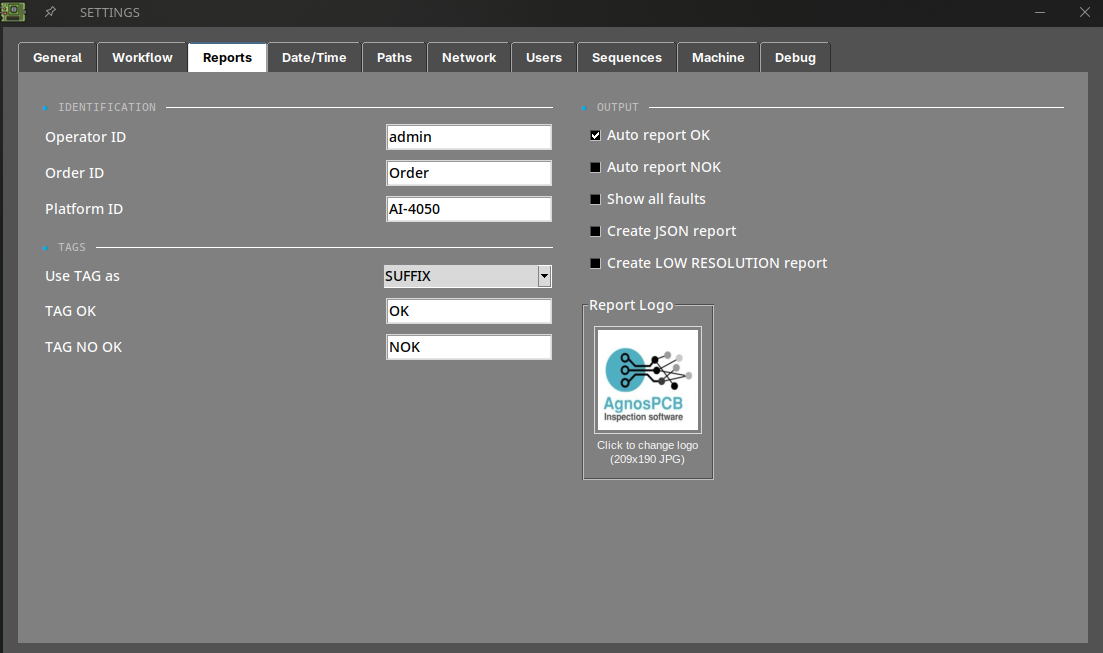
ID operatore
Imposta un ID per l'operatore corrente. Questo ID verrà visualizzato nel report PDF finale al termine dell'ispezione.
ID ordine
Imposta un ID per l'ordine di produzione corrente. Questo ID verrà visualizzato nel report PDF finale al termine dell'ispezione.
ID piattaforma
Imposta un ID per l'AOI.
Usa TAG come
Imposta il TAG (OK o NOK) del report PDF finale come suffisso o prefisso del nome del file.
TAG OK
Imposta un TAG OK personalizzato per il report PDF finale.
TAG NO OK
Imposta un TAG NO OK personalizzato per il report PDF finale.
Report automatico
Quando questa opzione è abilitata, verrà generato automaticamente un report PDF finale etichettato come OK se non vengono rilevati errori dopo l'ispezione. Il report PDF finale può essere generato anche se vengono rilevati errori durante l'ispezione.
Nota
Quando si genera automaticamente un report PDF, tutti gli errori rilevati vengono contrassegnati con l'etichetta "unknown".
Mostra tutti i difetti
Mostra tutti gli errori rilevati nel report PDF anche se l'operatore non li ha segnalati.
Crea report JSON
Genera un file JSON leggibile da una macchina con i dati dell'ispezione, in aggiunta al report PDF. Utilizzate questa opzione quando i risultati devono essere elaborati da un altro sistema — un MES, un ERP o un database di tracciabilità — invece di essere letti da una persona.
Il file JSON viene scritto nella stessa cartella del report PDF, all'interno della directory PCB OUT.
Nota
Questa è una funzione con licenza. Se l'opzione non genera alcun file, contattate support@agnospcb.com per verificare se il vostro profilo account la include.
Crea report a BASSA RISOLUZIONE
Genera un report PDF aggiuntivo con dimensioni di file ridotte. Il report standard continua a essere generato: questa opzione aggiunge una copia più leggera, non lo sostituisce.
È utile quando i report devono essere inviati per e-mail, archiviati a lungo termine o trasferiti tramite una connessione lenta o limitata, dove le immagini a piena risoluzione renderebbero il file troppo grande.
Logo
Imposta un logo per il report PDF.
Opzioni data/ora
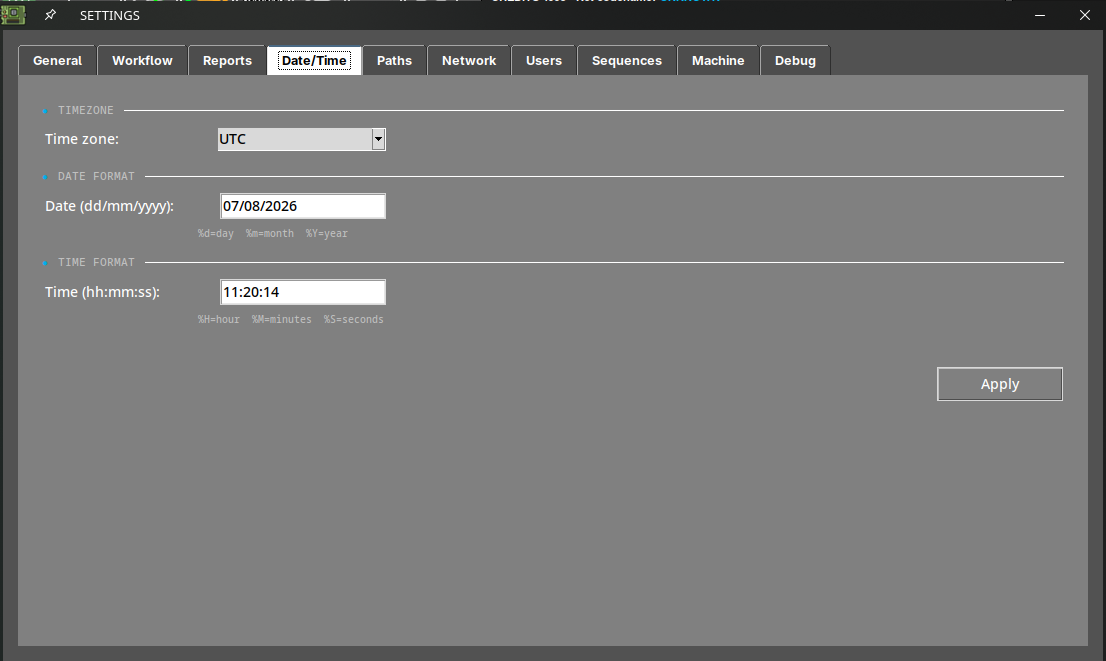
Fuso orario
Imposta il fuso orario.
Data e ora
Imposta il giorno e l'ora.
Nota
Per applicare le modifiche premete il pulsante SET e riavviate il sistema.
Opzione percorso
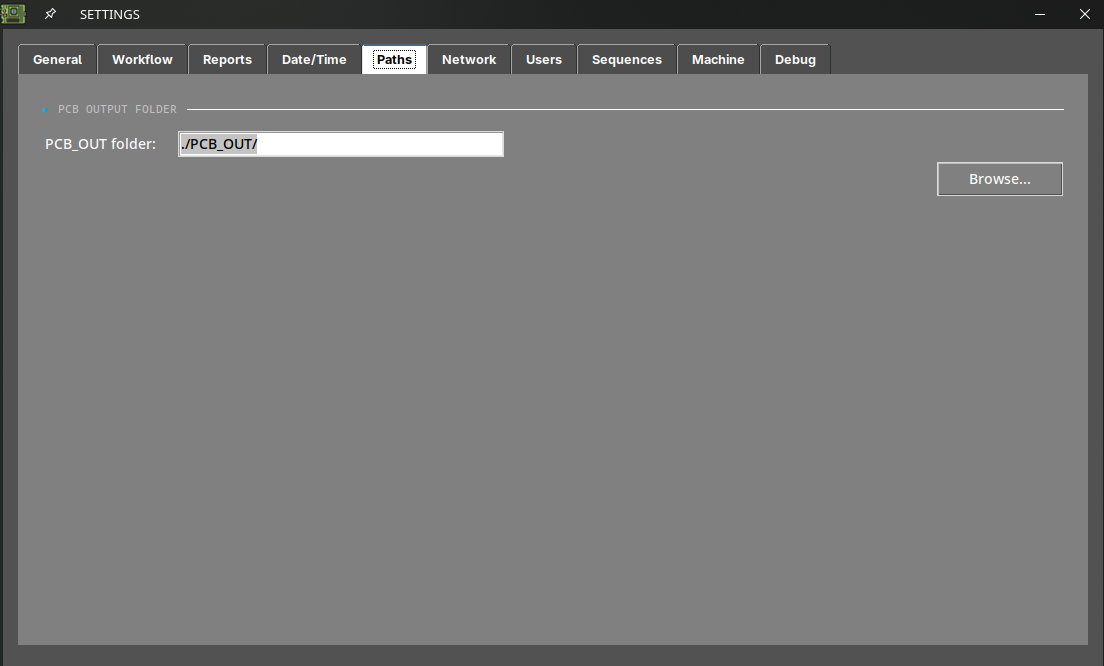
PCB OUT
Cambia il percorso in cui vengono generate le ispezioni.
Opzioni di condivisione
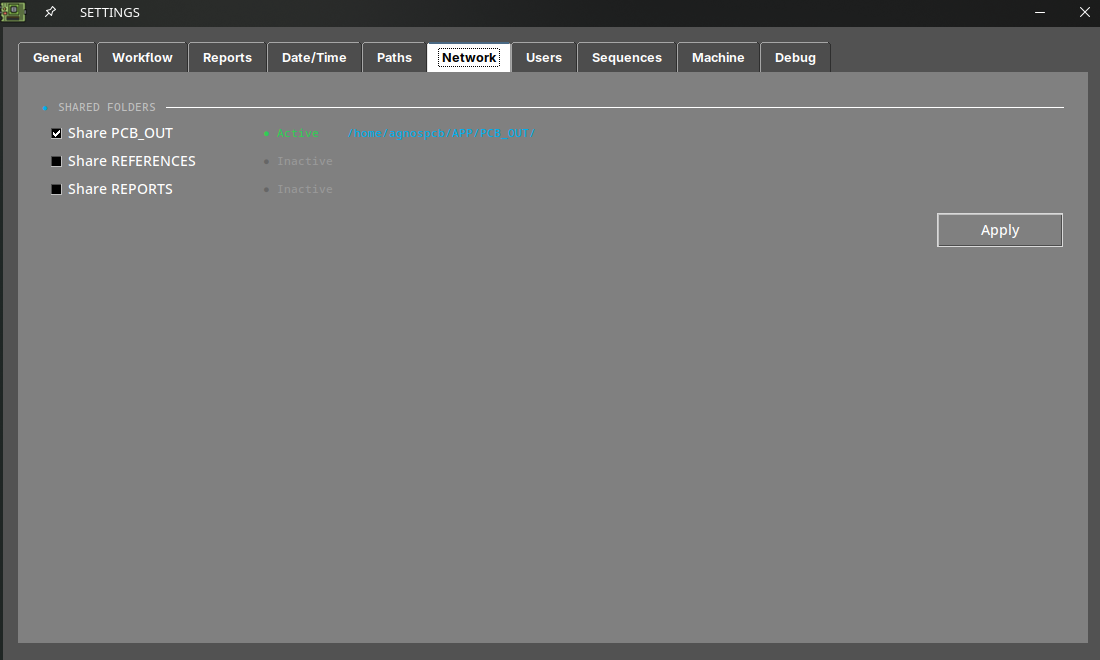
Condividi cartelle
Abilitando queste opzioni, il sistema condividerà automaticamente le cartelle PCB_OUT e REFERENCE sulla rete locale. L'indirizzo di accesso verrà visualizzato una volta impostata l'opzione.
Nota
Per applicare le modifiche premete il pulsante Apply.
Nota
Per le unità OFFLINE, se dovete cambiare l'interfaccia di rete della vostra unità, consultate l'articolo sulla configurazione di rete.
Utenti
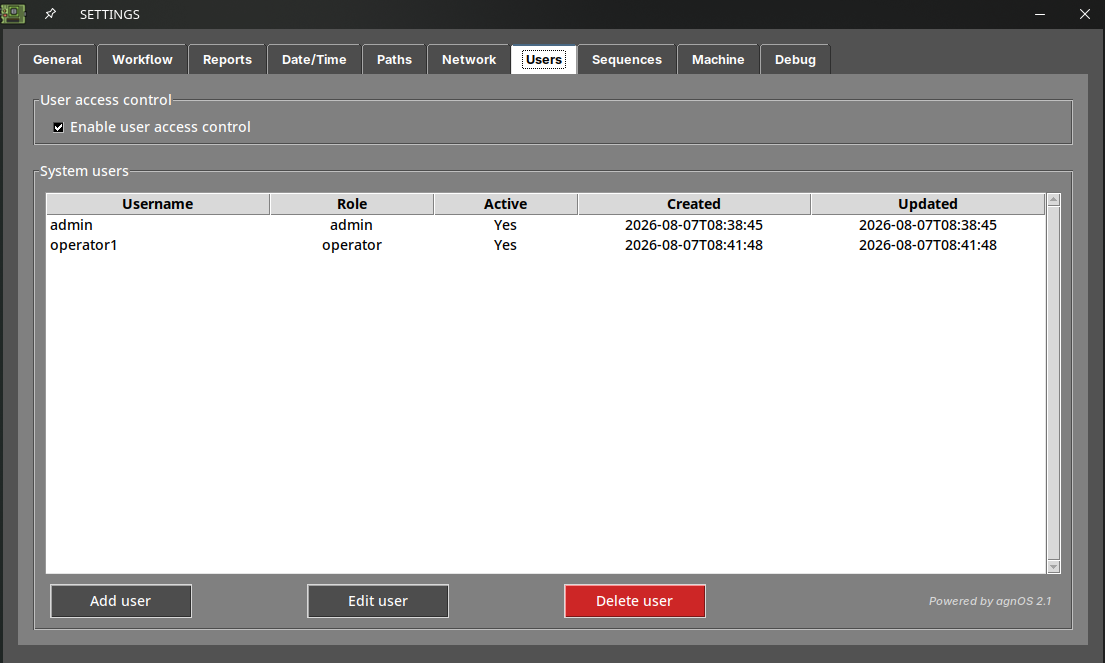
Questa scheda è disponibile solo per gli utenti con ruolo admin. Consente di creare gli account che possono utilizzare l'AOI, ciascuno con un ruolo admin oppure operator, e di richiedere nome utente e password ogni volta che il software viene avviato.
Per abilitare Enable user access control deve esistere almeno un account admin attivo.
Per maggiori informazioni su questa funzionalità, consultate la sezione seguente: Controllo accessi utenti
Sequenze
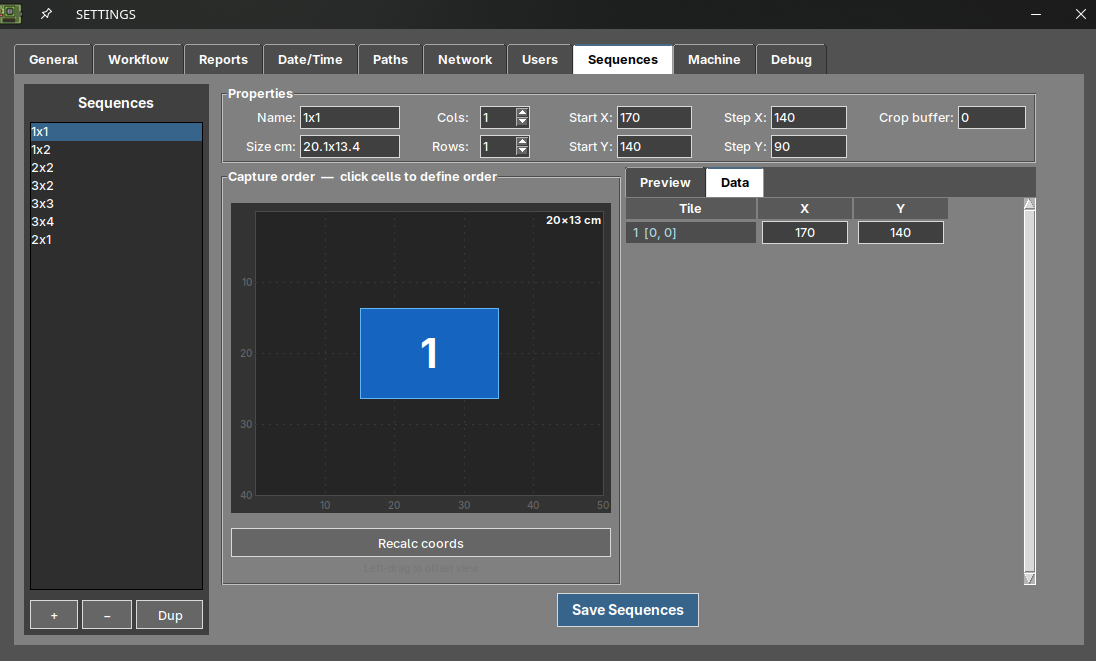
Questa scheda è disponibile solo per gli utenti con ruolo admin. Consente di definire le vostre sequenze di acquisizione, ovvero la griglia di fotografie che la telecamera scatta e unisce per comporre l'immagine di una scheda grande.
Utilizzatela quando nessuna delle sequenze predefinite si adatta correttamente alla vostra scheda. Le sequenze salvate qui appaiono come opzioni CUSTOM nella finestra di anteprima dal vivo quando si acquisisce un RIFERIMENTO o si avvia un'ispezione.
Per maggiori informazioni su questa funzionalità, consultate la sezione seguente: Sequenze di acquisizione personalizzate
Nota
Questa scheda non viene visualizzata sulle unità configurate in modalità Q1, che eseguono una sola acquisizione.
Macchina
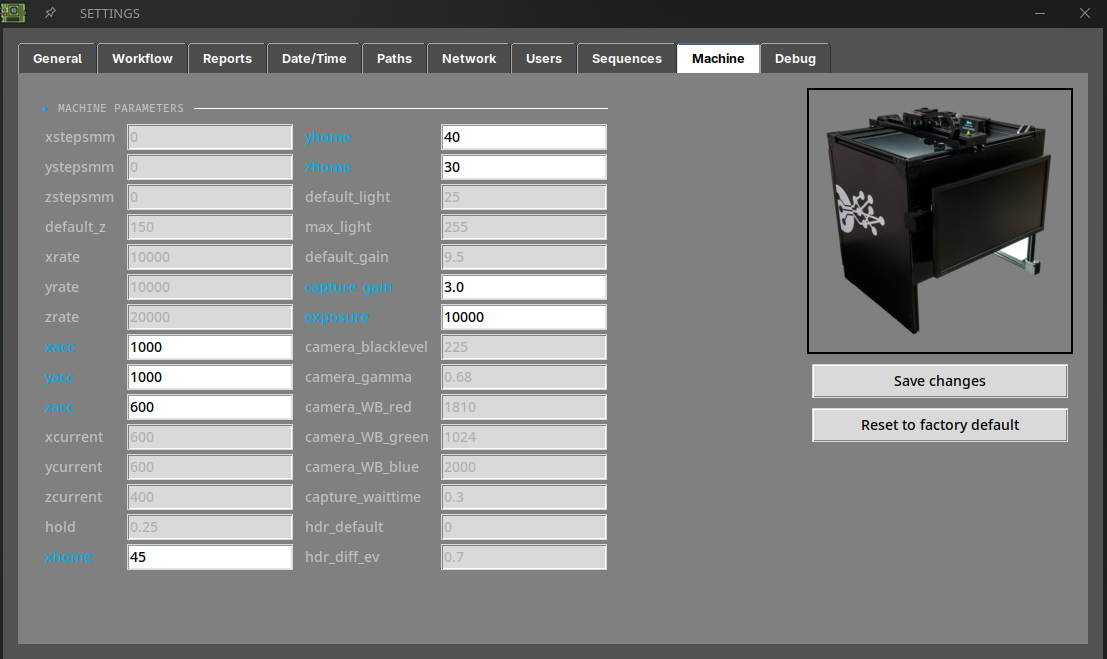
Questa scheda è disponibile solo per gli utenti con ruolo admin. Mostra i parametri hardware della vostra unità, memorizzati nel file machine.json.
La maggior parte dei valori è visualizzata in grigio: sono mostrati solo a titolo informativo e non possono essere modificati. I campi evidenziati in blu sono quelli modificabili:
| Campo | Descrizione |
|---|---|
| xacc / yacc / zacc | Accelerazione di ciascun asse. |
| xhome / yhome / zhome | Scostamento della posizione di origine di ciascun asse. |
| capture_gain | Guadagno della telecamera durante l'acquisizione. |
| exposure | Tempo di esposizione della telecamera. |
Premete Save changes per applicare i nuovi valori, oppure Reset to factory default per ripristinare tutti i parametri al valore originale.
Importante
Questi parametri influiscono sul movimento della piattaforma e sull'acquisizione delle immagini. Modificarli in modo errato può degradare la qualità dell'immagine o il movimento degli assi. Modificateli solo quando il supporto ve lo richiede.
Nota
Questa scheda non viene visualizzata sulle unità senza piattaforma XYZ.
Debug
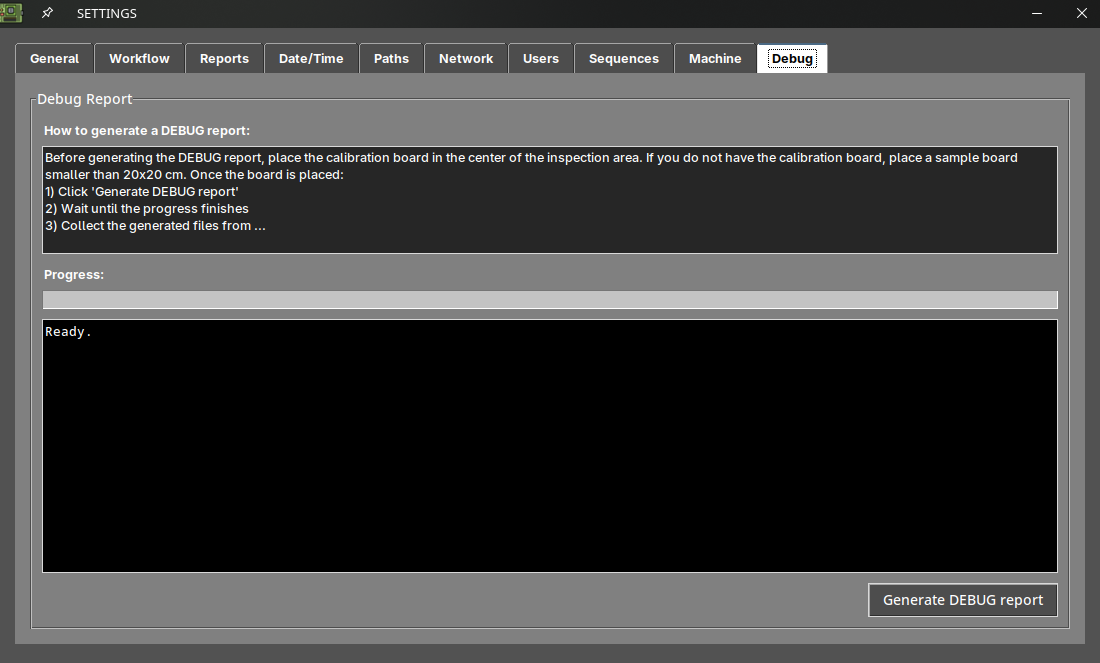
Questa scheda è disponibile solo per gli utenti con ruolo admin. Genera un report diagnostico che consente al nostro team di supporto di analizzare il comportamento della vostra unità.
Per generarlo:
- Posizionate la scheda di calibrazione al centro dell'area di ispezione. Se non ne disponete, utilizzate una scheda di prova più piccola di 20x20 cm.
- Premete Generate DEBUG report.
- Attendete il completamento della barra di progresso. L'area di testo sottostante mostra l'avanzamento del processo.
- Raccogliete i file generati e inviateli a support@agnospcb.com.
Sezione informazioni

Informazioni AOI
Le informazioni dell'AOI vengono visualizzate in questa sezione.
Backup
Questa funzione genera automaticamente un file compresso di backup della cartella PCB_OUT. Il file di backup viene salvato nella cartella APP/BACKUP.
Password impostazioni
Imposta una password per accedere al menu Impostazioni.
Nota
Lasciate la password vuota per disabilitare la richiesta di password.