Controllo di accesso utenti
Cos'è il controllo di accesso utenti?
Per impostazione predefinita, chiunque abbia accesso all'AOI può usare il software e modificare qualsiasi impostazione.
Il controllo di accesso utenti consente di creare account individuali e di richiedere un nome utente e una password a ogni avvio del software. Ogni account ha un ruolo che determina cosa può fare il relativo utente, permettendo così a un operatore di eseguire ispezioni mantenendo protetta la configurazione della macchina.
I due ruoli
Ogni account ha uno di questi due ruoli:
| admin | operator | |
|---|---|---|
| Opzioni General, Workflow e Report | Sì | Sì |
| Opzioni Date/time, Path e Share | Sì | No |
| Users, Sequences, Machine e Debug | Sì | No |
| Acquisire un'immagine di RIFERIMENTO | Sì | Solo se la modalità operatore è disabilitata |
| Gestire gli utenti | Sì | No |
| Calibrare la piattaforma | Sì | No |
| Impostare la password delle impostazioni | Sì | No |
| Generare un backup | Sì | No |
Il ruolo operatore e la modalità operatore non sono la stessa cosa
Il ruolo operatore qui descritto limita quali schede del menu Impostazioni l'utente può aprire.
La modalità operatore, in Settings → Workflow, semplifica l'interfaccia e blocca l'acquisizione di immagini di RIFERIMENTO. Si applica a chiunque stia usando la macchina, indipendentemente dal ruolo.
Possono essere usate insieme: un account operatore con la modalità operatore abilitata ottiene sia l'interfaccia semplificata sia le impostazioni ristrette.
Configurazione
1. Aprire la scheda Users
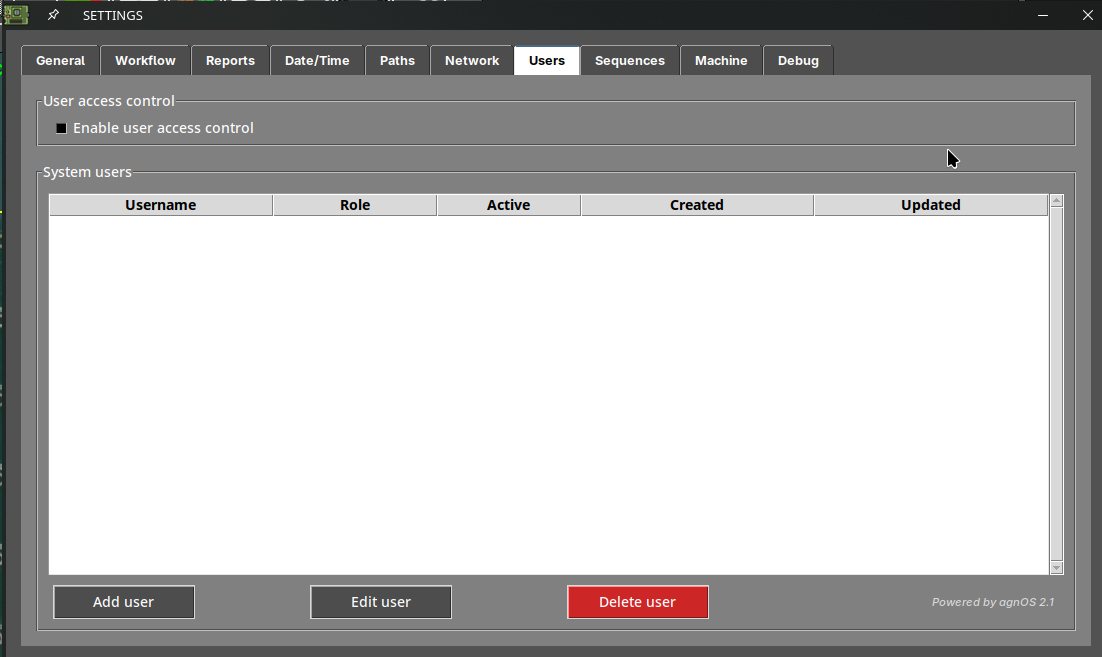
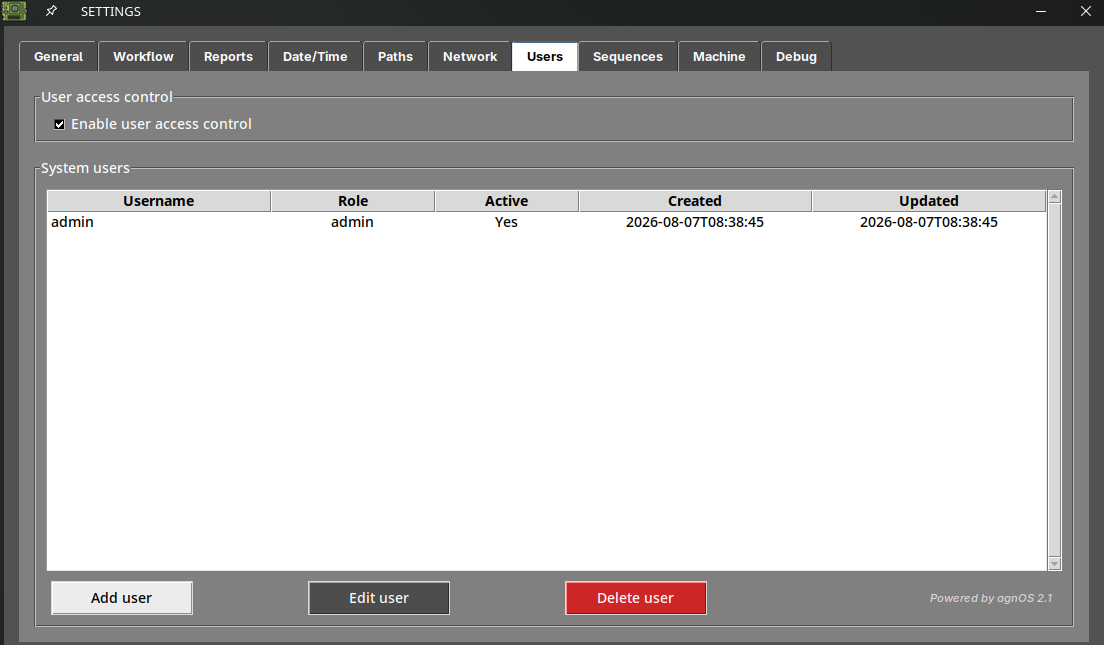
Aprite il menu Impostazioni e andate alla scheda Users. Su una macchina mai configurata, l'elenco è vuoto e il controllo di accesso è disabilitato.
2. Creare prima un amministratore
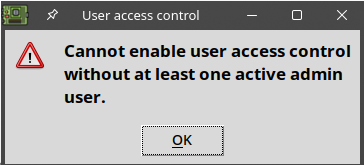
Prima di tutto serve un account admin. Se provate ad abilitare il controllo di accesso senza averne uno, il software lo rifiuta:
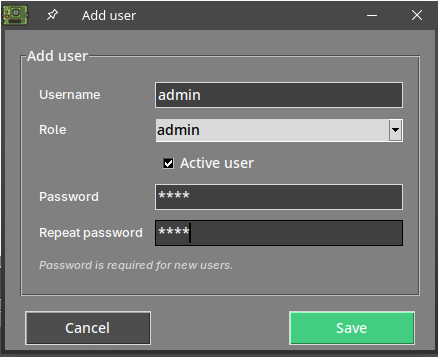
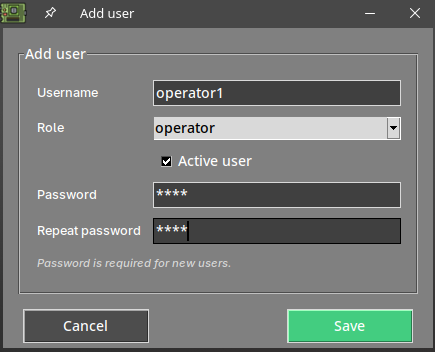
Premete Add user, inserite il nome utente, selezionate il ruolo admin, lasciate spuntato Active user e digitate la password due volte.
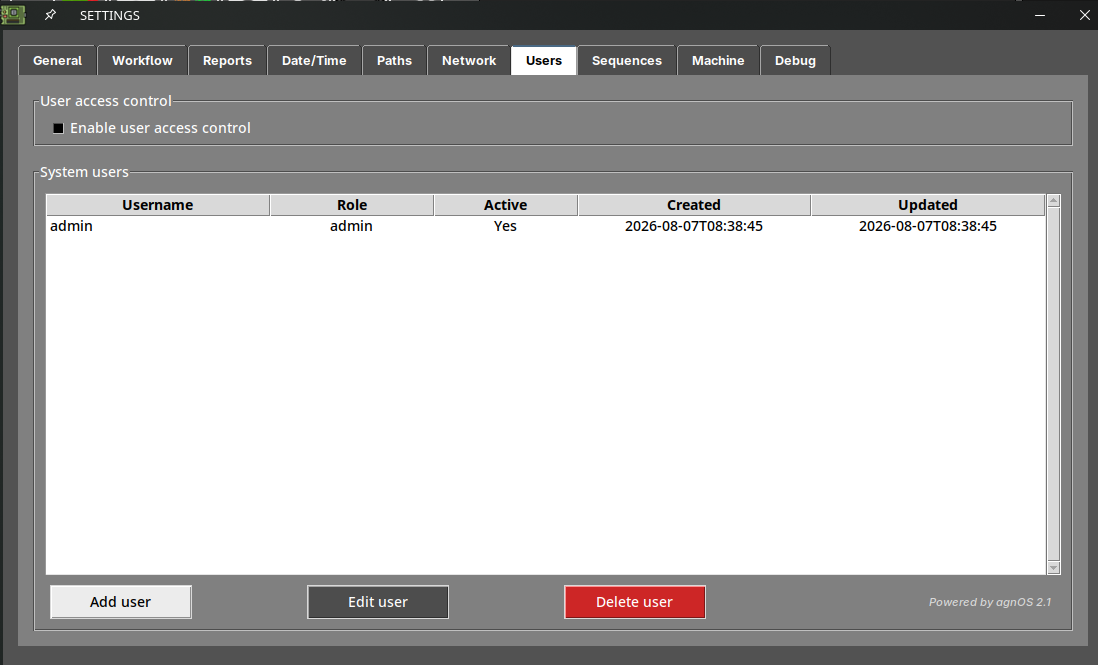
Premete Save. Il nuovo account compare nell'elenco, con la data in cui è stato creato.
Importante
Conservate la password dell'amministratore in un luogo sicuro. Una volta abilitato il controllo di accesso, questo è l'account che consente di rientrare nel menu Impostazioni.
3. Abilitare il controllo di accesso
Con un account admin attivo nell'elenco, abilitate Enable user access control.
4. Aggiungere gli altri utenti
Aggiungete un account per ogni persona che utilizzerà la macchina, assegnando il ruolo operator a meno che non debba modificare la configurazione.
L'elenco mostra ogni account con il relativo ruolo, se è attivo e le date di creazione e ultima modifica.
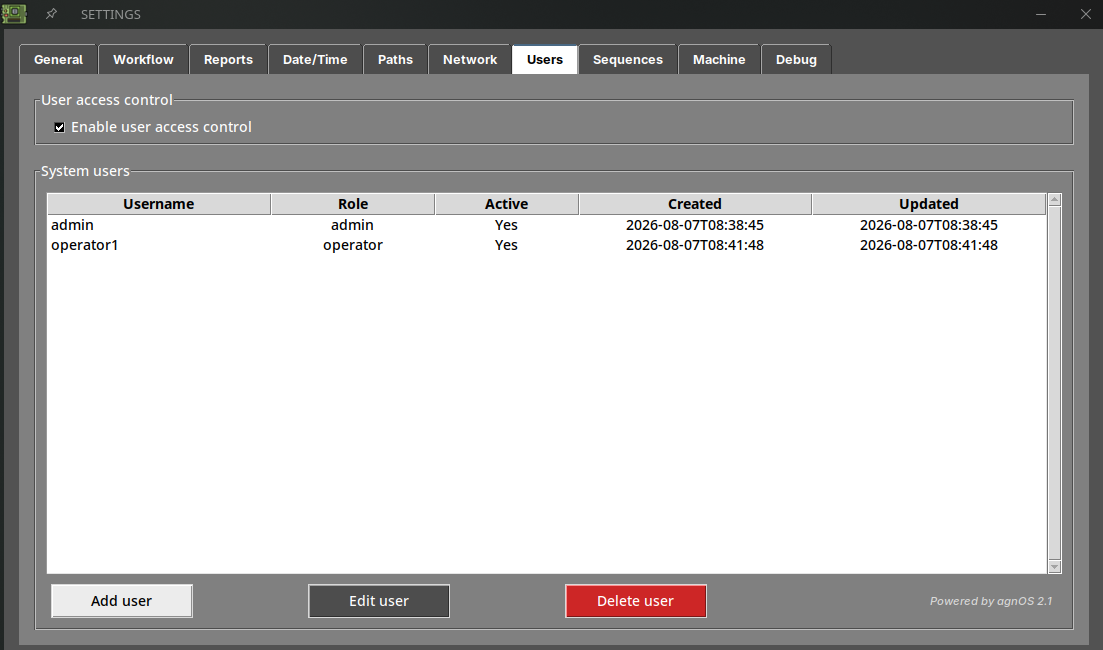
Premete OK per salvare e chiudere il menu Impostazioni.
Accesso
Dal successivo avvio del software, la finestra User access required richiede le credenziali di uno degli account creati.
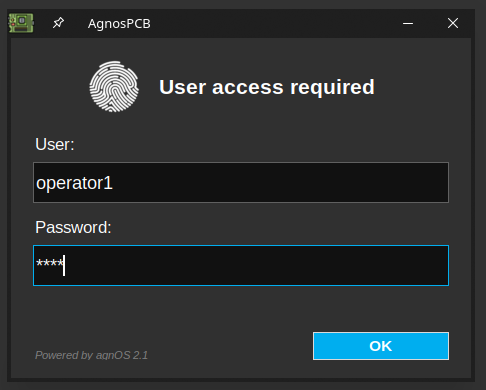
Il software si apre quindi con i permessi di quell'account.
Per chiudere la sessione e permettere a un altro utente di accedere, usate il pulsante logout nell'area di stato della piattaforma.
Gestire gli account
Selezionate un account nell'elenco per operare su di esso:
- Edit user — modifica il ruolo, la password o lo stato attivo dell'account selezionato.
- Delete user — lo elimina definitivamente. Viene richiesta una conferma.
Disattivare invece di eliminare
Per impedire a qualcuno di usare la macchina senza perdere la registrazione del suo account, modificate l'utente e deselezionate la casella Active user. L'account resta nell'elenco ma non può più accedere.
Nota
Deve sempre esistere almeno un account admin attivo. Tenetelo presente prima di disattivare o eliminare un amministratore.