Ispezione del rivestimento conformale UV
In questa guida impareremo come utilizzare l'ispezione del rivestimento conformale usando AgnosPCB AOI.
Questa funzione consente agli operatori di ispezionare visivamente il rivestimento conformale sui PCBA utilizzando l'illuminazione UV.
Nota
Questa funzione richiede l'installazione di un kit hardware separato. Per installare il kit UV, seguire le istruzioni nella seguente sezione: Guida all'installazione del rivestimento conformale UV
Video
Per una panoramica completa di questa funzionalità, guarda il seguente video:
1. Generare un'immagine di RIFERIMENTO o caricarla
Per generare un'immagine di RIFERIMENTO, segui i passaggi nella seguente guida oppure carica un RIFERIMENTO precedente.
2. Aprire la Live View
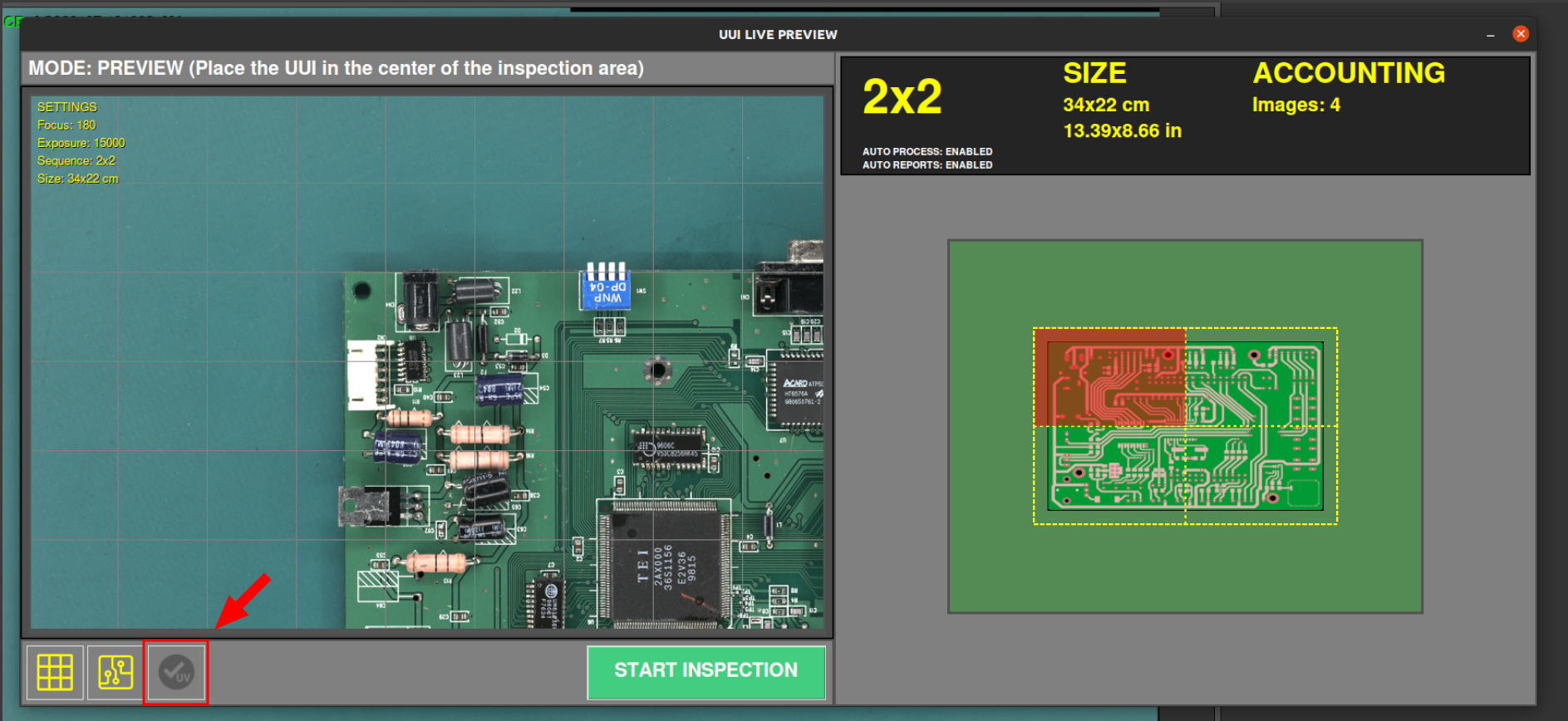
Utilizza il pulsante di acquisizione UUI per aprire la finestra Live View del PCBA corrente.

3. Abilitare l'ispezione UV
Nella finestra Live View, abilita l'opzione di ispezione UV situata nella parte inferiore dell'interfaccia.
Una volta abilitata, verrà mostrata una simulazione del PCB sotto illuminazione UV.
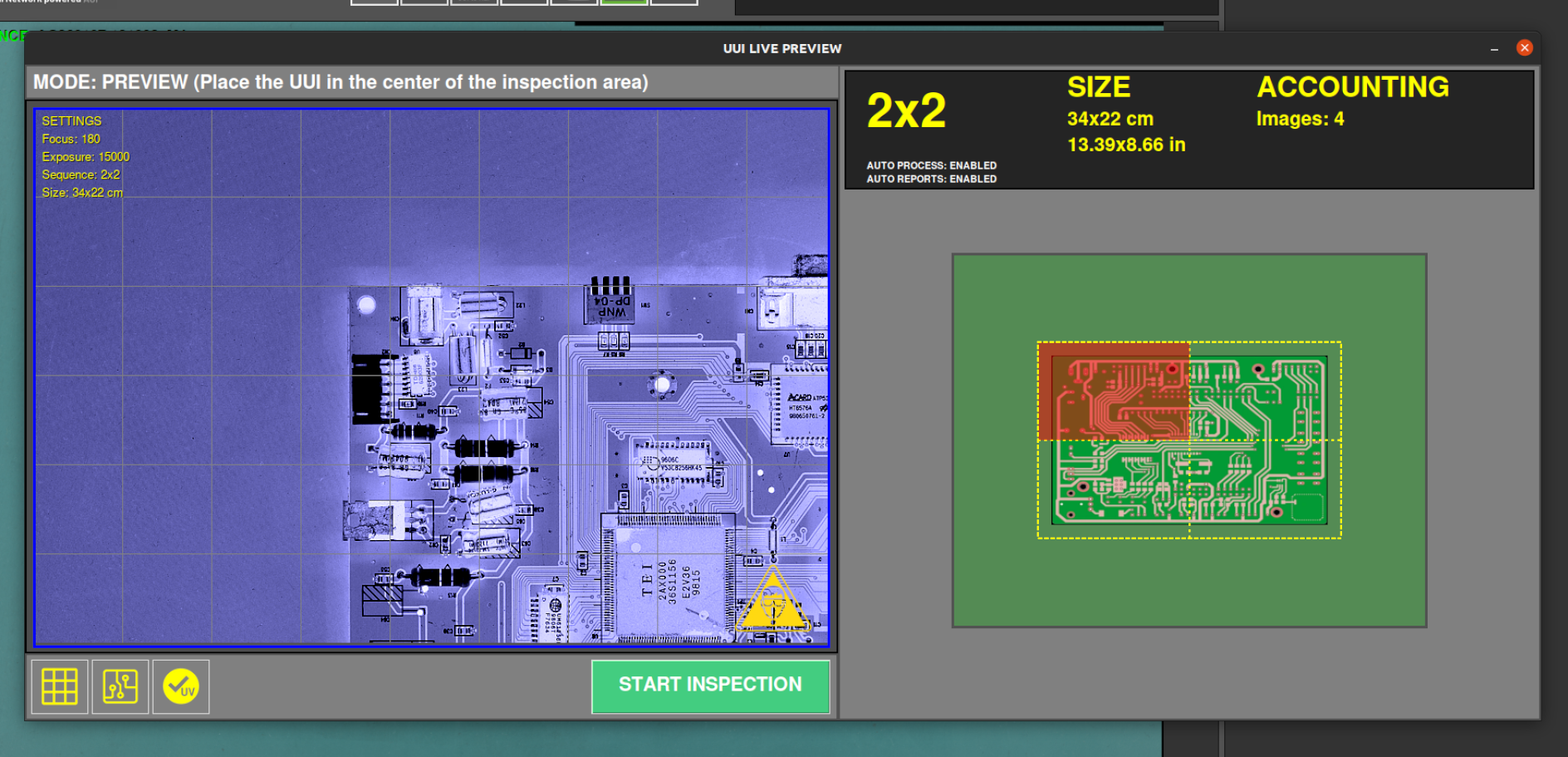
Successivamente, posiziona l'UUI al centro dell'area di ispezione e premi il pulsante Avvia ispezione per iniziare il processo.

4. Ispezionare il rivestimento
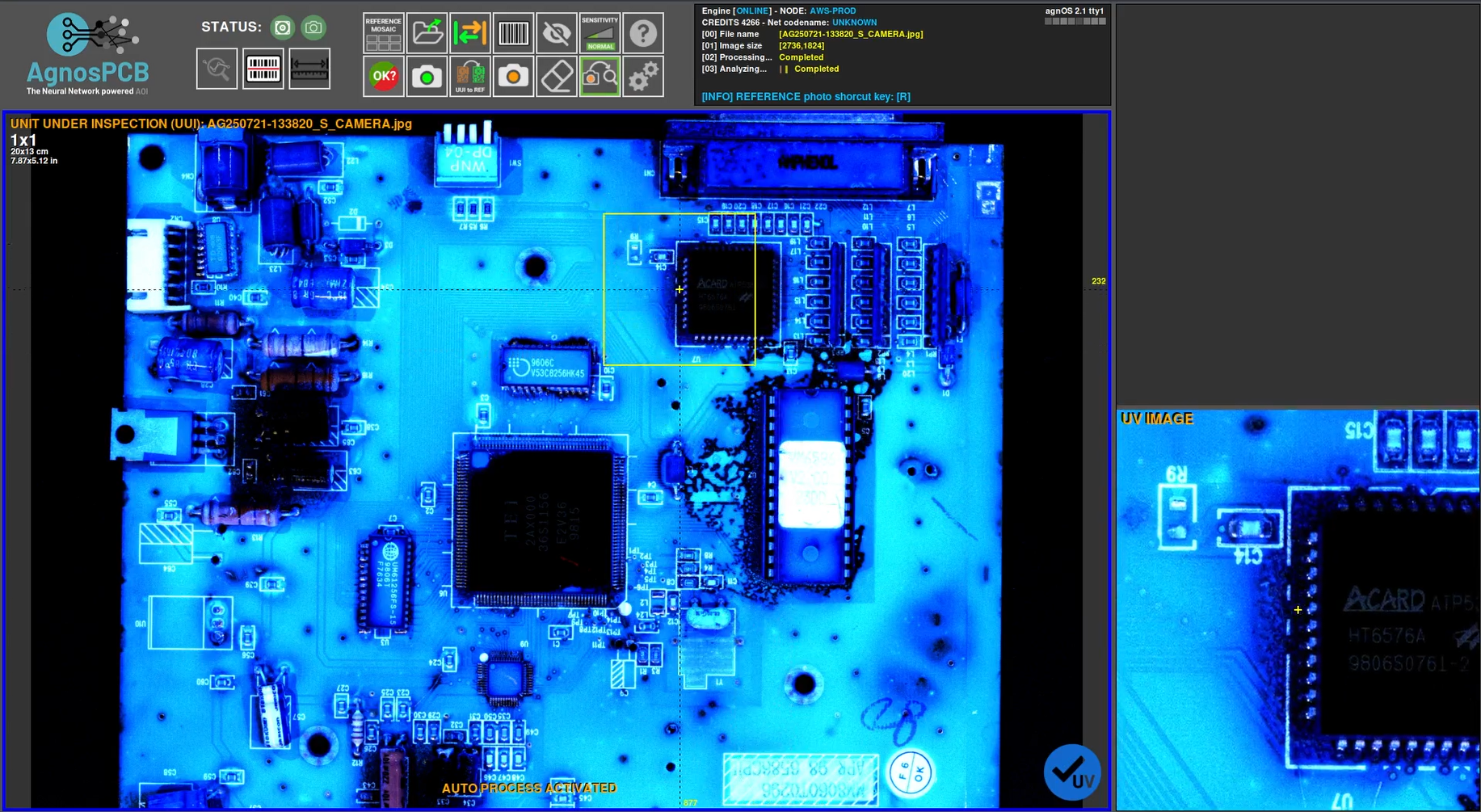
Osserva il PCB sotto illuminazione UV per verificare la corretta applicazione e copertura del rivestimento conformale.
Nota
Questa ispezione viene eseguita manualmente dall'operatore. Non è presente alcun rilevamento basato su IA, quindi l'operatore deve identificare visivamente eventuali difetti o la mancanza di rivestimento.
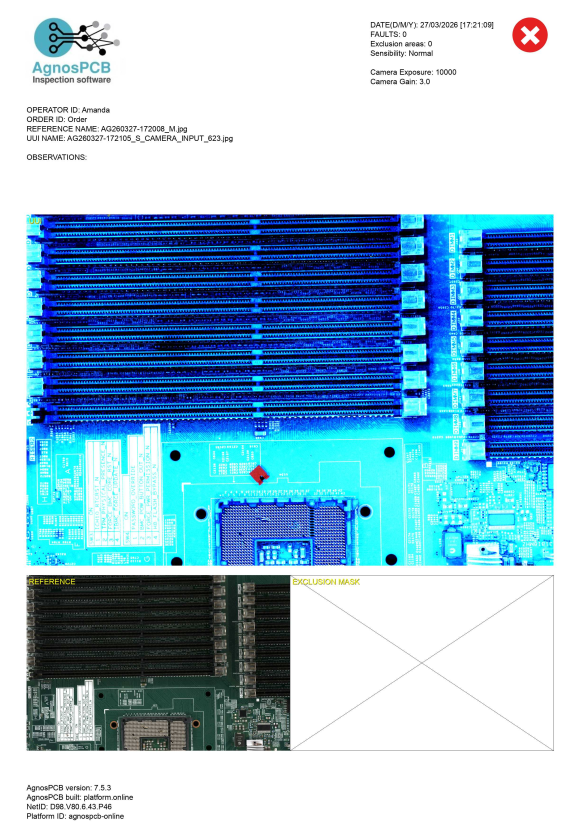
L'immagine UV acquisita viene inclusa nel report finale di ispezione per scopi di documentazione e tracciabilità.
Ispezioni UV e schede a doppia faccia
Un'ispezione UV è indipendente dalla scheda TOP/BOTTOM in corso: non scarta i lati già ispezionati né ne modifica le classificazioni, e non fa parte del report combinato TOP/BOTTOM. Le ispezioni UV non mostrano avvisi di rotazione o spostamento, poiché l'immagine UV non è allineata con il RIFERIMENTO.