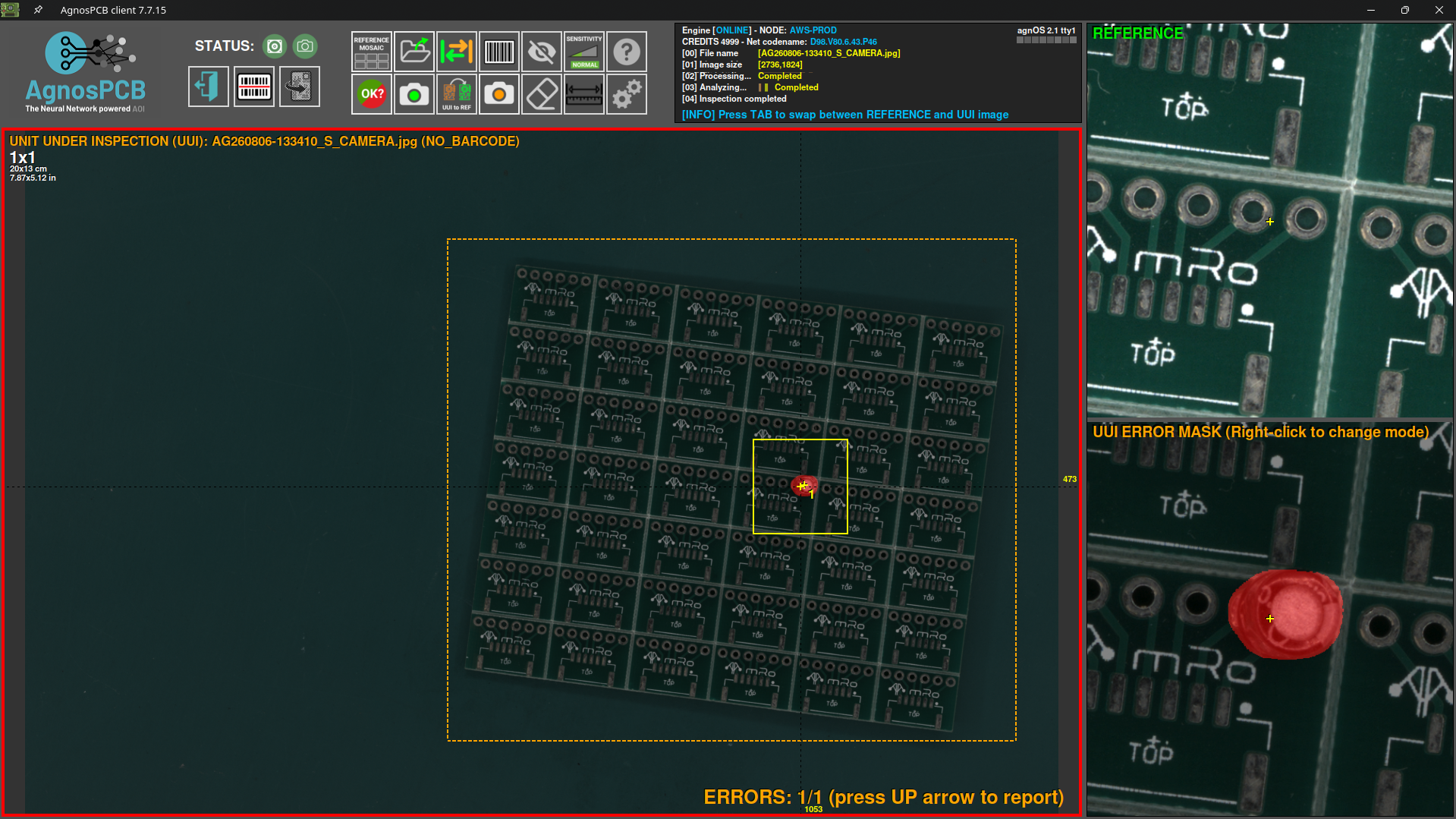
Allineamento manuale delle immagini
Quando le immagini di RIFERIMENTO e UUI devono essere allineate con maggiore precisione di quanto consenta l'allineamento automatico, il software AgnosPCB include uno strumento di allineamento manuale che migliora l'accuratezza dell'ispezione.
1. Abilitare l'allineamento manuale
Nota
Questa funzione è disponibile solo per le ispezioni di immagini 1x1.
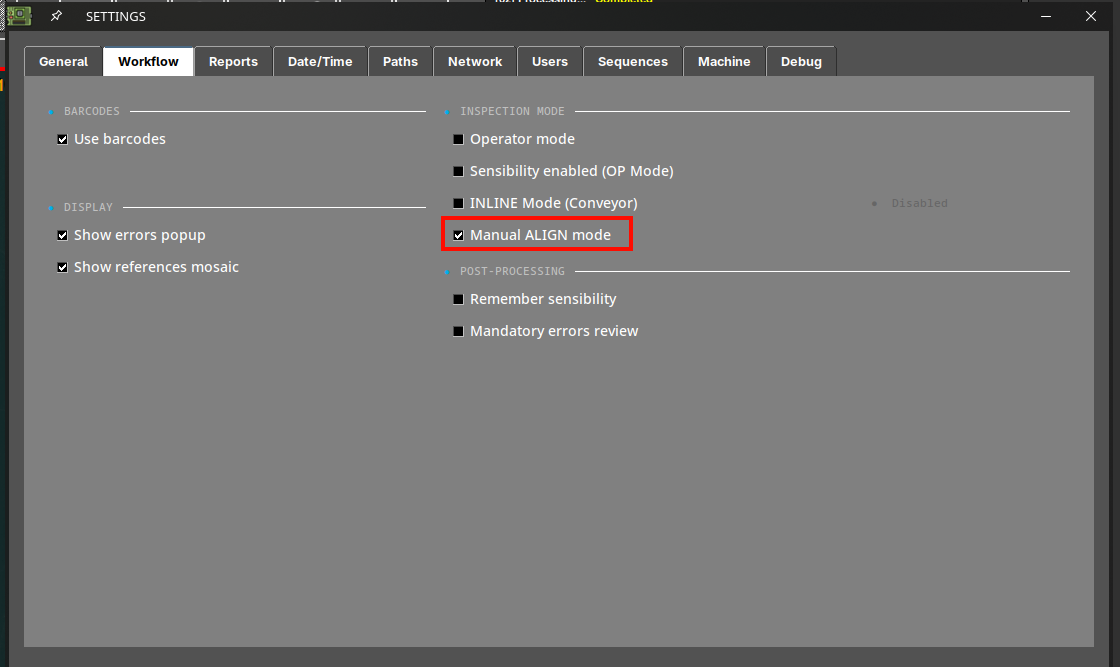
Durante l'acquisizione di una nuova immagine UUI, attivate l'allineamento manuale dal menu Impostazioni.
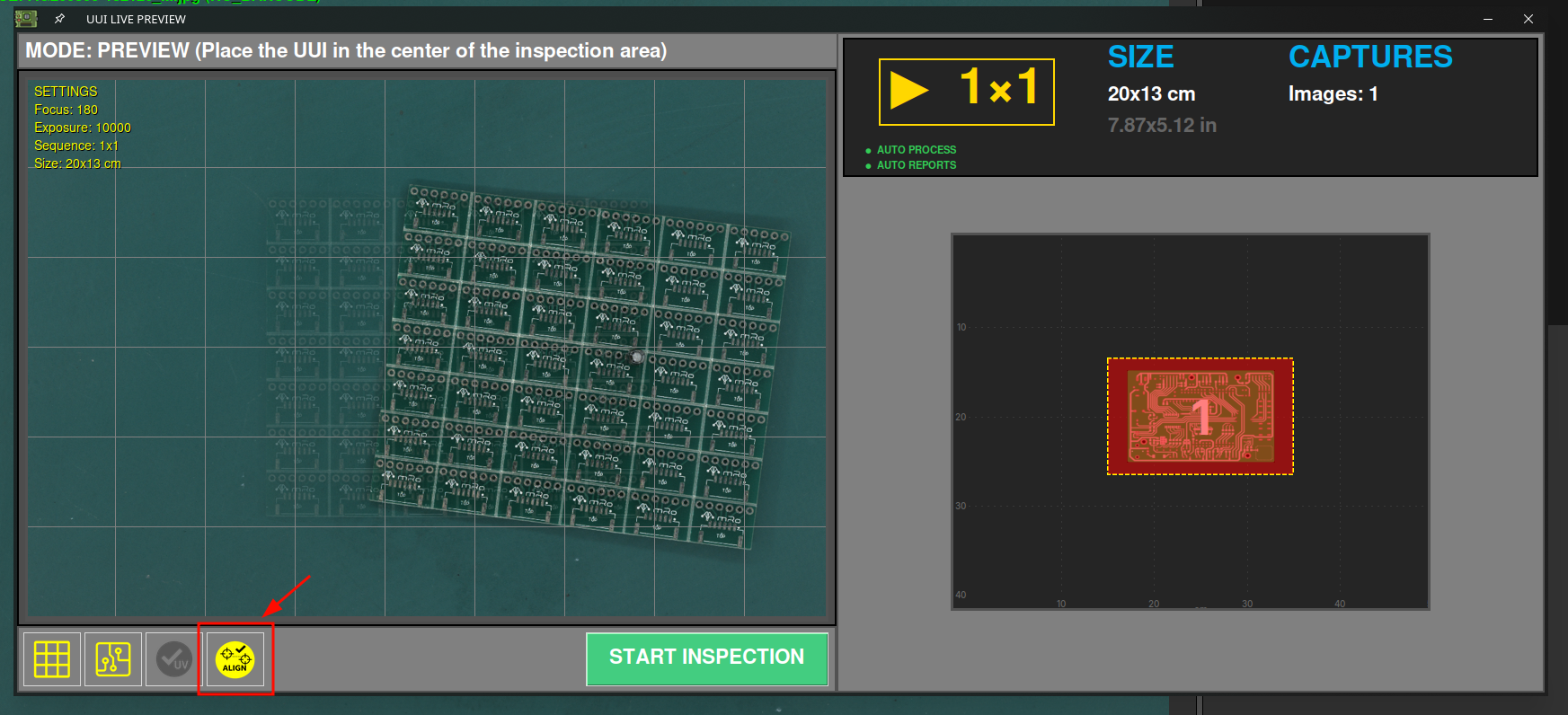
Successivamente, durante l'acquisizione dell'immagine UUI, attivate l'opzione di allineamento manuale.
2. Allineare le immagini
Subito dopo l'acquisizione dell'immagine UUI, compare la finestra di allineamento manuale che mostra le immagini di RIFERIMENTO e UUI.
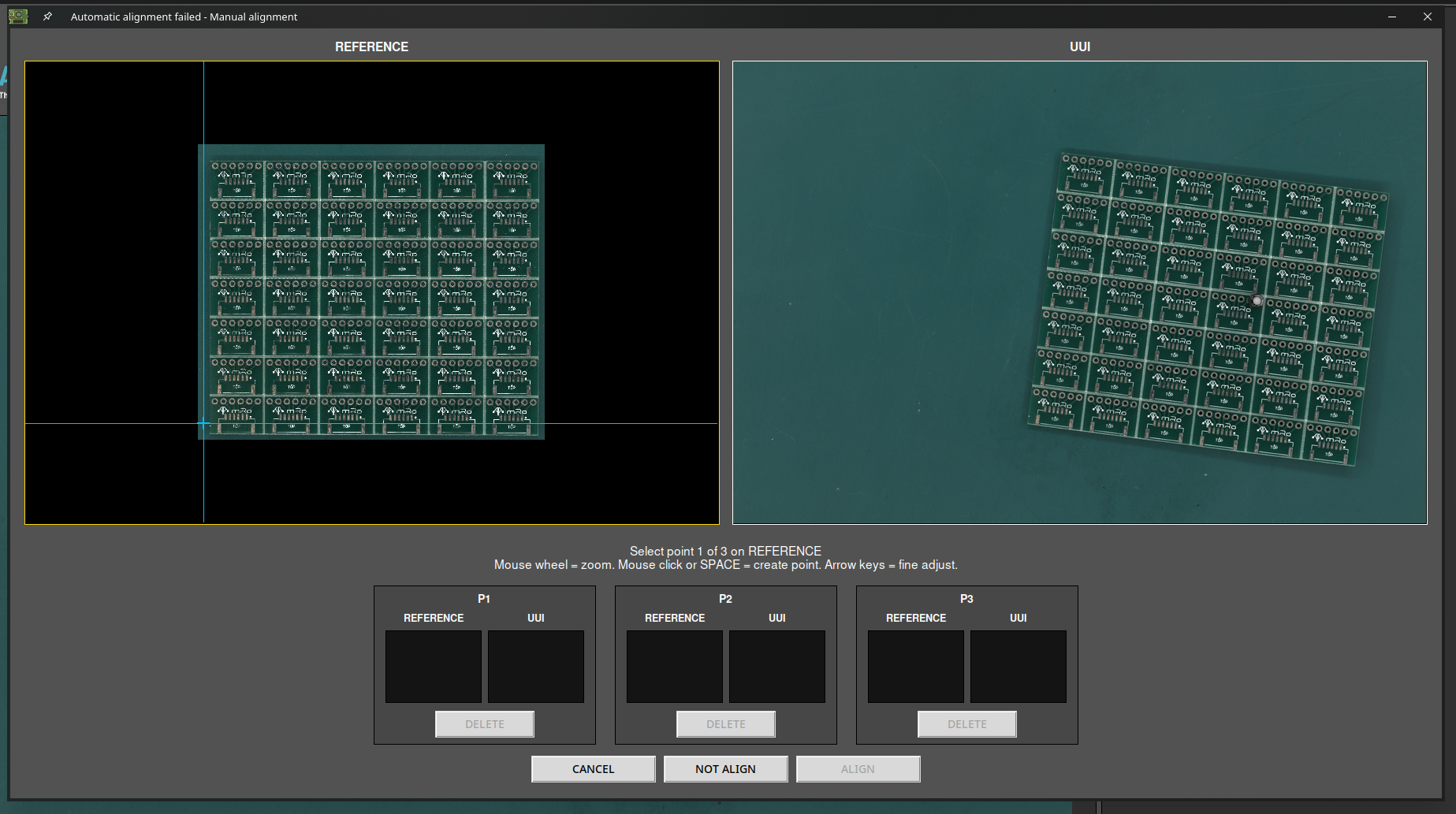
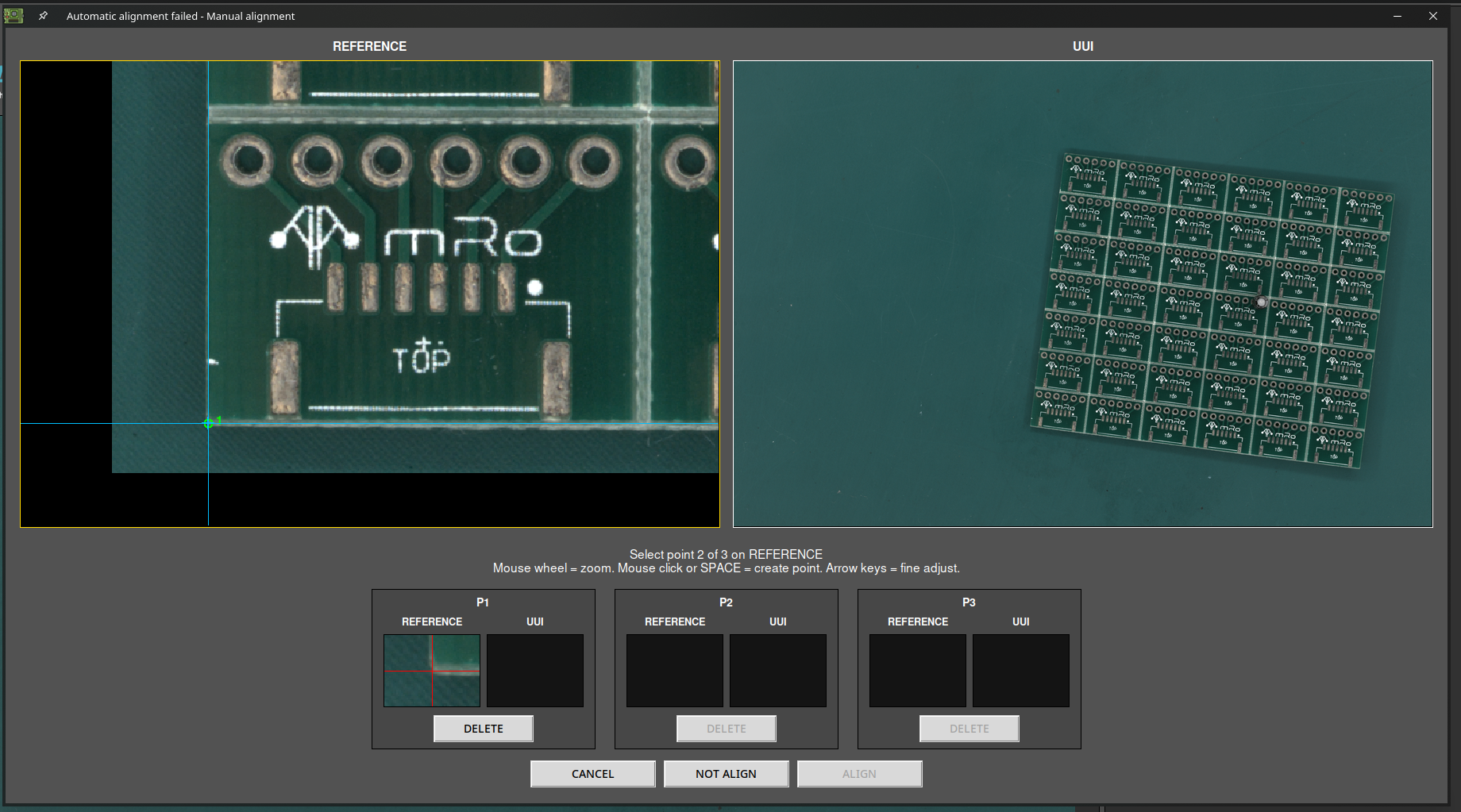
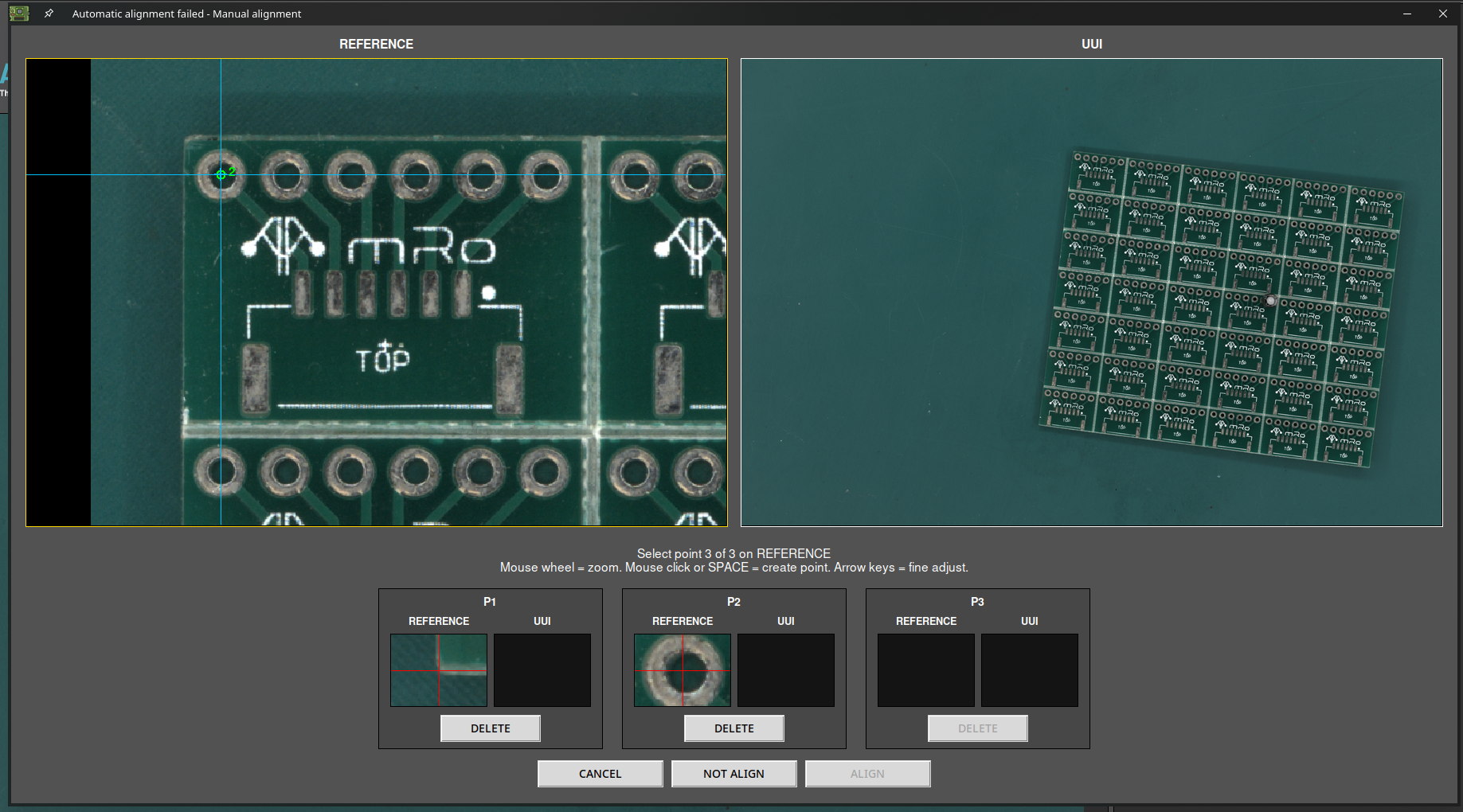
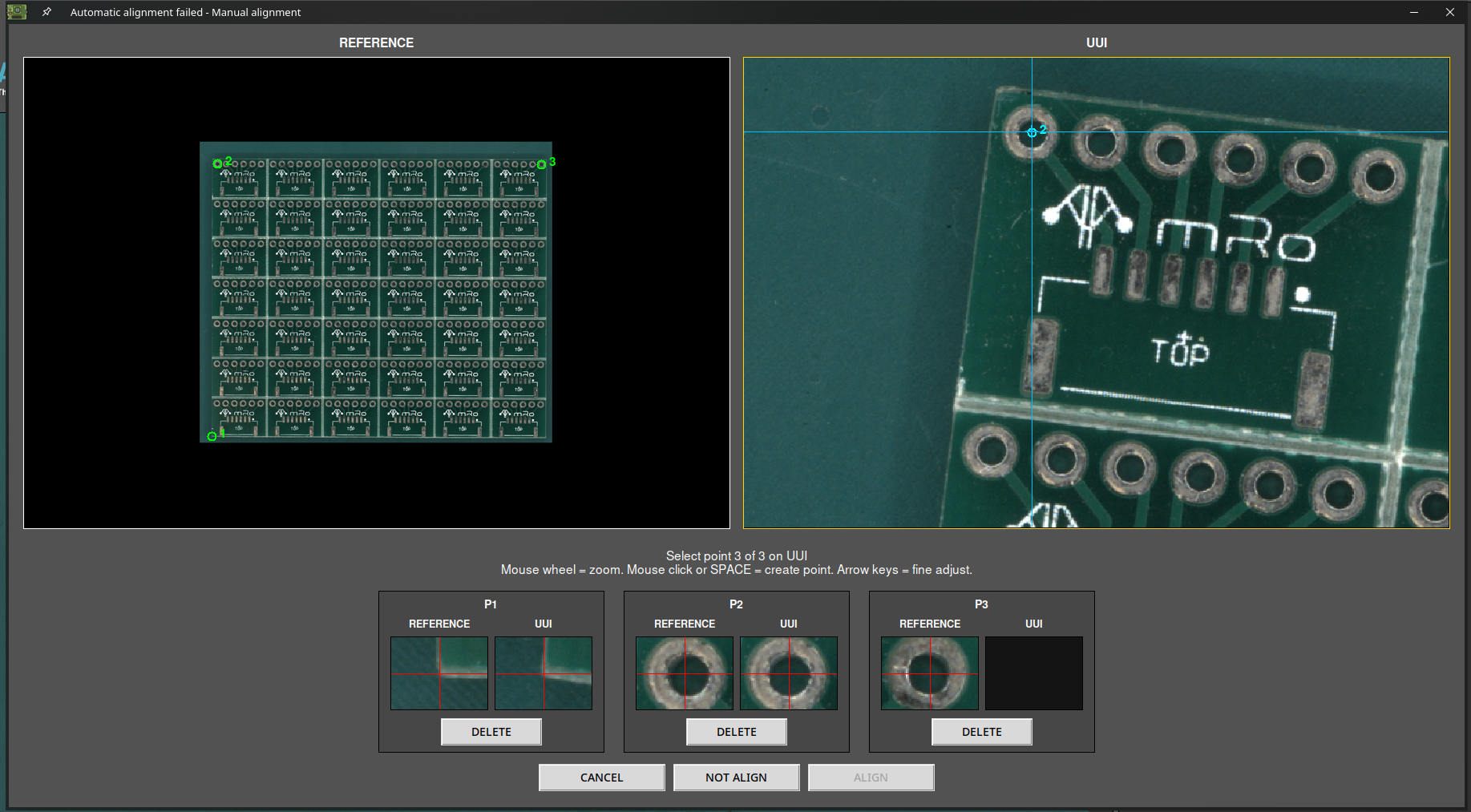
Contrassegnate ora tre punti di riferimento nell'immagine di RIFERIMENTO.
Importante
Scegliete punti facili da riprodurre da un pannello all'altro (fori, pad, ecc.), vicini agli angoli del pannello e il più distanti possibile tra loro.
Nota
Utilizzate la rotellina del mouse per ingrandire l'immagine e contrassegnare i punti con maggiore precisione.
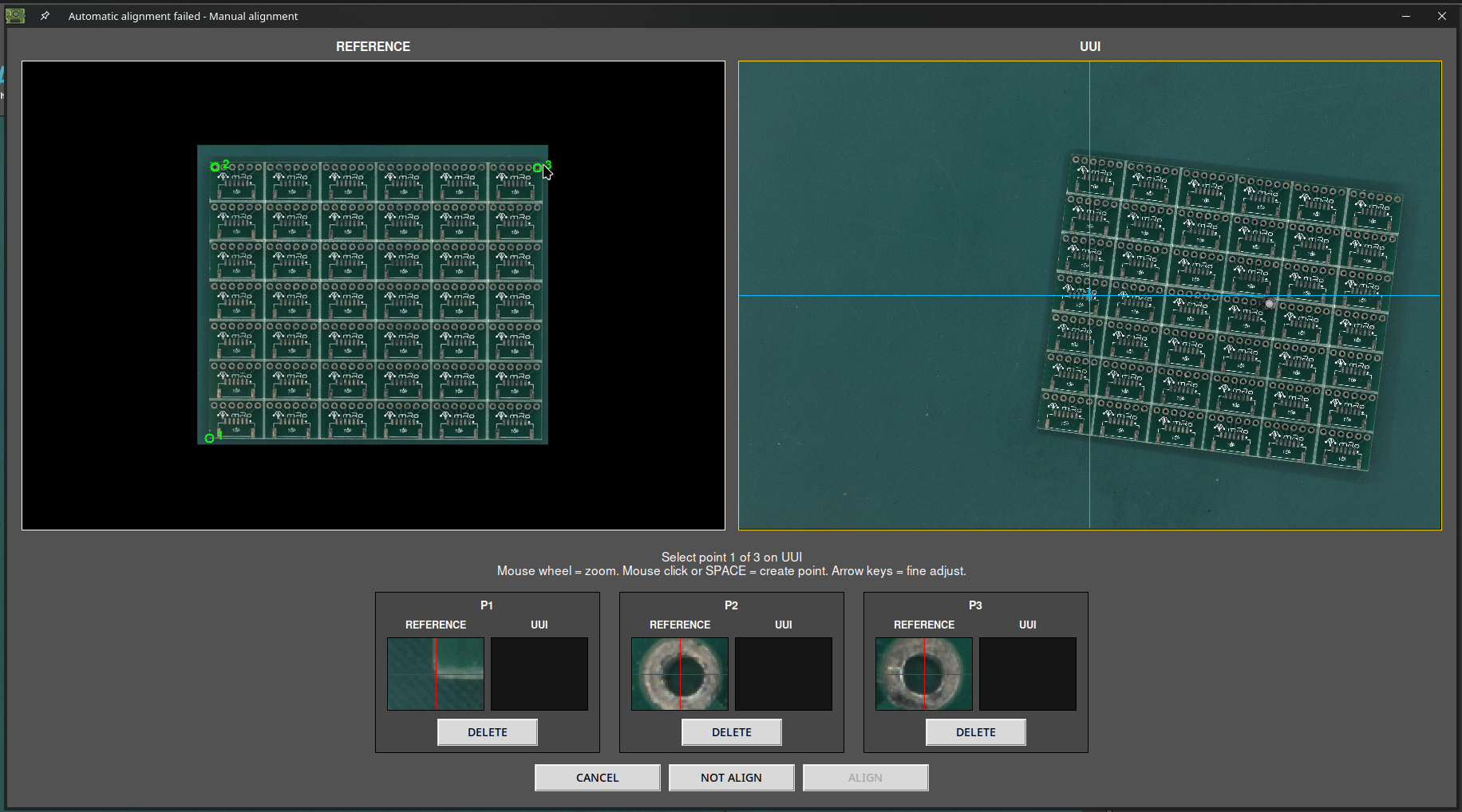
Una volta definiti i tre punti di allineamento nell'immagine di RIFERIMENTO, contrassegnate gli stessi tre punti nell'immagine UUI.
Importante
Per garantire un allineamento corretto, posizionate ogni punto esattamente sullo stesso dettaglio del pannello presente nell'immagine di RIFERIMENTO.
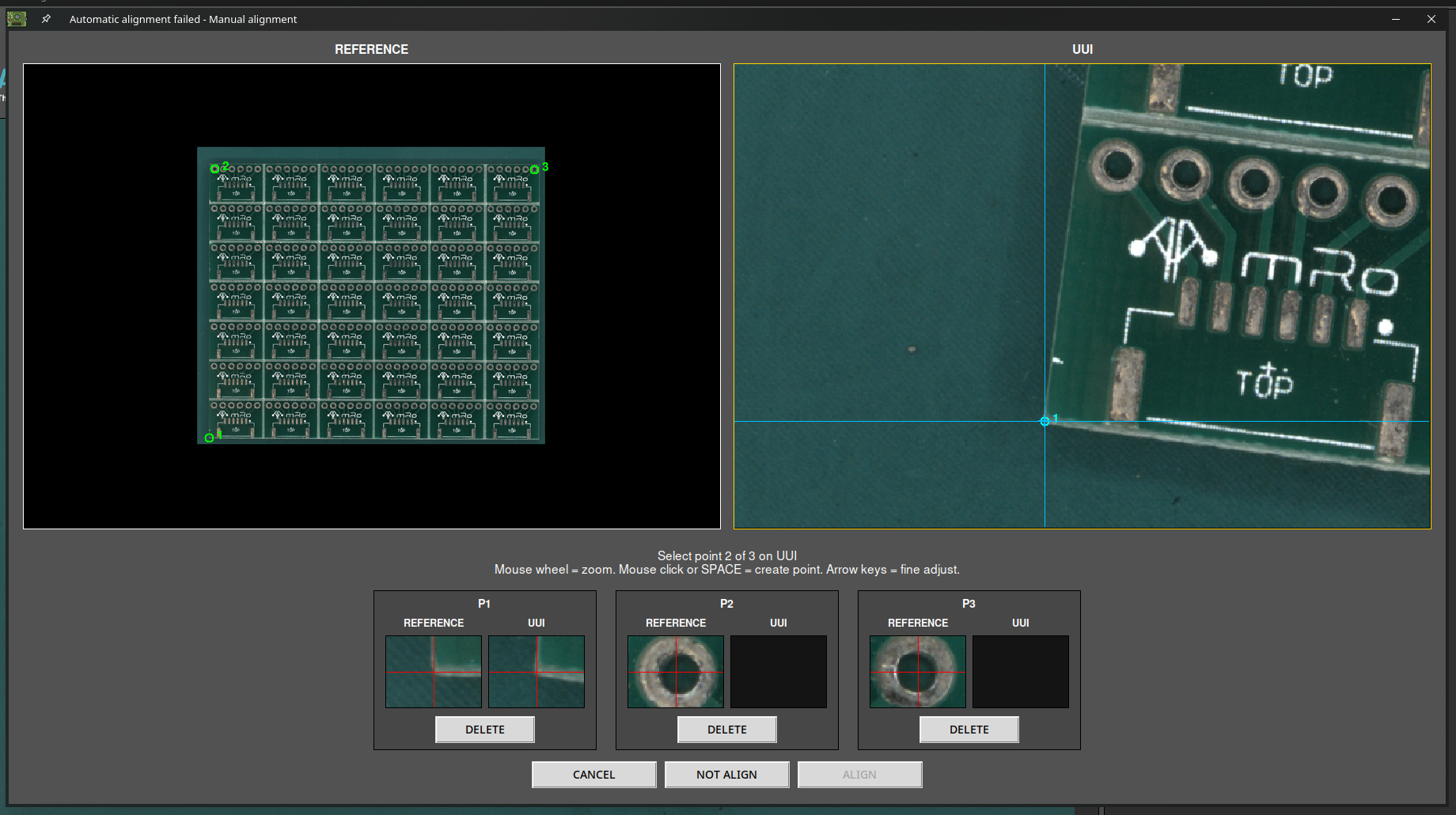
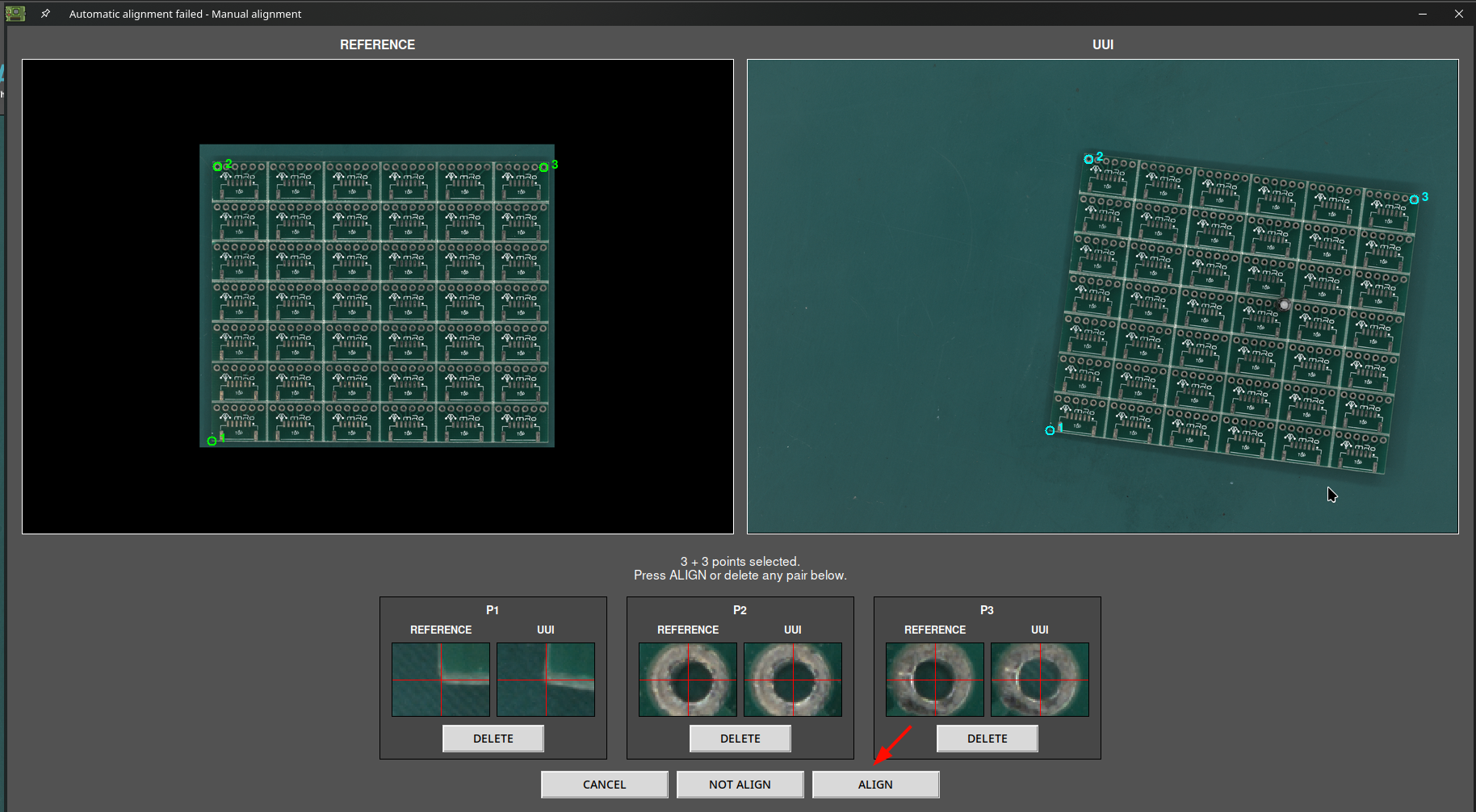
Una volta posizionati tutti i punti di allineamento, premete il pulsante ALIGN per avviare il processo. Il software allinea entrambe le immagini e poi esegue l'ispezione.